如何查找并安全删除 Mac 大文件
找磁盘占用最快的办法是测量,不必在访达里逐个翻文件夹,但看到结果后还要判断文件用途:40 GB 的照片图库和 40 GB 的安装包,处理方式完全不同。APFS 快照、克隆文件和可清除空间也会影响统计,因此两个工具显示不同总数,不一定有谁算错了。
文件总和为什么对不上磁盘占用
现代 Mac 使用 APFS 文件系统,它与访达统计空间的角度不同,差异通常来自本地快照和可清除空间。
- 本地快照会在两次 Time Machine 备份之间保存磁盘状态。文件已经删除,只要快照仍引用它,旧数据块就会继续占用空间。Apple 说明每小时快照通常保留约 24 小时,并在到期或空间不足时自动删除。查看本地快照:
tmutil listlocalsnapshots /
- 可清除空间包括缓存、本地快照和能重新下载的内容,macOS 会在需要容量时自动回收。访达可能把它算进可用空间,但它不是一个可手动清空的目录。
可以用三条命令核对磁盘状态:
df -h /
diskutil apfs list
diskutil apfs listSnapshots /
df 显示文件系统的已用和可用容量,diskutil apfs list 显示共享容器与各个卷,diskutil apfs listSnapshots / 列出启动卷快照。三条读数合在一起,通常就能分清普通文件、快照和共享 APFS 空间。
用终端测量目录
du 适合查找大目录:
du -sh ~/* ~/Library 2>/dev/null | sort -h
-s 汇总每一项,-h 使用容易阅读的单位,sort -h 把最大的结果排在最后,每次深入一个大目录即可。扫描云端目录或大型开发目录会比较慢,受保护的应用数据还可能需要给终端“完全磁盘访问权限”。
目录大小不一定等于物理占用,硬链接给同一份数据多个文件名,APFS 克隆则会在副本修改前共享数据块。du 用来找候选项,高影响删除前再结合访达的“显示简介”和 APFS 容量判断。
查找个人目录中的单个大文件:
find ~/Downloads ~/Movies ~/Desktop -type f -size +500M -print 2>/dev/null
从下载、影片和桌面开始,常能找到遗忘的视频导出、磁盘映像和压缩包,也不会钻进应用数据库,确有需要时再增加扫描目录。喜欢终端界面时可以用 ncdu 按大小浏览目录,它很适合定位,但陌生目录的归属并不明显,确认用途后再到访达移到废纸篓,会保留恢复余地。
快照或可清除空间很大时怎么办
先释放一部分明确由自己管理的文件,给 macOS 留出工作空间,系统会继续缩减本地快照和可清除缓存。重新连接 Time Machine 磁盘可以补齐备份历史,但不会直接清空快照,多数时候不必强制处理这两类空间。
用树状图查看整个磁盘

终端数字适合精确查看单个目录,树状图更容易比较整个磁盘。Mole 的“分析”视图会从根目录开始绘制,点击区块即可深入,也能在访达中显示文件,或确认大小后移到废纸篓。主目录等导航根节点没有删除入口,命令和树状图回答的是同一个问题,选顺手的即可。
磁盘分析器为什么能更快
简单脚本会遍历所有目录,对每个文件执行 stat,全部相加后再排序,面对数百万个小文件时,这种做法很慢,也占内存。Mole 的开源命令行工具在 cmd/analyze 中限制并发数量,并对硬链接去重,原生 App 使用独立的 Swift 扫描器,思路相同。
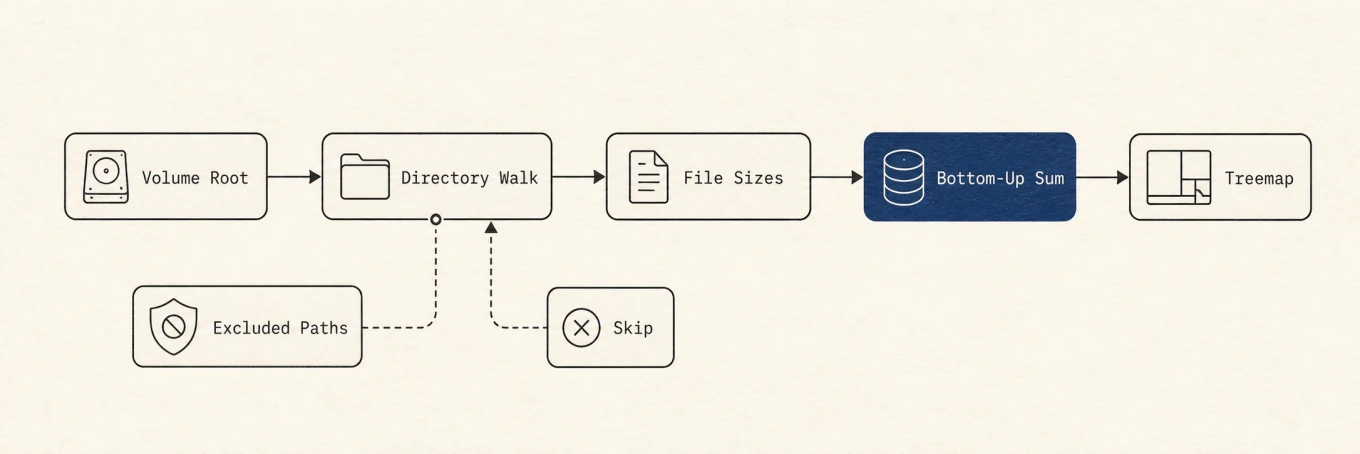
du 子进程和待处理队列的数量,并用 Top-N 堆只保留最大的结果。目录工作池会按 CPU 核心数在 2 到 12 之间调整,du 子进程最多同时运行 4 个,更多 du 只会让磁盘争抢读写。队列也有限制,避免待处理目录不断堆积。
扫描器只保留最大的结果:目录取前 30 项,文件取前 20 项。结果进入最小堆,堆满后只和当前最小项比较,不必把数百万条记录全部放进内存排序。
硬链接会让同一文件出现多个名字,扫描器记录第一次见到的 (device, inode),再次遇到便跳过,避免重复计算。同一次扫描中依赖去重顺序得到的目录大小不会写入缓存,以免后续单独扫描时读到不完整结果。
先分类,再决定是否删除
- 可替代内容:安装包、可重新构建的输出,以及应用明确允许重建的缓存。删除前考虑重新下载或构建的时间
- 个人或工作数据:照片、信息、项目归档、虚拟机磁盘、模型权重和设备备份。通过对应应用导出、备份或停用
- 应用或系统管理的数据:包管理器数据库、容器、照片或邮件资料库、快照和
/System下的文件。使用应用提供的入口,或保持不动
如果大目录属于已经不用的应用,先走正式卸载流程,再检查残留文件。普通文件先移到废纸篓,确认应用和项目正常后再清空。
按这个顺序查找大文件
先比较 df、APFS 容量和存储设置,判断是真正缺少物理空间,还是分类显示有差异,接着测量选定目录,沿最大的分支逐层查看,再按归属和恢复方式分类。可替代内容优先处理,个人资料交给备份和对应应用管理,更完整的清理流程见Mac 磁盘空间不足时如何安全释放空间。