安全找出並移除 Mac 上的大型檔案
找磁碟占用最快的辦法是測量,不必在 Finder 裡逐個翻資料夾。看到結果後還要判斷檔案用途:40 GB 的照片圖庫和 40 GB 的安裝套件,處理方式完全不同。APFS 快照、分身檔案和可清除空間也會影響統計,因此兩個工具顯示不同總數,不一定有誰算錯了。
檔案總和為什麼對不上磁碟占用
現代 Mac 使用 APFS 檔案系統。它與 Finder 統計空間的角度不同,差異通常來自本機快照和可清除空間。
- 本機快照會在兩次 Time Machine 備份之間保存磁碟狀態。檔案已經刪除,只要快照仍引用它,舊資料區塊就會繼續占用空間。Apple 說明每小時快照通常保留約 24 小時,並在到期或空間不足時自動刪除。查看本機快照:
tmutil listlocalsnapshots /
- 可清除空間包括快取、本機快照和能重新下載的內容,macOS 會在需要容量時自動回收。Finder 可能把它算進可用空間,但它不是一個可手動清空的目錄。
可以用三條指令核對磁碟狀態:
df -h /
diskutil apfs list
diskutil apfs listSnapshots /
df 顯示檔案系統的已用和可用容量,diskutil apfs list 顯示共享容器與各個卷宗,diskutil apfs listSnapshots / 列出啟動卷宗快照。結合來看,能分清普通檔案、快照和共享 APFS 空間。
用終端機測量目錄
du 適合查找大目錄:
du -sh ~/* ~/Library 2>/dev/null | sort -h
-s 彙總每一項,-h 使用容易閱讀的單位,sort -h 把最大的結果排在最後。每次深入一個大目錄即可。掃描雲端目錄或大型開發目錄會比較慢,受保護的應用程式資料還可能需要給終端機「完全取用磁碟」權限。
目錄大小不一定等於實體占用。硬連結給同一份資料多個檔案名稱,APFS 分身則會在副本修改前共享資料區塊。du 用來找候選項目,刪除重要資料前,再搭配 Finder 的「取得資訊」和 APFS 容量判斷。
查找個人目錄中的單個大檔案:
find ~/Downloads ~/Movies ~/Desktop -type f -size +500M -print 2>/dev/null
從下載項目、影片和桌面開始,常能找到遺忘的影片匯出、磁碟映像和壓縮檔,也不會鑽進應用程式資料庫。確有需要時再增加掃描目錄。
喜歡終端機介面時,可以用 ncdu 按大小瀏覽目錄。它很適合定位,但陌生目錄的歸屬並不明顯,確認用途後再到 Finder 移到垃圾桶會保留還原餘地。
快照或可清除空間很大時怎麼辦
先釋放一部分明確由自己管理的檔案,給 macOS 留出工作空間。系統會繼續縮減本機快照和可清除快取。重新連接 Time Machine 磁碟可以補齊備份歷史,但不會直接清空快照。多數時候不必強制處理這兩類空間。
用樹狀圖查看整個磁碟

終端機數字適合精確查看單個目錄,樹狀圖更容易比較整個磁碟。Mole 的「分析」檢視會從根目錄開始繪製,點擊區塊即可深入,也能在 Finder 中顯示檔案,或確認大小後移到垃圾桶。主目錄等導覽根節點沒有刪除入口。指令和樹狀圖回答的是同一個問題,選順手的即可。
磁碟分析器為什麼能更快
簡單指令稿會遍歷所有目錄,對每個檔案執行 stat,全部相加後再排序。面對數百萬個小檔案時,這種做法很慢,也占記憶體。Mole 的開源命令列工具在 cmd/analyze 中限制並行數量,並對硬連結去重。原生 App 使用獨立的 Swift 掃描器,思路相同。
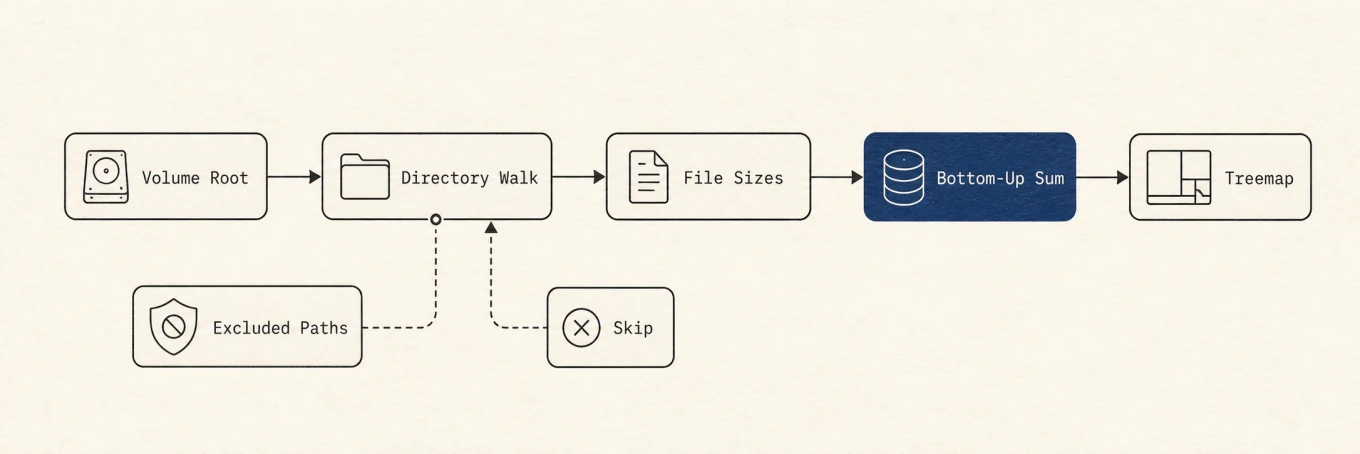
du 子程序和待處理佇列的數量,並用 Top-N 堆只保留最大的結果。目錄工作池會按 CPU 核心數在 2 到 12 之間調整,du 子程序最多同時執行 4 個。更多 du 只會讓磁碟爭搶讀寫。佇列也有限制,避免待處理目錄不斷堆積。
掃描器只保留最大的結果:目錄取前 30 項,檔案取前 20 項。結果進入最小堆,堆滿後只和目前最小項比較,不必把數百萬筆記錄全部放進記憶體排序。
硬連結會讓同一檔案出現多個名稱。掃描器記錄第一次見到的 (device, inode),再次遇到便跳過,避免重複計算。同一次掃描中依賴去重順序得到的目錄大小不會寫入快取,以免後續單獨掃描時讀到不完整結果。
先分類,再決定是否刪除
- 可替代內容:安裝套件、可重新建置的輸出,以及應用程式明確允許重建的快取。刪除前考慮重新下載或建置的時間
- 個人或工作資料:照片、訊息、專案封存、虛擬機器磁碟、模型權重和裝置備份。透過對應應用程式匯出、備份或停用
- 應用程式或系統管理的資料:套件管理工具資料庫、容器、照片或郵件資料庫、快照和
/System下的檔案。使用應用程式提供的入口,或保持不動
如果大目錄屬於已經不用的應用程式,先走正式解除安裝流程,再檢查殘留檔案。普通檔案先移到垃圾桶,確認應用程式和專案正常後再清空。
按這個順序查找大檔案
先比較 df、APFS 容量和儲存空間設定,判斷是真正缺少實體空間,還是分類顯示有差異。接著測量選定目錄,沿最大的分支逐層查看,再按歸屬和還原方式分類。可替代內容優先處理,個人資料交給備份和對應應用程式管理。更完整的清理流程見Mac 磁碟空間不足時如何安全釋放空間。