Wat zijn Systeemgegevens op de Mac, en hoe verklein je ze
Open Apple-menu › Systeeminstellingen › Algemeen › Opslag en je kunt een groot blok zien met het label Systeemgegevens. Het is geen map en het is geen stabiele meting. Apple definieert het als een algemene categorie voor bestanden van Apple en van derden die niet in een specifiekere categorie passen. Het getal kan veranderen na indexeren of herclassificeren, ook wanneer je geen bestand hebt verwijderd. Apples opslaghandleiding noemt logbestanden, caches, bestanden voor virtueel geheugen, tijdelijke bestanden, lettertypen, app-ondersteuningsbestanden, plug-ins en andere runtimebronnen die macOS beheert.
De nuttige vraag is niet "Hoe verwijder ik Systeemgegevens?" Die is "Welke echte bestanden gebruiken capaciteit, wie is eigenaar, en kan ik ze herstellen?"
De controle van 30 seconden
Voordat je iets opschoont:
- Open Systeeminstellingen › Algemeen › Opslag en noteer de beschikbare ruimte.
- Open Schijfhulpprogramma, selecteer de interne APFS-container, en vergelijk de vrije ruimte met de opslagweergave.
- Als de Mac nog bestanden kan bewaren, updates kan installeren en normaal werk kan afronden, is een groot blok Systeemgegevens alleen geen storing.
- Als de beschikbare ruimte echt laag is, vind dan de grootste herkenbare map voordat je iets verwijdert.
Apple onderscheidt vrije opslag, ruimte die fysiek vrij is, van beschikbare opslag, die ook opschoonbare caches bevat die macOS kan terugnemen. Een schijf kan daarom dezelfde ruimte tegelijk als gebruikt en als beschikbaar tonen. Dit is één reden waarom het grijze blok een slecht opschoondoel is.
Systeemgegevens is een classificatie, geen plek
Systeemgegevens is alles wat macOS niet met vertrouwen heeft gesorteerd in Apps, Documenten, Foto's, Mail of een andere zichtbare categorie. Het kan bestanden uit meerdere fysieke locaties bevatten:
- App- en systeemcaches onder
~/Library/Cachesen/Library/Caches - Logbestanden, crashrapporten en diagnostische archieven
- Time Machine- en updatesnapshots op APFS-volumes
- App-ondersteuningsbestanden, containers, databases en gedownloade inhoud onder
~/Library - Systeemupdatebestanden, lettertypen, plug-ins, de Spotlight-index en on-device Apple Intelligence-modellen
- Swap- en virtueel-geheugenbestanden die meegroeien en krimpen met de geheugendruk
Er is geen enkele map Systeemgegevens om leeg te maken. Opslaginstellingen schatten en classificeren deze items. Een map verwijderen alleen omdat die onder Systeemgegevens lijkt te vallen, kan een fotobibliotheek, een virtuele machine, een offlinemodel of de enige kopie van een appdatabase weghalen.
iPhone- en iPad-back-ups horen er niet bij: Opslaginstellingen telt ze onder iOS-bestanden, en iCloud Drive-bestanden die op de Mac blijven onder Documenten. Om een oude back-up te verwijderen, controleer je eerst apparaat en datum in Beheer back-ups van Finder, zoals Apple beschrijft in Back-ups vinden en beheren.
De aparte categorie Andere gebruikers en gedeeld is een andere opslagclassificatie, geen toestemming om accountmappen te verwijderen. Lees die voordat je /Users of /Users/Shared aanraakt.
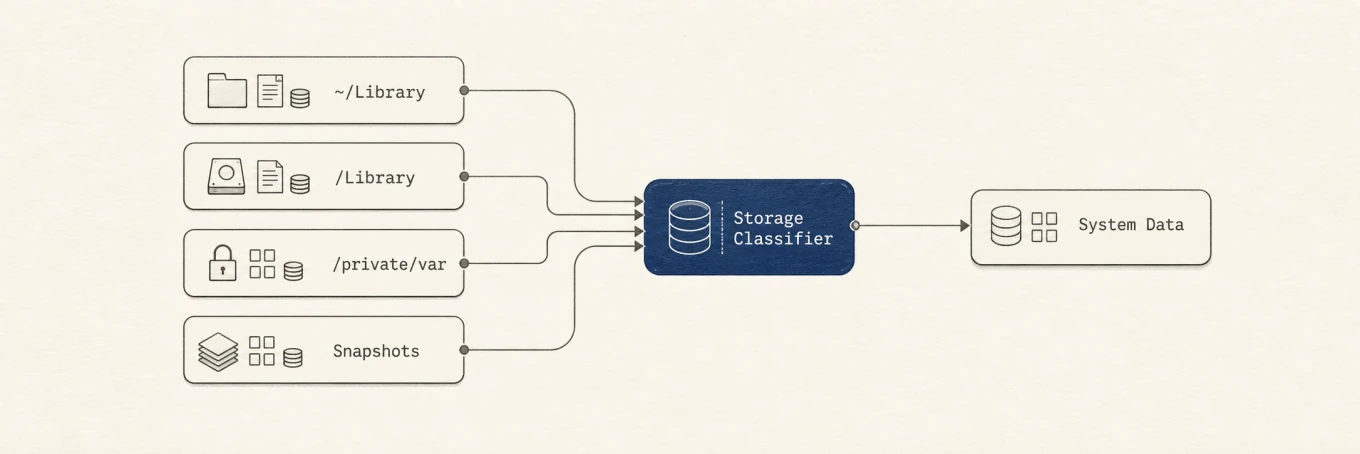
~/Library, /Library, /private/var en snapshots samen tot één opslagcategorie.Zes veelvoorkomende redenen waarom het groeit
- Caches en logbestanden groeien voorbij hun limiet. macOS verwijdert sommige veilige caches en logbestanden wanneer ruimte nodig is, maar een app met een kapot bewaarbeleid kan nog steeds gigabytes aan gegevens maken. De eigenaar en de herstelkosten tellen meer dan het woord "cache".
- Snapshots bewaren gewijzigde blokken. Time Machine maakt lokale snapshots, en macOS kan er vóór een update nog een maken. Een bestand dat je verwijderde kan verwezen blijven tot de betreffende snapshot veroudert. Apple zegt dat snapshotruimte als beschikbaar wordt geteld en dat snapshots automatisch worden verwijderd naarmate ze verouderen of wanneer ruimte nodig is.
- Onderbroken systeemdownloads blijven achter. De achtergronddienst die
Aerial-achtergronden ophaalt draait als root en zet elke video klaar in een tijdelijke
map onder
/private/var/folders. Wanneer die vastloopt in opnieuw downloaden, kunnen honderden afgebroken bestanden van ongeveer 1 GB elk zich opstapelen, en één gemelde Mac bereikte 221 GB. Finder en een gewonedukunnen niet in die map kijken, dus de ruimte verschijnt alleen als Systeemgegevens. - Ontwikkelaarstools bewaren opnieuw te bouwen artefacten. Xcode, pakketbeheerders, simulators, buildsystemen en containers kunnen elk veel versies van downloads of builduitvoer vasthouden. Ze bewaren ook projecten, inloggegevens, toolchains en actieve toestand vlakbij, dus gebruik het ondersteunde opschooncommando van elk hulpmiddel of volg een gids voor ontwikkelaarscaches.
- Virtuele machines en containers gebruiken sparse schijfkopieën. Hun schijnbare, logische en toegewezen groottes kunnen verschillen. Verwijder een VM of kopie via de app die eigenaar is, pas nadat je hebt gecontroleerd of die de enige kopie van een project of database bevat. Docker-gebruikers kunnen beginnen bij de Docker-opschoongids.
- App-ondersteuning bevat echte inhoud. Browsers, games, media-apps, AI-tools en
syncclients bewaren offlinemedia, modellen, indexen of cloudplaatshouders in
Library-paden. Deze bestanden kunnen vervangbaar zijn, duur om opnieuw te downloaden,
of uniek.
Application Supportis geen andere naam voor cache.
Waarom de getallen niet overeenkomen
Opslaginstellingen, Finder, df, du en APFS-hulpmiddelen beantwoorden verschillende vragen:
| Weergave | Wat het je vertelt | Waarom het kan verschillen |
|---|---|---|
| Opslaginstellingen | Een categorieschatting | Indexeren en classificeren kunnen achterlopen |
| Info van Finder | De logische grootte van een bestand of map | Klonen, sparse bestanden en rechten beïnvloeden het resultaat |
du |
Blokken die via een mapwandeling bereikbaar zijn | Het kan beschermde paden overslaan en links anders tellen |
df |
Gebruikte en beschikbare ruimte van een gekoppeld bestandssysteem | Het bevat bestandssysteembookhouding, geen opslagcategorieën |
| APFS-containerweergave | Capaciteit die alle volumes in een container delen | Snapshots en zustervolumes verbruiken ook containerruimte |
Apples APFS-handleiding legt uit dat volumes de vrije capaciteit van hun container delen en die op verzoek toewijzen. Tel niet elke Finder-map op en verwacht dat het resultaat gelijk is aan één opslagcategorie.
Opslaginstellingen haalt het cijfer uit een privédienst van macOS die andere apps niet kunnen bevragen. Die telt ook bestanden die zelfs Volledige schijftoegang niet kan lezen, zoals Apple Intelligence-modellen, en op één Mac verschilden twee metingen een paar minuten na elkaar 68 GB. Gebruik de categorie als een ruwe aanwijzer, geen getal om te evenaren.
Meet de schijf zonder die te wijzigen
Deze commando's zijn alleen-lezen:
df -h /
diskutil apfs list
diskutil apfs listSnapshots /
df meldt wat het gekoppelde bestandssysteem als gebruikt en beschikbaar beschouwt.
diskutil apfs list toont de gedeelde container, de volumes en de resterende
capaciteit. diskutil apfs listSnapshots / toont snapshots die aan het
opstartvolume hangen. Schijfhulpprogramma kan snapshotmetadata ook tonen via Weergave >
Toon APFS-snapshots, zoals beschreven in
Apples snapshothandleiding.

Toon Time Machine-snapshots zonder ze te wijzigen:
tmutil listlocalsnapshots /
Meet daarna het bovenste niveau van je Library:
du -sh ~/Library/* 2>/dev/null | sort -h
De scan kan tijd kosten en kan beschermde locaties overslaan zonder Volledige schijftoegang. Duik alleen in de mappen die zowel groot zijn als aan een app toe te schrijven. Een rechtenfout is een ontbrekende meting, geen bewijs dat het verborgen pad wegwerp is.
Verklein het in volgorde van risico
Werk van het makkelijkst te herstellen naar het moeilijkst te herstellen:
- Verwijder grote downloads, oude installers en dubbele exports die je bezit en kunt reproduceren.
- Gebruik de gedocumenteerde cachebediening van de app en volg de instructies over stoppen. Stop de app eerst bij handmatig verwijderen van cache. Verwacht een tragere start of nog een download.
- Verwijder verouderde iPhone- of iPad-back-ups via Beheer back-ups van Finder, nadat je apparaat en datum hebt gecontroleerd.
- Gebruik het hulpmiddel van de eigenaar voor builduitvoer, simulators, containerkopieën, virtuele machines en gedownloade modellen. Bekijk het plan vooraf wanneer het hulpmiddel dat ondersteunt.
- Geef lokale Time Machine-snapshots alleen vrij wanneer je de ruimte nu nodig hebt. Time Machine blijft nieuwe maken zolang automatische back-ups aan staan en laat je back-upschijf met rust, maar de herstelpunten die op deze Mac staan gaan mee.
De pagina Opschonen van Mole opent met een groep Systeemgegevens die alleen bevat wat die daar kan opschonen: lokale snapshots, systeemcaches en logbestanden, oude macOS-installers en verouderde achtergronddownloads. Als Mole nooit beheerderstoegang heeft gehad, vraagt het opschonen van systeembestanden één keer om het wachtwoord. iPhone-back-ups, iCloud Drive-bestanden, virtuele machines en lokale AI-modellen staan onder Apart beheren met hun grootte en waar je ze beheert, en Mole verwijdert ze nooit. De groep telt wat Mole kan vrijmaken, dus die komt niet overeen met het cijfer in Instellingen, en Analyse tekent de overige mappen op grootte. Het nuttige resultaat is toewijzing, niet Systeemgegevens naar een willekeurig getal forceren.
Wat nooit in een normale opschoning hoort
Verwijder niet met de hand:
- Iets onder
/System - Internals van APFS- of Time Machine-snapshots
- Swap- en virtueel-geheugenbestanden
- Actieve databases van Mail, Berichten, Foto's, de browser of synchronisatie
- Containers waarvan je de eigenaar en het herstelpad niet kunt noemen
- Cloudplaatshouders of lokale bestanden die het enige complete origineel kunnen zijn
Geef een hulpmiddel geen toestemming om te verwijderen alleen omdat een pad groot is. Bestandsgrootte bewijst impact, niet dat iets wegwerp is.
Waarom het getal na opschonen kan achterlopen
Een bestand naar de Prullenmand verplaatsen geeft de capaciteit niet vrij tot de Prullenmand leeg is. Zelfs na blijvende verwijdering kan een APFS-snapshot nog naar oude blokken verwijzen, en opslaginstellingen kunnen tijd nodig hebben om te indexeren en te herclassificeren wat overblijft. macOS kan opschoonbare gegevens ook als beschikbaar tellen voordat het ze fysiek verwijdert.
Controleer df -h / en de APFS-container opnieuw nadat de Mac even niets heeft gedaan. Beoordeel
het resultaat op bruikbare capaciteit en op of de aangewezen grote map kromp.
Verwijder niet herhaaldelijk meer gegevens omdat één categorie nog niet is hertekend.
Veelgestelde vragen
Is 50 GB Systeemgegevens normaal?
Er is geen universele normale grootte. Een Mac met Xcode, virtuele machines of grote appbibliotheken kan veel meer Systeemgegevens hebben dan een licht gebruikte Mac. Controleer de beschikbare capaciteit en herken de grootste echte mappen.
Kan ik ~/Library/Caches verwijderen?
Maak niet de hele map leeg. Stop de app die eigenaar is en wis alleen een grote, herkende cache waarvan je de gevolgen begrijpt. Sommige apps bewaren offline of niet-gesynchroniseerde toestand vlak bij cachegegevens. Zie wat veilig te verwijderen is in Library-caches.
Moet ik lokale snapshots verwijderen?
Alleen wanneer je de ruimte nu nodig hebt. Apple zegt dat Time Machine hun ruimte als
beschikbaar telt en snapshots automatisch verwijdert
naarmate ze verouderen of wanneer capaciteit nodig is. Ze eerder vrijgeven met
tmutil deletelocalsnapshots /, of met de snapshotrij in de groep Systeemgegevens van Mole,
maakt de blokken meteen vrij. Back-ups op je back-upschijf blijven, maar de lokale
herstelpunten zijn weg tot Time Machine nieuwe maakt. Mole selecteert die rij
standaard omdat de snapshots vanzelf opnieuw ontstaan; vink die uit als je op
die herstelpunten rekent.
Verlaagt herstarten Systeemgegevens?
Een herstart kan een update afronden of tijdelijke toestand van een vastgelopen proces wissen, maar het is geen routinematige opslagbehandeling. Swap, caches en categorieschattingen groeien weer zodra macOS en apps het werk hervatten.
Wanneer moet ik stoppen?
Stop wanneer de Mac genoeg beschikbare capaciteit heeft voor normaal werk en updates, en het grootste bevestigde probleem is opgelost. Als de ruimte nog laag is, maak schijfruimte vrij op volgorde van herstelrisico in plaats van de grijze categorie na te jagen.