Votre disque de démarrage est presque plein : trouvez où est passé l’espace
L’alerte arrive au plus mauvais moment : vous exportez une vidéo, installez une mise à jour, ou enregistrez un document, et macOS vous interrompt avec Votre disque de démarrage est presque plein. Le réflexe est d’ouvrir Téléchargements et de commencer à supprimer. Cela libère généralement quelques gigaoctets, l’alerte revient dans la journée, et on n’a rien appris.
macOS signale que le volume n’a plus la marge de fonctionnement dont il a besoin pour le swap, les mises à jour et les fichiers temporaires. L’espace récupérable mais encore retenu compte exactement comme un vrai fichier, donc supprimer des fichiers visibles fait parfois bouger le chiffre et parfois ne change rien du tout.
Trouvez où est passé l’espace avant de supprimer quoi que ce soit. Vérifiez l’espace
libre avec df -h /, consultez Réglages Système > Général > Stockage, et si le chiffre
bouge à peine après la suppression d’un gros fichier, vérifiez d’abord la Corbeille et la mesure.
Des instantanés peuvent retenir des blocs, mais ce n’est pas la seule explication.
Ce que l’alerte signifie vraiment
macOS conserve une réserve sur le volume de démarrage. Elle sert au swap de la mémoire virtuelle, à la préparation de l’installateur pendant une mise à jour système, aux fichiers temporaires que les apps écrivent pendant qu’elles travaillent, et à la comptabilité APFS. Quand l’espace libre s’approche de cette réserve, le système vous avertit.
Apple ne publie pas le seuil exact de déclenchement, et il varie selon la taille du volume et ce que le système fait à ce moment-là. Traitez l’alerte comme un signal sur la marge, pas comme une mesure précise à interpréter à rebours.
Deux conséquences comptent plus que le chiffre :
- Un Mac à court d’espace disque ralentit avant de casser. Le swap n’a nulle part où aller, donc la pression mémoire augmente et le système commence à compresser et à paginer agressivement.
- Une mise à jour macOS peut refuser de s’installer même quand l’installateur paraît plus petit que votre espace libre, parce qu’elle prépare une copie complète avant de l’appliquer.
Mesurer avant de supprimer
Commencez par le système de fichiers plutôt que par Finder, parce que Finder indique l’espace d’une façon qui intègre déjà les réserves récupérables.
df -h /
Sur un Mac avec un disque de 1 To, le résultat peut ressembler à ceci :
Filesystem        Size    Used   Avail Capacity   Mounted on
/dev/disk3s1s1   926Gi    12Gi   299Gi     4%     /
La colonne Used est petite parce que / est l’instantané système scellé, pas votre volume
de données. Size indique 926Gi pour un disque vendu comme 1 To parce que df compte en
gibioctets binaires et Apple compte en gigaoctets décimaux. Rien ne manque ; les mêmes octets sont
décrits dans deux unités.
Pour le conteneur dans son ensemble, interrogez diskutil à la place :
diskutil info / | grep -i "Container"
   Container Total Space:     994.6 GB (994610155520 Bytes)
   Container Free Space:      321.0 GB (321045377024 Bytes)
Vous avez maintenant une vraie base. Notez le chiffre d’espace libre. Chaque étape ci-dessous se juge selon que ce chiffre bouge ou non.
Où se trouve généralement l’espace
Un disque de démarrage plein sur un Mac personnel vient presque toujours de six catégories. Commencez par les fichiers mesurables et ne placez pas les instantanés avant eux.
| Suspect | Comment confirmer | Que faire |
|---|---|---|
| Photothèque | Souvent le plus gros élément du dossier de départ | Libérer l’espace Photos |
| Sauvegardes iOS | ~/Library/Application Support/MobileSync/Backup |
Supprimer les anciennes sauvegardes iPhone |
| Téléchargements Mail | Les données du compte augmentent régulièrement | Réduire le stockage Mail |
| Données de développement | Xcode, Docker, Homebrew, dépôts node | Nettoyer les caches de développement |
| Gros fichiers oubliés | Anciens exports, images disque, téléchargements | Trouver les gros fichiers |
| Instantanés Time Machine locaux | À envisager seulement si les fichiers réels n’expliquent pas une tâche en échec | Comprendre les instantanés locaux |
macOS range plusieurs de ces éléments dans Données système. C’est une catégorie résiduelle, pas un dossier à ouvrir. Voir ce que contiennent les données système.
Quand supprimer ne libère pas d’espace
Vérifiez d’abord que l’élément était sur le volume de démarrage et que la Corbeille a été vidée. Laissez les réglages Stockage se rafraîchir, puis comparez la même mesure qu’avant la suppression. Une barre qui ne s’est pas redessinée ne prouve pas que les blocs restent indisponibles.
Un instantané APFS peut conserver des références à des blocs supprimés, mais sa présence ne constitue pas à elle seule une panne de capacité. Apple indique que l’espace des instantanés locaux compte comme disponible et qu’ils sont supprimés quand ils vieillissent ou que l’espace est requis. Cette commande est une vérification en lecture seule :
tmutil listlocalsnapshots /
Si des entrées apparaissent, lisez les conseils actuels d’Apple avant toute modification. Poursuivez l’enquête seulement si la sauvegarde, la copie ou la mise à jour échoue encore et que les fichiers réels n’expliquent pas l’écart.
Utiliser les réglages Stockage pour ce qu’ils font bien
Réglages Système > Général > Stockage est utile pour deux choses : la barre des catégories donne une forme approximative du volume, et le panneau des recommandations expose des commandes que vous auriez autrement à chercher, notamment vider la Corbeille automatiquement et passer en revue les gros fichiers.
C’est moins utile comme mesure. Les catégories se chevauchent, les chiffres se stabilisent lentement
après un changement, et Données du système absorbe tout ce dont le classificateur n’est pas sûr. Utilisez-le
pour naviguer, utilisez df et diskutil pour mesurer.
Ce qu’il ne faut pas faire
- Ne supprimez pas de fichiers dans
/System,/Libraryou/privatepour faire de la place. Le volume système est scellé et en lecture seule sur les versions récentes de macOS, et les parties inscriptibles sont indispensables au fonctionnement. - Ne videz pas les caches à intervalle régulier. Les caches régénérables reviennent tout de suite et le premier lancement de chaque app après le balayage est plus lent. Voir ce qu’il est sûr de vider.
- Ne faites pas confiance à un outil qui promet de libérer une quantité précise d’espace purgeable. L’espace purgeable est une borne supérieure sur des réserves mixtes, pas un inventaire.
- Ne supprimez pas une photothèque, des données Mail ou un dossier de sauvegarde dans Finder pour récupérer de l’espace. Utilisez l’app qui les gère pour que sa base de données reste cohérente.
Viser un état stable, pas un gros chiffre
Visez une marge que vous conservez plutôt que le plus gros chiffre ponctuel. Un Mac qui reste avec assez d’espace libre évite les problèmes de capacité, mais peut encore avoir besoin du swap.
Y arriver demande généralement un changement structurel plutôt que beaucoup de petites suppressions : déplacer une photothèque ou une archive vidéo vers un disque externe, activer Optimiser le stockage du Mac pour une grande bibliothèque, ou retirer une chaîne d’outils de développement que vous n’utilisez plus. N’importe lequel de ces gestes tient plus longtemps qu’un après-midi à supprimer des captures d’écran.
Où un outil d’examen a sa place
Mole mesure avant de proposer de supprimer. Il cartographie le volume selon la taille réelle sur disque, montre ce qu’est chaque candidat avant que quoi que ce soit soit retiré, et déplace les éléments vers la Corbeille au lieu de les supprimer définitivement, donc une mauvaise décision est récupérable. Il ne vous promettra pas un chiffre purgeable qu’il ne peut pas prouver.
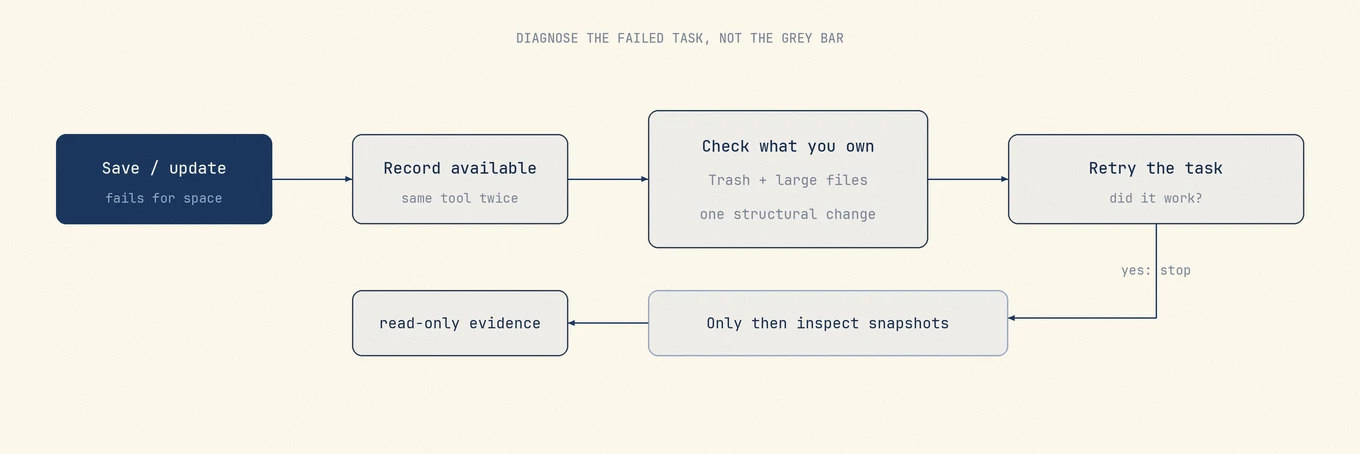
Ordre des opérations
- Notez la référence avec
df -h /etdiskutil info /. - Vérifiez la Corbeille et cherchez les plus gros fichiers réels dans votre dossier de départ.
- Faites un changement structurel, mesurez à nouveau et réessayez la tâche en échec.
- N’examinez les instantanés Time Machine que si un écart inexpliqué demeure.
- Arrêtez quand les sauvegardes et mises à jour normales disposent d’une marge, pas quand un outil affiche un joli total.
FAQ
Pourquoi l’alerte revient-elle le lendemain d’une suppression ?
Parce que les gros consommateurs récurrents n’ont pas changé. Photothèque, sauvegardes d’appareils, données de développement ou file de téléchargements peuvent reprendre la petite marge. Mesurez avant et après au lieu d’accuser un instantané sans preuve.
Combien d’espace libre faut-il sur un Mac ?
Apple ne donne pas de pourcentage universel. Visez assez de marge pour préparer une mise à jour complète de macOS et absorber le swap de votre charge habituelle.
L’alerte signifie-t-elle que le disque tombe en panne ?
Non. Elle indique la capacité, pas l’état de santé du disque.
Puis-je l’ignorer quelque temps ?
La récupération peut suffire brièvement, mais si une sauvegarde ou une mise à jour échoue, suivez l’ordre ci-dessus et trouvez les gros éléments sous votre contrôle.