El disco de arranque está casi lleno: encuentra dónde está el espacio
El aviso llega en el peor momento: estás exportando un vídeo, instalando una actualización o guardando un documento, y macOS te interrumpe con Tu disco de arranque está casi lleno. El reflejo es abrir Descargas y empezar a borrar. Eso suele liberar unos cuantos gigabytes, el aviso vuelve en un día y no se ha aprendido nada.
macOS indica que el volumen de arranque no tiene capacidad suficiente para la tarea, que puede necesitar espacio para intercambio, preparación del instalador o archivos temporales. Comprueba el espacio disponible y los datos grandes que puedes gestionar; el aviso por sí solo no demuestra que haya un problema con las instantáneas.
Averigua a dónde se fue el espacio antes de borrar nada. Comprueba
el espacio libre con df -h /, mira Ajustes del Sistema > General > Almacenamiento
y vuelve a medir después de mover a la Papelera un archivo que ya no necesites.
Su espacio no se libera hasta que vacíes la Papelera.
Qué significa realmente el aviso
Guardar, actualizar y trabajar con apps requiere espacio temporal además del tamaño del archivo final. Cuando macOS no puede satisfacer esas necesidades, avisa de que el disco de arranque está casi lleno.
Apple no publica el umbral exacto, y varía con el tamaño del volumen y con lo que el sistema está haciendo en ese momento. Trata el aviso como una señal sobre el margen, no como una medida precisa de la que puedas razonar hacia atrás.
Dos consecuencias importan más que el número:
- Un Mac con poco espacio en disco se vuelve lento antes de romperse. El intercambio no tiene dónde ir, así que sube la presión de memoria y el sistema empieza a comprimir y paginar con agresividad.
- Una actualización de macOS puede negarse a instalarse aunque el instalador parezca más pequeño que tu espacio libre, porque prepara una copia completa antes de aplicarla.
Mide antes de borrar
Empieza por el sistema de archivos y no por Finder, porque Finder informa del espacio de un modo que ya incluye las reservas recuperables.
df -h /
En un Mac con un disco de 1 TB, la salida se parece a esto:
Filesystem        Size    Used   Avail Capacity   Mounted on
/dev/disk3s1s1   926Gi    12Gi   299Gi     4%     /
La columna Used es pequeña porque / es la instantánea sellada del sistema, no tu
volumen de datos. Size marca 926Gi frente a un disco vendido como 1 TB porque df
cuenta en gibibytes binarios y Apple cuenta en gigabytes decimales. No falta nada; los
mismos bytes se describen en dos unidades.
Para el contenedor completo, pregunta a diskutil:
diskutil info / | grep -i "Container"
   Container Total Space:     994.6 GB (994610155520 Bytes)
   Container Free Space:      321.0 GB (321045377024 Bytes)
Ahora tienes una línea base real. Anota el número de espacio libre. Cada paso de abajo se juzga según si ese número se mueve.
Dónde suele estar el espacio
Un disco de arranque lleno en un Mac personal casi siempre cae en seis categorías. Empieza por archivos medibles y no pongas las instantáneas por delante.
| Sospechoso | Cómo confirmarlo | Dónde actuar |
|---|---|---|
| Fototeca | Suele ser el elemento individual más grande de Inicio | Liberar espacio de Fotos |
| Copias de dispositivos iOS | ~/Library/Application Support/MobileSync/Backup |
Borrar copias antiguas de iPhone |
| Descargas de Mail | Los datos de cuenta crecen con el tiempo | Reducir el almacenamiento de Mail |
| Datos de desarrollo | Xcode, Docker, Homebrew, almacenes de node | Limpiar cachés de desarrollo |
| Archivos grandes olvidados | Exportaciones, imágenes de disco, descargas | Encontrar archivos grandes |
| Instantáneas locales de Time Machine | Solo si los archivos reales no explican una tarea fallida | Entender las instantáneas locales |
macOS agrupa varias en Datos del sistema. Es una categoría residual, no una carpeta que puedas abrir. Consulta qué contienen los datos del sistema.
Cuando borrar no libera espacio
Confirma primero que el elemento estaba en el volumen de arranque y que vaciaste la Papelera. Deja que Almacenamiento se actualice y compara la misma medida registrada antes. Una barra sin redibujar no demuestra que los bloques sigan indisponibles.
Las instantáneas APFS pueden conservar referencias a bloques borrados, pero una instantánea enumerada no es por sí sola un fallo de capacidad. Apple cuenta su espacio como disponible y las elimina cuando envejecen o se necesita capacidad. Este comando es una comprobación de solo lectura:
tmutil listlocalsnapshots /
Si aparecen entradas, lee la guía actual de Apple antes de cambiar nada. Investiga más solo si el guardado, copia o actualización sigue fallando y los archivos reales no explican la diferencia.
Usa Ajustes de almacenamiento para lo que sirve
Ajustes del Sistema > General > Almacenamiento sirve para dos cosas: la barra de categorías te da una forma aproximada del volumen, y el panel de recomendaciones expone controles que de otro modo tendrías que buscar, como vaciar la Papelera automáticamente y revisar archivos grandes.
Es menos útil como medición. Las categorías se solapan, los números tardan en
estabilizarse después de un cambio y Datos del sistema absorbe todo aquello de lo que
el clasificador no está seguro. Úsalo para orientarte, usa df y diskutil para medir.
Qué no hacer
- No borres archivos de
/System,/Libraryo/privatepara hacer sitio. El volumen del sistema está sellado y es de solo lectura en macOS moderno, y las partes que sí se pueden escribir son estructurales. - No vacíes las cachés con un horario. Las cachés regenerables vuelven al momento y la primera ejecución de cada app después de la limpieza es más lenta. Consulta qué es seguro borrar.
- No confíes en una herramienta que promete liberar una cantidad concreta de espacio purgable. Lo purgable es un techo sobre reservas mixtas, no un inventario.
- No borres una biblioteca de Fotos, datos de Mail o una carpeta de copias de seguridad en Finder para recuperar espacio. Usa la app propietaria para que su base de datos se mantenga coherente.
Llega a un estado estable, no a un número grande
Busca un margen que puedas mantener, no la mayor cifra de una sola limpieza. Con espacio suficiente para tu trabajo habitual, evitas los avisos recurrentes y dejas sitio para el intercambio y los archivos temporales.
Llegar ahí suele exigir un cambio estructural, no muchas eliminaciones pequeñas: mover una biblioteca de Fotos o un archivo de vídeo a un disco externo, activar Optimizar el almacenamiento del Mac en una biblioteca grande, o quitar una cadena de herramientas de desarrollo que ya no usas. Cualquiera de esas dura más que una tarde borrando capturas de pantalla.
Dónde encaja una herramienta de revisión
Mole mide antes de ofrecerse a borrar. Mapea el volumen por el tamaño real en disco, muestra qué es cada candidato antes de quitar nada y mueve los elementos a la Papelera en lugar de borrarlos del todo, así que una decisión equivocada se puede deshacer. No te promete un número purgable que no pueda demostrar.
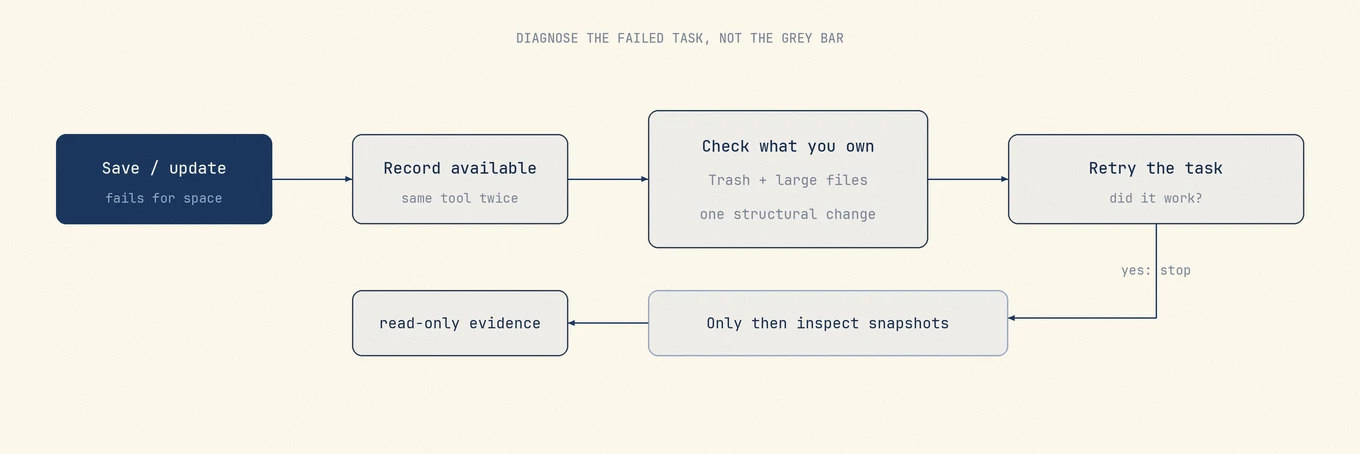
Orden de operaciones
- Registra la base con
df -h /ydiskutil info /. - Comprueba la Papelera y busca los mayores consumidores reales, primero en Inicio.
- Haz un cambio estructural, vuelve a medir y repite la tarea fallida.
- Examina instantáneas de Time Machine solo si queda una diferencia sin explicar.
- Detente cuando guardar y actualizar tengan margen, no cuando una herramienta muestre un total atractivo.
Preguntas frecuentes
¿Por qué vuelve el aviso al día siguiente de borrar archivos?
Porque no cambiaron los grandes consumidores recurrentes. Fototeca, copias, datos de desarrollo o cola de descargas pueden ocupar de nuevo el pequeño margen. Mide antes y después en vez de culpar a una instantánea sin pruebas.
¿Cuánto espacio libre debería tener un Mac?
Apple no da un porcentaje universal. Busca margen suficiente para preparar una actualización completa de macOS y para el swap de tu carga habitual.
¿El aviso significa que el disco está fallando?
No. Informa de capacidad, no de salud del disco.
¿Puedo ignorarlo por ahora?
La recuperación puede bastar un tiempo, pero si guardar o actualizar ya falla sigue el orden anterior y encuentra los elementos grandes que controlas.