起動ディスクの空き領域不足、容量はどこへ行ったのか
警告はいちばん困るタイミングで出ます。動画を書き出しているとき、アップデートを入れているとき、書類を保存しているとき、macOS が 起動ディスクの空き容量がほとんどありません と割り込んできます。反射的にダウンロードを開いて消し始めます。これで数 GB は空くことが多いのですが、警告は一日もせずに戻り、何も分かっていません。
macOS が伝えているのは、スワップ、アップデート、一時ファイルに必要な作業用の余白がボリュームから尽きた、ということです。回収できるのにまだ固定されている領域は、本物のファイルと同じように空き容量から引かれます。だから見えるファイルを消しても、数字が動くこともあれば、まったく動かないこともあります。
削除する前に、容量の内訳を調べます。df -h / で空き容量を確認し、システム設定 › 一般 › ストレージ を見ます。大きなファイルを消しても空きが増えない場合は、元のボリューム、ゴミ箱に残っていないか、表示が更新されたかを先に確認し、すぐにスナップショットのせいとは判断しません。
この警告が実際に意味すること
macOS は起動ボリュームに予備領域を確保しています。仮想メモリのスワップ、システムアップデート中のインストーラのステージング、アプリが作業中に書く一時ファイル、APFS の管理情報に使われます。空き容量がその予備に近づくと、システムが警告します。
Apple は正確な発火閾値を公開しておらず、ボリュームの大きさと、その瞬間にシステムが何をしているかで変わります。この警告は余白についての合図として扱い、そこから逆算できる精密な計測値だと思わないでください。
数字そのものより、次のふたつの結果のほうが重要です。
- ディスク容量が足りないと、アプリが遅くなったり保存や更新に失敗したりすることがあります。スワップ用の空きも制限されますが、それだけでドライブの故障とは判断できません。
- インストーラが空き容量より小さく見えても、macOS のアップデートはインストールを拒否することがあります。適用前に完全なコピーをステージするためです。
消す前に測る
Finder ではなく、まずファイルシステムから始めます。Finder が示す容量は、回収可能なプールをすでに織り込んだ数字だからです。
df -h /
1 TB のドライブを積んだ Mac では、だいたい次のように出ます。
Filesystem        Size    Used   Avail Capacity   Mounted on
/dev/disk3s1s1   926Gi    12Gi   299Gi     4%     /
Used 列が小さいのは、/ が封印されたシステムスナップショットであり、データボリュームではないからです。売られている 1 TB のドライブに対して Size が 926Gi と出るのは、df が二進のギビバイトで数え、Apple が十進のギガバイトで数えるからです。欠けているものはありません。同じバイトをふたつの単位で述べているだけです。
コンテナ全体を見るなら、代わりに diskutil に聞きます。
diskutil info / | grep -i "Container"
   Container Total Space:     994.6 GB (994610155520 Bytes)
   Container Free Space:      321.0 GB (321045377024 Bytes)
これで本物の基準値が取れます。空き容量の数字を書き留めてください。この先の手順はすべて、その数字が動くかどうかで判断します。
容量はだいたいここにあります
個人用 Mac の起動ディスクが満杯になる原因は主に六つです。確認できる実ファイルから調べ、スナップショットを先頭に置かないでください。
| 候補 | 確認方法 | 対処 |
|---|---|---|
| 写真ライブラリ | ホーム内で最大の単一項目になりやすい | 写真の容量を減らす |
| iOS デバイスのバックアップ | ~/Library/Application Support/MobileSync/Backup |
古い iPhone バックアップを削除 |
| メールのダウンロード | アカウントデータが継続して増える | メール容量を減らす |
| 開発データ | Xcode、Docker、Homebrew、node パッケージ | 開発キャッシュを整理 |
| 忘れた大容量ファイル | 古い書き出し、ディスクイメージ、ダウンロード | 大容量ファイルを探す |
| Time Machine ローカルスナップショット | 実ファイルで失敗した処理を説明できない場合だけ検討 | ローカルスナップショットを理解する |
macOS はこれらの一部をストレージ設定の システムデータ にまとめます。これは開けるフォルダではなく分類の残りです。詳しくはシステムデータの内容を参照してください。
消しても空き容量が増えないとき
まず項目が起動ボリューム上にあり、ゴミ箱を空にしたことを確認します。ストレージ設定の更新を待ち、削除前と同じ測定を比べてください。分類バーがまだ描き直されていないことは、ブロックが使えない証拠ではありません。
APFS スナップショットが削除済みファイルのブロックを参照する場合はありますが、一覧にあるだけでは容量障害ではありません。Apple はローカルスナップショット領域を使用可能として数え、古くなるか容量が必要になると自動削除すると説明しています。次のコマンドは読み取り専用の確認です。
tmutil listlocalsnapshots /
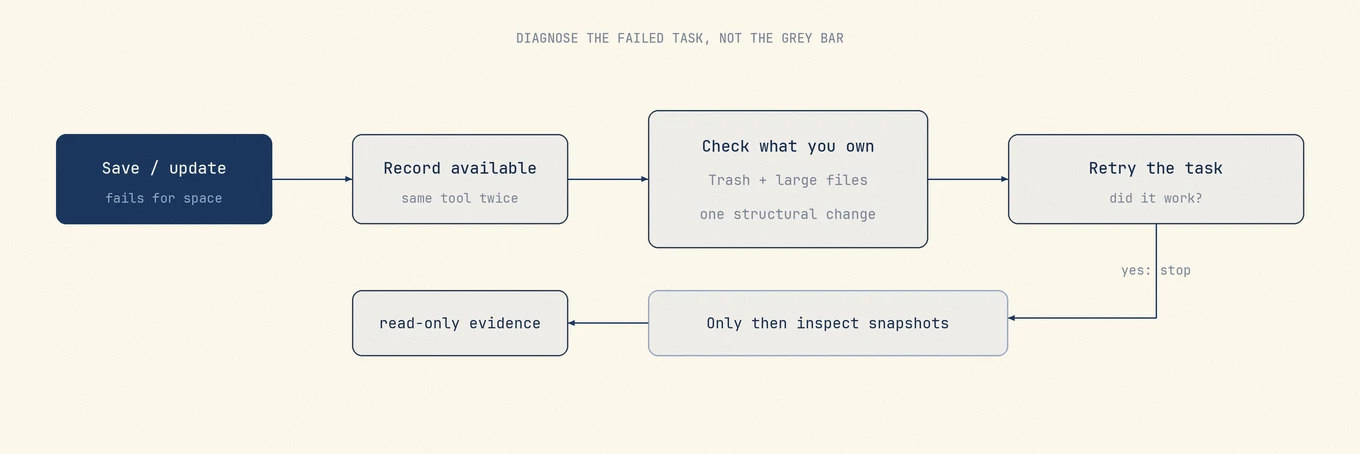
項目がある場合は、変更前に Apple の現在の案内を読んでください。元の保存、コピー、更新が失敗し続け、実ファイルでも差を説明できないときだけ調査を続けます。
ストレージ設定は得意なことに使う
システム設定 > 一般 > ストレージ が役に立つのはふたつです。カテゴリバーでボリュームのだいたいの形が分かり、おすすめパネルには、ゴミ箱を自動で空にする、大きなファイルを見直すなど、そうでなければ探し回ることになる操作が出ています。
計測としてはあまり使えません。カテゴリは重なり、変更後の数字はゆっくり落ち着き、分類器が自信のないものはシステムデータが吸収します。案内にはこれを使い、計測には df と diskutil を使います。
やってはいけないこと
- 空きを作るために
/System、/Library、/privateからファイルを消さないでください。 現行の macOS ではシステムボリュームは封印されて読み取り専用であり、書き込める部分は構造を支えています。 - キャッシュを定期的に空にしないでください。 再生成できるキャッシュはすぐ戻ってきて、掃除のあとの各アプリの初回起動は遅くなります。消しても安全なもの を見てください。
- パージ可能な領域を特定の量だけ空けますと約束するツールを信じないでください。 パージ可能は混在したプールの上限であり、在庫一覧ではありません。
- 容量を取り戻すために、写真ライブラリ、メールのデータ、バックアップフォルダを Finder で消さないでください。 データベースの整合性を保つため、そのデータを持っているアプリ側で操作します。
大きな数字ではなく、安定した状態を目指す
一度に大量のファイルを削除することより、普段の保存や更新に必要な空きを保つことを目指します。ただし、空き容量が増えてもメモリプレッシャーやページングがなくなるとは限らないため、別々に確認してください。
そこに至るには、小さな削除を重ねるより、構造的な変更をひとつ入れることが多いです。写真ライブラリや動画アーカイブを外付けディスクへ移す、大きなライブラリで「Mac ストレージを最適化」をオンにする、もう使っていない開発ツールチェーンを外す。どれかひとつでも、スクリーンショットを午後いっぱい消すより長く効きます。
確認ツールの位置づけ
Mole は削除を提案する前に測ります。実際のディスク上のサイズでボリュームを地図にし、何かを消す前に各候補が何かを見せ、いきなり削除せずゴミ箱へ移すので、判断を間違えても戻せます。証明できないパージ可能の数字を約束することはありません。
作業の順番
df -h /とdiskutil info /で基準値を記録します。- ゴミ箱を確認し、まずホーム内の大きな実ファイルを探します。
- 構造的な変更を一つ行い、再測定して失敗した処理を再試行します。
- 説明できない差が残る場合だけ Time Machine スナップショットを調べます。
- 通常の保存と更新に余裕が戻ったら止め、気持ちのよい合計値を追いません。
よくある質問
削除した翌日に警告が戻るのはなぜですか?
継続して増える大きな項目が変わっていないからです。写真ライブラリ、デバイスバックアップ、開発データ、ダウンロードが小さな余裕を再び使うことがあります。前後を測り、証拠なくスナップショットのせいにしないでください。
Mac にはどれだけ空き容量が必要ですか?
Apple の共通パーセントはありません。完全な macOS 更新の準備と、通常負荷のスワップに足りる余裕を目標にします。
警告はドライブ故障を意味しますか?
いいえ。容量の警告であり、ドライブの健康状態とは別問題です。
しばらく無視できますか?
短期間は回収で動く場合がありますが、保存や更新が失敗しているなら無視せず、上の順序で管理できる大項目を探してください。