Ihr Startvolume ist fast voll: Finden Sie heraus, wo der Speicherplatz geblieben ist
Die Warnung kommt im denkbar ungünstigsten Moment: Sie exportieren ein Video, installieren ein Update oder speichern ein Dokument, und macOS unterbricht Sie mit Ihr Startvolume ist fast voll. Der Reflex ist, Downloads zu öffnen und zu löschen. Das gibt meist ein paar Gigabyte frei, die Warnung kommt innerhalb eines Tages zurück, und gelernt haben Sie nichts.
macOS meldet, dass dem Volume der Arbeitsspielraum ausgegangen ist, den es für den Auslagerungsspeicher, Updates und temporäre Dateien braucht. Speicherplatz, der freigebbar, aber noch festgehalten ist, zählt genau so gegen Sie wie eine echte Datei. Sichtbare Dateien zu löschen bewegt die Zahl deshalb manchmal und manchmal gar nicht.
Kurzantwort: Finden Sie heraus, wo der Speicherplatz geblieben ist, bevor Sie irgendetwas löschen. Prüfen Sie den freien
Speicherplatz mit df -h /, schauen Sie unter Systemeinstellungen > Allgemein > Speicher, und wenn sich die Zahl
nach dem Löschen einer großen Datei kaum bewegt, prüfen Sie zuerst Papierkorb und Messung.
Snapshots können ebenfalls Blöcke halten, sind aber nicht die einzige Erklärung.
Was die Warnung wirklich bedeutet
macOS hält auf dem Startvolume eine Reserve. Sie dient dem Auslagerungsspeicher für den virtuellen Speicher, dem Bereitstellen des Installers während eines Systemupdates, temporären Dateien, die Apps während der Arbeit schreiben, und der APFS-Buchhaltung. Wenn der freie Speicherplatz auf diese Reserve zuläuft, warnt das System.
Apple veröffentlicht den genauen Auslöseschwellenwert nicht, und er hängt von der Größe des Volumes und davon ab, was das System gerade tut. Behandeln Sie die Warnung als Signal zum Spielraum, nicht als genaue Messung, von der Sie rückwärts rechnen können.
Zwei Folgen zählen mehr als die Zahl:
- Ein Mac mit knappem Speicherplatz wird langsam, bevor er ausfällt. Der Auslagerungsspeicher hat keinen Platz, deshalb steigt der Speicherdruck und das System beginnt aggressiv zu komprimieren und auszulagern.
- Ein macOS-Update kann die Installation verweigern, selbst wenn der Installer kleiner wirkt als Ihr freier Speicherplatz, weil es vor dem Anwenden eine vollständige Kopie bereitstellt.
Messen, bevor Sie löschen
Beginnen Sie beim Dateisystem statt beim Finder, weil der Finder den Speicherplatz so ausweist, dass freigebbare Pools schon eingerechnet sind.
df -h /
Auf einem Mac mit einem 1-TB-Laufwerk sieht das etwa so aus:
Filesystem        Size    Used   Avail Capacity   Mounted on
/dev/disk3s1s1   926Gi    12Gi   299Gi     4%     /
Die Spalte Used ist klein, weil / der versiegelte System-Snapshot ist, nicht Ihr Datenvolume.
Size zeigt 926Gi bei einem als 1 TB verkauften Laufwerk, weil df in binären Gibibyte zählt und Apple in dezimalen Gigabyte zählt. Es fehlt nichts; dieselben Bytes werden in zwei Einheiten beschrieben.
Für den Container insgesamt fragen Sie stattdessen diskutil:
diskutil info / | grep -i "Container"
   Container Total Space:     994.6 GB (994610155520 Bytes)
   Container Free Space:      321.0 GB (321045377024 Bytes)
Jetzt haben Sie eine echte Ausgangsbasis. Schreiben Sie die Zahl für den freien Speicherplatz auf. Jeder der folgenden Schritte wird danach beurteilt, ob sich diese Zahl bewegt.
Wo der Speicherplatz meistens liegt
Ein volles Startvolume auf einem persönlichen Mac fällt meist in sechs Kategorien. Prüfen Sie messbare Dateien zuerst und stellen Sie Snapshots nicht davor.
| Verdacht | Bestätigung | Behandlung |
|---|---|---|
| Fotos-Mediathek | Oft das größte einzelne Element im Benutzerordner | Fotos-Speicher freigeben |
| iOS-Gerätesicherungen | ~/Library/Application Support/MobileSync/Backup |
Alte iPhone-Sicherungen löschen |
| Mail-Downloads | Kontodaten wachsen fortlaufend | Mail-Speicher reduzieren |
| Entwicklungsdaten | Xcode, Docker, Homebrew, node-Paketspeicher | Entwickler-Caches bereinigen |
| Vergessene große Dateien | Alte Exporte, Images, Downloads | Große Dateien finden |
| Lokale Time-Machine-Snapshots | Erst erwägen, wenn echte Dateien die fehlgeschlagene Aufgabe nicht erklären | Lokale Snapshots verstehen |
macOS ordnet einiges davon Systemdaten zu. Das ist eine Restkategorie, kein zu öffnender Ordner. Siehe Inhalt der Systemdaten.
Wenn Löschen keinen Speicherplatz freigibt
Bestätigen Sie zuerst, dass das Element auf dem Startvolume lag und der Papierkorb geleert wurde. Warten Sie auf die Aktualisierung der Speichereinstellungen und vergleichen Sie dieselbe Messung wie vor dem Löschen. Ein unveränderter Kategorienbalken beweist nicht, dass Blöcke unbrauchbar bleiben.
APFS-Snapshots können Verweise auf gelöschte Blöcke halten, doch ein gelisteter Snapshot ist allein kein Kapazitätsfehler. Apple zählt lokalen Snapshot-Speicher als verfügbar und löscht Snapshots automatisch beim Altern oder wenn Platz gebraucht wird. Dieser Befehl ist eine reine Leseprüfung:
tmutil listlocalsnapshots /
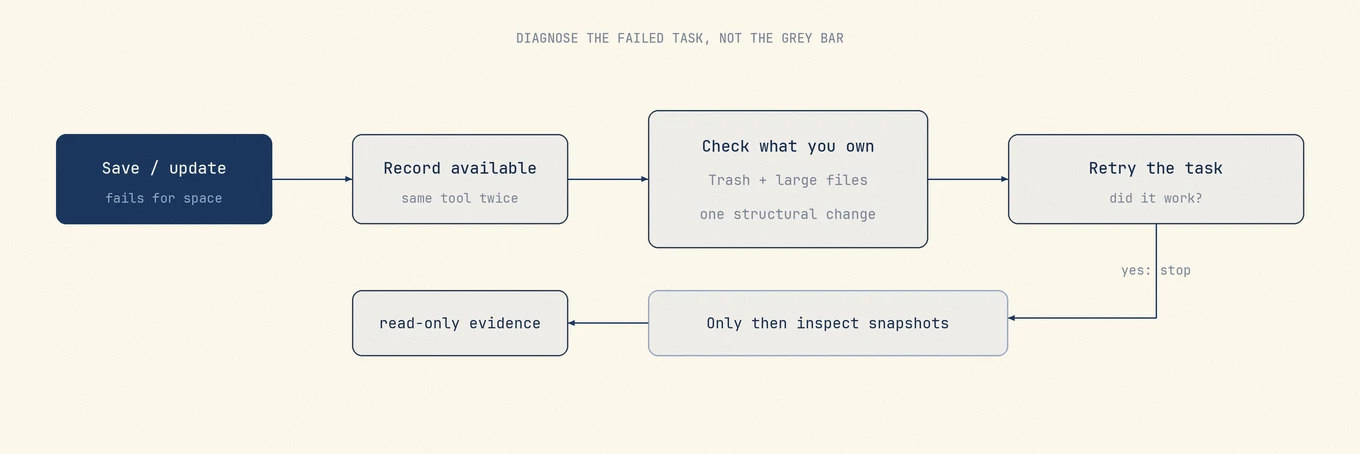
Lesen Sie bei Einträgen Apples aktuelle Anleitung, bevor Sie etwas ändern. Untersuchen Sie Snapshots nur weiter, wenn Speichern, Kopieren oder Aktualisieren weiterhin fehlschlägt und echte Dateien den Unterschied nicht erklären.
Nutzen Sie die Speichereinstellungen für das, wofür sie gut sind
Systemeinstellungen > Allgemein > Speicher ist für zwei Dinge nützlich: Der Kategoriebalken gibt Ihnen eine grobe Form des Volumes, und der Bereich Empfehlungen zeigt Steuerelemente, die Sie sonst suchen müssten, darunter das automatische Leeren des Papierkorbs und das Prüfen großer Dateien.
Als Messung ist es weniger geeignet. Die Kategorien überlappen sich, die Zahlen pendeln sich nach einer
Änderung nur langsam ein, und Systemdaten schlucken alles, worüber der Klassifizierer unsicher ist. Nutzen Sie es
zur Orientierung, messen Sie mit df und diskutil.
Was Sie nicht tun sollten
- Löschen Sie keine Dateien aus
/System,/Libraryoder/private, um Platz zu schaffen. Das Systemvolume ist unter modernem macOS versiegelt und schreibgeschützt, und die beschreibbaren Teile sind lasttragend. - Leeren Sie Caches nicht nach Zeitplan. Regenerierbare Caches kommen sofort zurück, und der erste Start jeder App nach der Räumung ist langsamer. Siehe was Sie sicher löschen können.
- Vertrauen Sie keinem Werkzeug, das eine bestimmte Menge freigebbaren Speicherplatzes verspricht. Freigebbar ist eine Obergrenze über gemischte Pools, kein Inventar.
- Löschen Sie eine Fotomediathek, Mail-Daten oder einen Backup-Ordner nicht im Finder, um Speicherplatz zurückzuholen. Nutzen Sie die zuständige App, damit ihre Datenbank konsistent bleibt.
Bringen Sie das Volume in einen stabilen Zustand, nicht zu einer großen Zahl
Zielen Sie auf Spielraum, den Sie behalten, nicht auf die größte einmalige Zahl. Ein Mac, der genug freien Speicher hat, vermeidet Kapazitätsengpässe. Swap kann trotzdem nötig bleiben.
Dorthin kommen Sie meist mit einer strukturellen Änderung statt mit vielen kleinen Löschungen: eine Fotomediathek oder ein Videoarchiv auf eine externe Festplatte verschieben, Mac-Speicher optimieren für eine große Mediathek einschalten oder eine Entwicklungsumgebung entfernen, die Sie nicht mehr nutzen. Jede einzelne dieser Maßnahmen hält länger als ein Nachmittag voller gelöschter Screenshots.
Wo ein Prüfwerkzeug hingehört
Mole misst, bevor es das Löschen anbietet. Es kartiert das Volume nach der tatsächlichen Größe auf dem Datenträger, zeigt bei jedem Kandidaten, was er ist, bevor etwas entfernt wird, und legt Elemente in den Papierkorb statt sie endgültig zu löschen, sodass eine falsche Entscheidung rückgängig bleibt. Es verspricht Ihnen keine freigebbare Zahl, die es nicht belegen kann.
Reihenfolge der Schritte
- Halten Sie die Basis mit
df -h /unddiskutil info /fest. - Prüfen Sie den Papierkorb und suchen Sie die größten echten Verbraucher zuerst im Benutzerordner.
- Nehmen Sie eine strukturelle Änderung vor, messen Sie erneut und wiederholen Sie die fehlgeschlagene Aufgabe.
- Prüfen Sie Time-Machine-Snapshots nur bei einer verbleibenden unerklärten Differenz.
- Stoppen Sie, wenn normales Speichern und Aktualisieren wieder Spielraum haben, nicht bei einer schönen Werkzeugsumme.
Häufige Fragen
Warum kehrt die Warnung am Tag nach dem Löschen zurück?
Weil die großen wiederkehrenden Verbraucher unverändert blieben. Fotos-Mediathek, Gerätesicherungen, Entwicklungsdaten oder Downloadwarteschlange können die kleine Reserve erneut belegen. Messen Sie vorher und nachher, statt ohne Beleg einen Snapshot zu beschuldigen.
Wie viel freien Speicher sollte ein Mac haben?
Apple nennt keinen allgemeinen Prozentsatz. Planen Sie genug Reserve für eine vollständige macOS-Aktualisierung und den Swap Ihrer normalen Last.
Bedeutet die Warnung einen Laufwerksfehler?
Nein. Sie meldet Kapazität, nicht den Zustand des Laufwerks.
Kann ich sie vorerst ignorieren?
Kurzzeitig kann Rückgewinnung helfen. Wenn Speichern oder Aktualisieren bereits fehlschlägt, suchen Sie in obiger Reihenfolge die großen steuerbaren Posten.