Opstartschijf vol op de Mac: vind waar de ruimte heen is
De melding komt op het slechtste moment: je exporteert een video, installeert een update of bewaart een document, en macOS onderbreekt met De opstartschijf is bijna vol. De reflex is Downloads openen en beginnen met verwijderen. Dat maakt meestal een paar gigabyte vrij, de melding komt binnen een dag terug, en je hebt niets geleerd.
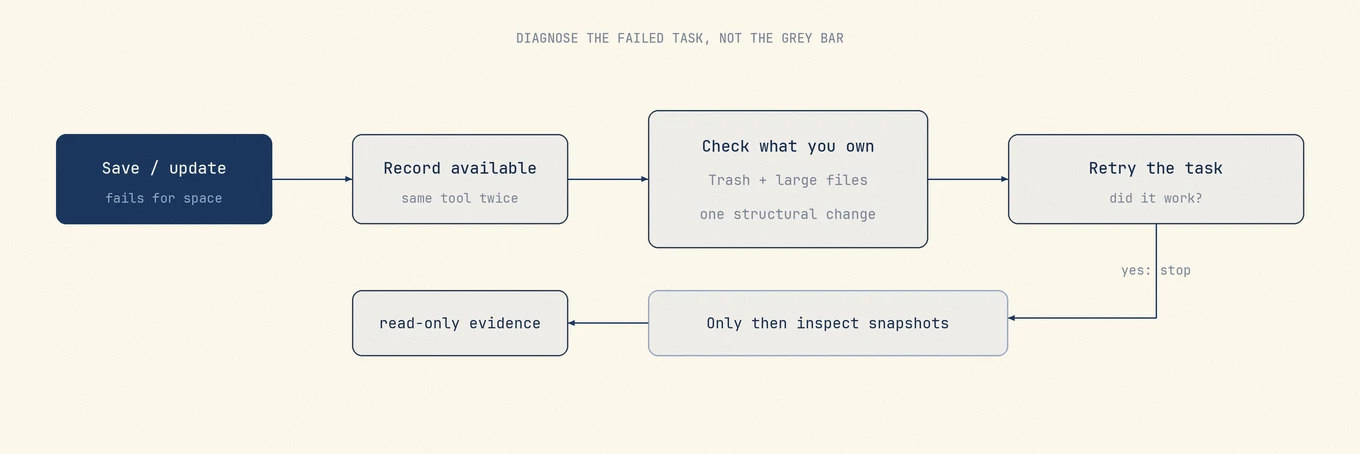
macOS meldt dat het opstartvolume niet genoeg beschikbare capaciteit heeft voor de taak die bezig is, en die kan ruimte nodig hebben voor wisselgeheugen, het klaarzetten van een installatieprogramma of tijdelijke bestanden. De nuttige reactie is beschikbare ruimte bevestigen en grote gegevens vinden die je zelf beheert, niet uit de waarschuwing alleen een verborgen snapshotprobleem afleiden.
Zoek uit waar de ruimte heen is voordat je iets verwijdert. Controleer vrije
ruimte met df -h /, kijk naar Systeeminstellingen › Algemeen › Opslag en meet opnieuw
nadat je één bekend onderdeel naar de prullenmand hebt verplaatst. Onthoud dat die ruimte pas
beschikbaar wordt als de prullenmand is leeggemaakt.
Wat de melding echt betekent
Bewaren, bijwerken en gewoon appwerk hebben allemaal tijdelijke capaciteit nodig bovenop de grootte van het uiteindelijke bestand. Als macOS een van die toewijzingen niet veilig kan voldoen, waarschuwt het dat de opstartschijf bijna vol is.
Apple publiceert de exacte drempel niet, en die varieert met de grootte van het volume en wat het systeem op dat moment doet. Behandel de melding als een signaal over marge, niet als een precieze meting waar je uit terug kunt rekenen.
Twee gevolgen tellen zwaarder dan het getal:
- Een Mac met weinig schijfruimte wordt traag voordat hij kapotgaat. Wisselgeheugen heeft nergens heen, dus de geheugendruk stijgt en het systeem gaat agressief comprimeren en pagina's inlezen.
- Een macOS-update kan weigeren te installeren, ook als het installatieprogramma kleiner lijkt dan je vrije ruimte, omdat het een volledige kopie klaarzet voordat het die toepast.
Meet voordat je verwijdert
Begin bij het bestandssysteem en niet bij de Finder, want de Finder meldt ruimte op een manier die terug te claimen voorraden al meerekent.
df -h /
Op een Mac met een schijf van 1 TB ziet dat er ongeveer zo uit:
Filesystem        Size    Used   Avail Capacity   Mounted on
/dev/disk3s1s1   926Gi    12Gi   299Gi     4%     /
De kolom Used is klein omdat / de verzegelde systeemsnapshot is, niet je gegevens-volume. Size leest 926Gi tegen een schijf die als 1 TB is verkocht omdat df in binaire
gibibytes telt en Apple in decimale gigabytes. Er mist niets. Dezelfde bytes worden
in twee eenheden beschreven.
Vraag voor de container als geheel diskutil:
diskutil info / | grep -i "Container"
   Container Total Space:     994.6 GB (994610155520 Bytes)
   Container Free Space:      321.0 GB (321045377024 Bytes)
Nu heb je een echte basislijn. Schrijf het getal voor vrije ruimte op. Elke stap hieronder wordt beoordeeld op of dat getal beweegt.
Waar de ruimte meestal zit
Een volle opstartschijf op een persoonlijke Mac is bijna altijd een van zes dingen. Werk deze lijst af in plaats van te verwijderen wat het grootst is.
| Verdachte | Hoe je het bevestigt | Waar het heen gaat |
|---|---|---|
| Foto's-bibliotheek | Meestal het grootste enkele onderdeel in de thuismap | Opslag van Foto's vrijmaken |
| Back-ups van iOS-apparaten | ~/Library/Application Support/MobileSync/Backup |
Oude iPhone-back-ups verwijderen |
| Maildownloads | De accountgegevens van Mail groeien zonder grens | Mailopslag verkleinen |
| Ontwikkelaarscaches | Xcode, Docker, Homebrew, opslag van node-pakketten | Ontwikkelaarscaches wissen |
| Grote vergeten bestanden | Oude exports, schijfkopieën, downloads | Grote bestanden vinden |
| Lokale Time Machine-snapshots | Overweeg ze pas als echte bestanden en een falende taak het nog oneens zijn | Lokale snapshots begrijpen |
macOS vouwt verschillende hiervan in de categorie Systeemgegevens in de opslaginstellingen, en dat maakt die balk alarmerend en onverklaard. Hij noemt een rest, geen map die je kunt openen. Zie wat Systeemgegevens echt bevat.
Als verwijderen geen ruimte vrijmaakt
Bevestig eerst dat het onderdeel op het opstartvolume stond en dat de prullenmand is leeggemaakt. Geef de opslaginstellingen daarna tijd om te verversen en vergelijk dezelfde meting die je vóór het verwijderen hebt genoteerd. Een categoriebalk die nog niet is hertekend, is geen bewijs dat de blokken onbeschikbaar blijven.
APFS-snapshots kunnen verwijzingen naar verwijderde blokken vasthouden, maar een genoemde snapshot is op zich geen capaciteitsfout. Apple zegt dat macOS de ruimte van lokale Time Machine-snapshots als beschikbaar telt en snapshots automatisch verwijdert als ze ouder worden of ruimte nodig is. Ze op een rij zetten is een alleen-lezen diagnose:
tmutil listlocalsnapshots /
Zijn er regels, lees dan de actuele uitleg van Apple over lokale snapshots voordat je Time Machine-instellingen wijzigt. Onderzoek snapshots alleen als de oorspronkelijke bewaring, kopie of update nog faalt en de echte bestanden het capaciteitsprobleem niet verklaren.
Gebruik opslaginstellingen voor waar ze goed in zijn
Systeeminstellingen › Algemeen › Opslag is nuttig voor twee dingen: de categoriebalk geeft je een ruwe vorm van het volume, en het aanbevelingenpaneel toont bediening die je anders zou moeten zoeken, inclusief de prullenmand automatisch legen en grote bestanden bekijken.
Als meting is het minder nuttig. De categorieën overlappen, de getallen zakken langzaam
na een wijziging, en Systeemgegevens neemt alles op waar de classificatie onzeker over is. Gebruik het
om te navigeren, gebruik df en diskutil om te meten.
Wat je niet doet
- Verwijder geen bestanden uit
/System,/Libraryof/privateom ruimte te maken. Het systeemvolume is op modern macOS verzegeld en alleen-lezen, en de delen die schrijfbaar zijn, dragen het systeem. - Leeg caches niet volgens een schema. Opnieuw te maken caches komen meteen terug en de eerste start van elke app na de veeg is trager. Zie wat veilig is om te wissen.
- Vertrouw geen tool die belooft een specifieke hoeveelheid wisbare ruimte vrij te maken. Wisbaar is een bovengrens over gemengde voorraden, geen inventaris.
- Verwijder geen Foto's-bibliotheek, Mailgegevens of een back-upmap in de Finder om ruimte terug te winnen. Gebruik de app die ze beheert, zodat de database consistent blijft.
Werk naar een stabiele staat, niet naar een groot getal
Richt je op marge die je houdt, niet op het grootste eenmalige getal. Een Mac die genoeg capaciteit heeft voor gewoon werk, voorkomt herhaalde waarschuwingen en laat ruimte voor wisselgeheugen en tijdelijke bestanden.
Daar komen vraagt meestal één structurele wijziging in plaats van veel kleine verwijderingen: een Foto's-bibliotheek of een videoarchief naar een externe schijf verplaatsen, Optimaliseer Mac-opslag aanzetten voor een grote bibliotheek, of een ontwikkeltoolchain weghalen die je niet meer gebruikt. Elk ervan gaat langer mee dan een middag screenshots verwijderen.
Waar een controlemiddel past
Mole meet voordat het aanbiedt te verwijderen. Het brengt het volume in kaart op echte grootte op schijf, toont wat elke kandidaat is voordat er iets weggaat, en verplaatst onderdelen naar de prullenmand in plaats van ze meteen te wissen, zodat een verkeerde keuze terug te draaien is. Het belooft je geen wisbaar getal dat het niet kan bewijzen.
Volgorde van handelen
- Noteer vrije ruimte met
df -h /endiskutil info /. - Bevestig de staat van de prullenmand en vind de grootste echte verbruikers, in de thuismap voordat je ergens anders kijkt.
- Doe één structurele wijziging, meet opnieuw en probeer de taak die faalde nog eens.
- Bekijk Time Machine-snapshots alleen als er een onverklaard verschil overblijft.
- Stop als gewone bewaaracties en updates marge hebben, niet als een tool een bevredigend totaal meldt.
Veelgestelde vragen
Waarom komt de melding terug de dag nadat ik bestanden heb verwijderd?
Omdat de verwijderingen de grote terugkerende verbruikers niet hebben veranderd. Een groeiende Foto's-bibliotheek, apparaatback-up, ontwikkelaarsopslag of downloadwachtrij kan de kleine marge weer opmaken. Meet dezelfde categorieën voor en na, in plaats van de terugkeer zonder bewijs aan een snapshot toe te schrijven.
Hoeveel vrije ruimte moet een Mac hebben?
Er is geen officieel getal, en elk specifiek percentage dat je leest is iemands vuistregel in plaats van een specificatie van Apple. Praktisch: genoeg zodat een volledige macOS-update kan klaarzetten, plus ruimte voor wisselgeheugen onder je normale werk.
Betekent de melding dat de schijf het begeeft?
Nee. Hij meldt capaciteit en zegt niets over de gezondheid van de schijf. Dat is een aparte vraag met aparte symptomen.
Kan ik hem negeren?
Een tijdje wel, en macOS blijft werken door wisbare ruimte terug te claimen. Je betaalt ervoor met een Mac die trager wordt onder geheugendruk en updates die beginnen te falen, dus het oplossen is beter dan hem elke dag wegklikken.