Wisbare ruimte op de Mac: kun je die verwijderen?
De Finder zegt dat de schijf 321 GB beschikbaar heeft. De opslaginstellingen tonen een grote grijze band
met het label wisbaar. df meldt weer een ander getal, in een andere eenheid. Geen van
de drie liegt, en geen van hen beantwoordt helemaal dezelfde vraag.
Bijna elk probleem van "mijn Mac zegt dat hij vol is maar ik vind de bestanden niet" blijkt een meetprobleem te zijn voordat het een opslagprobleem is. Weten welke vraag elk getal beantwoordt, lost de meeste op.
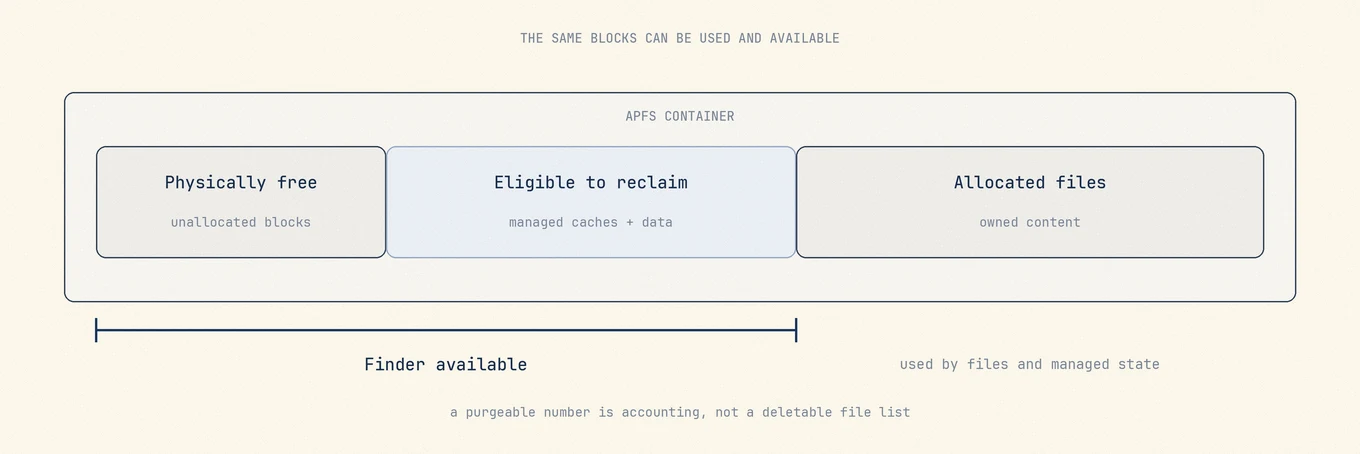
Het beschikbare getal van de Finder telt fysiek vrije ruimte mee en schijf-caches die macOS als wisbaar beschouwt. Andere tools tonen andere lagen van de APFS-container, dus hun getallen hoeven niet overeen te komen. Wisbaar is geen map en geen betrouwbaar verwijderdoel. macOS claimt geschikte gegevens terug als een andere taak de capaciteit nodig heeft.
Drie getallen, drie vragen
Draai deze op een willekeurige Mac en je krijgt drie verschillende getallen voor hetzelfde volume.
df -h /
diskutil info / | grep -i "Container"
Op de machine die voor dit artikel is gebruikt:
/dev/disk3s1s1   926Gi    12Gi   299Gi     4%     /

   Container Total Space:     994.6 GB (994610155520 Bytes)
   Container Free Space:      321.0 GB (321045377024 Bytes)
df zegt 299Gi beschikbaar. diskutil zegt 321.0 GB vrij. Dat is dezelfde hoeveelheid:
321 decimale gigabytes is 299 binaire gibibytes. Apple meldt opslag in decimale GB,
terwijl df -h binaire eenheden afdrukt en ze Gi noemt. Concludeer niet dat ruimte is
verdwenen voordat je hebt gecontroleerd of je GB met GiB vergelijkt.
De kolom Used die 12Gi leest, is de andere verrassing. Op modern macOS is / de verzegelde,
alleen-lezen systeemsnapshot. Je bestanden staan op het gegevensvolume, dat dezelfde
APFS-container deelt. Daarom tellen "gebruikt"-getallen per volume niet op tot de container.
| Vraag die je stelt | De tool die hem beantwoordt |
|---|---|
| Hoeveel kan ik nu schrijven | vrije containerruimte van diskutil info / |
| Wat meldt het bestandssysteem voor dit volume | df -h / |
| Wat wil macOS een app beloven | "beschikbaar" van de Finder |
| Waar is de ruimte gebleven, per categorie | Systeeminstellingen › Algemeen › Opslag |
Wisbaar is een boekhoudcategorie, geen inventaris
De gids voor opslaginstellingen van Apple definieert beschikbare opslag als vrije opslag plus wisbare schijfcaches, en merkt op dat ruimte tegelijk gebruikt en beschikbaar kan zijn. macOS toont geen ondersteunde lijst per bestand die optelt tot het wisbare getal van de Finder.
Geoptimaliseerde cloudinhoud, opnieuw te maken caches en APFS-snapshots kunnen allemaal beïnvloeden wat het systeem kan vasthouden of terugclaimen, maar ze volgen verschillende eigendomsregels. Hun aanwezigheid bewijst niet dat een ervan het grootste deel van het getoonde getal is. Een tool die beloofd een exact wisbaar totaal vrij te maken voordat toewijzingsdruk het test, maakt van een schatting een inventaris die hij niet heeft.
Je kunt het niet op verzoek wissen, en dat is met opzet
Geen ondersteunde opdracht zegt "geef wisbare ruimte nu vrij". macOS claimt de blokken terug als een toewijzing ze nodig heeft, en dat is het nuttige gedrag: een snapshot of een gedownload cloud-bestand is het bewaren waard tot het moment dat de ruimte gewenst is.
Een Mac die weinig fysiek vrije ruimte meldt, kan een grote schrijfactie dus nog voltooien omdat
het verzoek het terugclaimen start. Begin bij de taak die faalt en de opslag-categorieën die je kunt herkennen. Dun snapshots niet uit alleen omdat tmutil
listlocalsnapshots / regels teruggeeft: Apple zegt dat snapshotruimte als beschikbaar telt
en dat Time Machine snapshots automatisch verwijdert als ze ouder worden of capaciteit nodig is.
sudo purge is iets heel anders
Zoekresultaten halen de twee voortdurend door elkaar, dus: purge is een echte macOS-opdracht die
niets met wisbare schijfruimte te maken heeft. Hij leegt de bestandssysteemcache in het geheugen
en dwingt gecachte schijfpagina's uit het RAM. Apple heeft hem gebouwd voor benchmarks, zodat een tweede run van
een test niet uit een warme cache leest.
sudo purge
Hij maakt geen schijfruimte vrij en verwijdert geen bestanden. Hij gooit cache weg die het systeem net tijd heeft gekost om op te bouwen, waardoor de volgende minuten werk trager zijn terwijl alles opnieuw van schijf wordt gelezen. Op een gezonde Mac is er geen reden om hem te draaien, en hem volgens een schema draaien kost je alleen prestaties.
Gaat je echte vraag over geheugen in plaats van schijf, lees dan geheugendruk: het getal dat daar telt is de druk, niet de hoeveelheid vrij RAM.
Purge op de Mac uitgelegd zet deze opdracht, wisbare ruimte en Purge-apps naast elkaar.
Waarom opslaginstellingen er even over doen om mee te gaan
Nadat je iets groots hebt verwijderd, blijft het paneel Opslag het oude getal vaak tonen. De categorieën in die weergave worden berekend door een achtergrondproces dat het volume bemonstert in plaats van het bij elke wijziging opnieuw te tellen, en verschillende categorieën overlappen.
Daardoor is het paneel een goede kaart en een slecht instrument. Gebruik het om de vorm van het
volume te zien, en gebruik df of diskutil voor en na een wijziging om te zien of de
wijziging werkte.
Een korte diagnose
Als vrije ruimte niet overeenkomt met wat je verwacht, lost deze volgorde het in een paar minuten op.
- Noteer het beschikbare getal van de Finder en
diskutil info /voordat je iets wijzigt. - Controleer de opslaginstellingen en meet de grootste mappen of bibliotheken die je zelf beheert.
- Bevestig of Optimaliseer Mac-opslag aan staat voordat je een lokale cloudplaceholder als een volledige offline kopie behandelt.
- Staat Time Machine aan en is snapshotgedrag de resterende vraag, zet dan snapshots op een rij zonder ze te verwijderen en vergelijk het resultaat met de actuele uitleg van Apple over lokale snapshots.
- Herhaal de schrijfactie, update of kopie die oorspronkelijk faalde. Een gewijzigd dashboardgetal is niet hetzelfde als een geslaagde taak.
Waar een controlemiddel past
Mole meldt wat het kan bewijzen: echte groottes op schijf voor wat het toont, totalen voor en na voor alles wat het verwijdert, en geen kopbelofte over wisbare voorraden die het niet kan inventariseren. Zit de ruimte vast door snapshots in plaats van door bestanden, dan is het nuttige antwoord dat te zeggen in plaats van een groter getal te tonen.
Veelgestelde vragen
Moet ik proberen wisbare ruimte op nul te krijgen?
Nee. Wisbare ruimte is vooral werkende staat die je helpt: snapshots die je misschien nodig hebt, cloudbestanden die je meteen kunt openen, caches die apps snel houden. Hem naar nul drijven ruilt dat allemaal in voor een getal.
Waarom toont de Finder meer beschikbare ruimte dan df?
De Finder telt ruimte mee waarvan macOS zeker weet dat hij die kan terugclaimen. df meldt wat het bestands-systeem nu niet heeft toegewezen. Beide zijn juiste antwoorden op verschillende vragen.
Heeft een externe schijf wisbare ruimte?
Externe APFS-volumes kunnen ook snapshots bevatten. Of een deel van die ruimte terug te claimen is, hangt af van wie de snapshot heeft gemaakt en beheert. Het label van de Finder alleen identificeert de eigenaar niet.
Is wisbare ruimte een teken van een probleem?
Nee. Behandel een mislukte bewaring, kopie of update als het probleem om te diagnosticeren. Een groot wisbaar label zonder een falende taak kan gewoon macOS zijn dat nuttige gegevens vasthoudt tot er capaciteit nodig is.