Qu’est-ce que l’espace purgeable sur Mac ?

Finder annonce 321 Go disponibles, les réglages Stockage montrent une large bande grise dite purgeable et df donne un autre nombre dans une autre unité. Aucun ne ment : ils répondent à des questions différentes.
La plupart des problèmes où le Mac se dit plein sans que les fichiers soient visibles sont d’abord des problèmes de mesure.
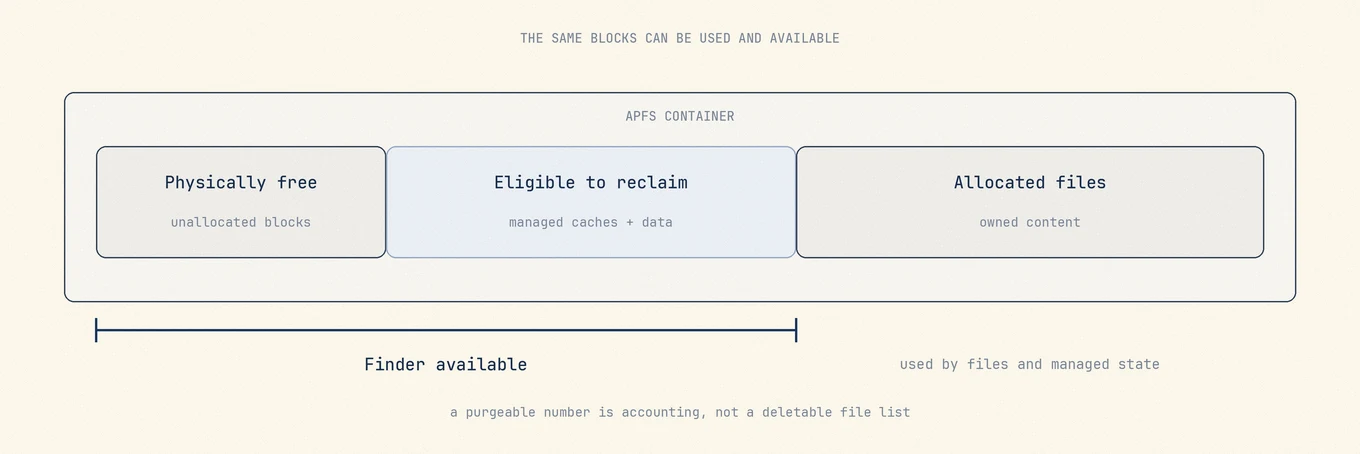
Le chiffre disponible de Finder comprend l’espace physiquement libre et les caches disque que macOS estime purgeables. Les autres outils exposent d’autres couches du conteneur APFS, donc leurs valeurs peuvent différer. L’espace purgeable n’est ni un dossier ni une cible de suppression fiable. macOS récupère les données éligibles quand une autre tâche a besoin de capacité.
Trois chiffres, trois questions
Exécutez ces commandes sur n’importe quel Mac et vous obtiendrez trois chiffres différents pour le même volume.
df -h /
diskutil info / | grep -i "Container"
Sur la machine utilisée pour cet article :
/dev/disk3s1s1   926Gi    12Gi   299Gi     4%     /

   Container Total Space:     994.6 GB (994610155520 Bytes)
   Container Free Space:      321.0 GB (321045377024 Bytes)
df indique 299Gi disponibles. diskutil indique 321,0 GB libres. C’est la même quantité :
321 gigaoctets décimaux valent 299 gibioctets binaires. Apple indique le stockage en GB décimaux,
tandis que df -h affiche des unités binaires et les libelle Gi. Avant de conclure que de l’espace a
disparu, vérifiez si vous comparez des GB à des GiB.
La colonne Used qui affiche 12Gi est l’autre surprise. Sur macOS moderne, / est l’instantané
système scellé, en lecture seule. Vos fichiers se trouvent sur le volume de données, qui partage le même
conteneur APFS. C’est pourquoi les chiffres « utilisés » par volume ne s’additionnent pas jusqu’au conteneur.
| La question que vous posez | L’outil qui y répond |
|---|---|
| Combien puis-je écrire maintenant | Espace libre du conteneur via diskutil info / |
| Ce que le système de fichiers indique pour ce volume | df -h / |
| Ce que macOS est prêt à promettre à une app | Le « disponible » de Finder |
| Où est passé l’espace, par catégorie | Réglages Système > Général > Stockage |
L’espace purgeable est une catégorie comptable, pas un inventaire
Le guide Stockage d’Apple définit l’espace disponible comme l’espace libre augmenté des caches disque purgeables, et précise qu’une même capacité peut être à la fois utilisée et disponible. macOS ne fournit pas de liste fichier par fichier dont la somme correspondrait au chiffre de Finder.
Les contenus cloud optimisés, les caches reproductibles et les instantanés APFS peuvent tous modifier ce que le système garde ou récupère, mais leur propriétaire et leurs règles diffèrent. La présence d’un type ne prouve pas qu’il constitue la majeure partie du nombre affiché. Un outil qui promet un total exact avant qu’une allocation ne mette la récupération à l’épreuve transforme une estimation en inventaire qu’il ne possède pas.
Vous ne pouvez pas le purger à la demande, et c’est voulu
Aucune commande prise en charge ne signifie « libérer maintenant tout l’espace purgeable ». macOS récupère les blocs quand une allocation en a réellement besoin. Un instantané ou un fichier cloud téléchargé reste utile jusqu’à ce qu’une autre tâche réclame sa capacité.
Un Mac avec peu d’espace physiquement libre peut donc réussir une grosse écriture parce que la demande déclenche la récupération. Commencez par la sauvegarde, la mise à jour ou la copie qui échoue et par les catégories dont vous connaissez le propriétaire. Ne réduisez pas les instantanés au seul motif que tmutil listlocalsnapshots / en affiche. Apple indique que leur capacité compte comme disponible et que Time Machine les supprime quand ils vieillissent ou que l’espace devient nécessaire.
sudo purge est tout autre chose
Les résultats de recherche confondent les deux en permanence, donc : purge est une vraie commande macOS qui
n’a rien à voir avec l’espace purgeable du disque. Elle vide le cache du système de fichiers en mémoire,
en forçant les pages disque mises en cache à quitter la RAM. Apple l’a conçue pour les mesures de performance, afin qu’une seconde exécution d’un
test ne lise pas depuis un cache encore chaud.
sudo purge
Elle ne libère aucun espace disque et ne supprime aucun fichier. Elle jette le cache que le système vient de passer du temps à construire, ce qui rend les minutes suivantes plus lentes le temps que tout soit relu depuis le disque. Sur un Mac en bon état, il n’y a aucune raison de l’exécuter, et l’exécuter de façon planifiée ne vous coûte que de la performance.
Si votre vraie question concerne la mémoire plutôt que le disque, lisez plutôt la pression mémoire : le chiffre qui compte alors est la pression, pas la quantité de RAM libre.
La purge sur Mac met côte à côte cette commande, l’espace purgeable et les applications Purge.
Pourquoi les réglages Stockage mettent du temps à se mettre d’accord
Après avoir supprimé quelque chose de volumineux, le volet Stockage continue souvent d’afficher l’ancien chiffre. Les catégories de cette vue sont calculées par un processus en arrière-plan qui échantillonne le volume plutôt que de le recomptabiliser à chaque changement, et plusieurs catégories se chevauchent.
Cela fait du volet une bonne carte et un mauvais instrument. Utilisez-le pour voir la forme du
volume, et utilisez df ou diskutil avant et après un changement pour savoir si le
changement a fonctionné.
Un court diagnostic
Quand l’espace ne correspond pas à vos attentes, suivez cet ordre :
- Notez le chiffre disponible de Finder et
diskutil info /avant toute modification. - Consultez Stockage et mesurez les plus grands dossiers ou bibliothèques sous votre contrôle.
- Vérifiez « Optimiser le stockage du Mac » avant de traiter un fichier cloud local comme une copie hors ligne complète.
- Si Time Machine est actif et que les instantanés restent la seule question, listez-les sans les supprimer et comparez avec les conseils actuels d’Apple.
- Réessayez l’écriture, la mise à jour ou la copie qui échouait. Une valeur de tableau de bord modifiée ne garantit pas le succès de la tâche.
Où un outil d’examen a sa place
Mole indique ce qu’il peut prouver : les tailles réelles sur disque pour ce qu’il liste, les totaux avant et après pour tout ce qu’il retire, et aucune promesse en titre sur des réserves purgeables qu’il ne peut pas inventorier. Lorsque l’espace est retenu par des instantanés plutôt que par des fichiers, la réponse utile est de le dire plutôt que d’afficher un plus gros chiffre.
FAQ
Faut-il ramener l’espace purgeable à zéro ?
Non. Il s’agit d’un état de travail que le système estime récupérable en cas de besoin, pas d’un inventaire à vider.
Pourquoi Finder affiche-t-il plus d’espace disponible que df ?
Finder inclut la capacité que macOS pense pouvoir récupérer si nécessaire. df décrit l’état actuellement non alloué du système de fichiers. Les questions diffèrent.
Un disque externe a-t-il de l’espace purgeable ?
Un volume APFS externe peut contenir des instantanés. Leur récupération dépend de leur créateur et de leur gestionnaire, pas de la seule étiquette Finder.
L’espace purgeable signale-t-il un problème ?
Non. Le problème à diagnostiquer est une sauvegarde, une copie ou une mise à jour qui échoue. Sans tâche en échec, macOS peut simplement conserver des données utiles jusqu’au moment où la capacité est nécessaire.