Sur Mac, lisez la pression mémoire, pas la mémoire utilisée
Ouvrez le Moniteur d’activité, cliquez sur Mémoire, et le premier chiffre que la plupart des gens regardent est Mémoire utilisée. Il est presque toujours élevé. Sur un Mac de 48 Go, il se tient volontiers à 40 Go avec un navigateur et un éditeur ouverts, ce qui ressemble à un problème à résoudre.
Ce n’est presque jamais le cas. macOS utilise la RAM que vous avez payée, parce qu’une mémoire inutilisée ne sert à rien : le système la remplit de caches de fichiers et garde résidentes les pages récemment utilisées. Si le Mac manque vraiment de mémoire, cela se voit dans le graphique Pression mémoire en bas de cette même fenêtre, qui reste généralement vert alors que « Mémoire utilisée » a l’air alarmant.
Ignorez « Mémoire utilisée » et lisez le graphique Pression mémoire. S’il est vert, un indicateur de RAM presque plein n’est pas un problème et il n’y a rien à corriger. S’il est jaune ou rouge, les trois compteurs ci-dessous vous disent pourquoi.
Pourquoi « Mémoire utilisée » ne suffit pas
macOS exploite la mémoire disponible, mais les lignes du Moniteur d’activité doivent être distinguées. Le guide mémoire d’Apple les définit ainsi :
| Ligne | Ce qu’elle représente | Faut-il s’inquiéter |
|---|---|---|
| Mémoire des apps | Pages allouées et utilisées par les apps | Seulement si une app se distingue nettement |
| Mémoire résidente | Pages que le noyau ne peut pas paginer | Rarement exploitable |
| Compressée | Pages comprimées pour gagner de la place, encore en RAM | Un peu est normal, une hausse rapide et continue est un signal |
| Fichiers mis en cache | Données gardées parce que la RAM était disponible | Jamais à elles seules |
Mémoire utilisée additionne la mémoire des apps, la mémoire résidente et la mémoire compressée. Les fichiers mis en cache sont indiqués séparément : ils occupent la RAM autrement libre et peuvent être remplacés lorsque le système en a besoin. Un Mac sain peut donc afficher beaucoup de mémoire utilisée et beaucoup de cache sans manquer de RAM.
Lisez plutôt la pression
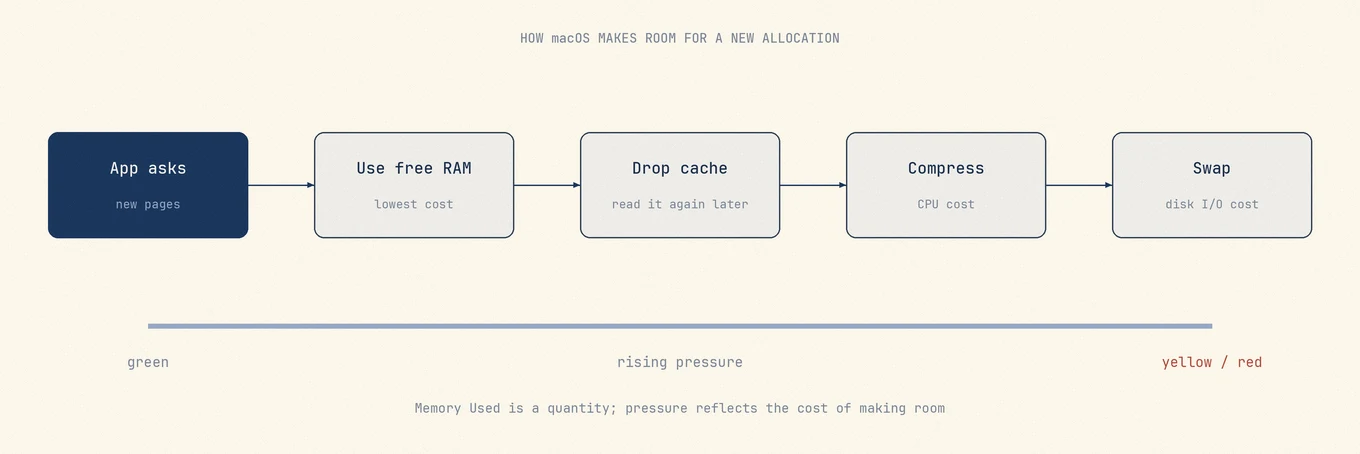
Le graphique Pression mémoire est le résumé que macOS donne lui-même de sa capacité à honorer les allocations sans dégrader les performances :
- Vert. Les demandes sont satisfaites depuis de la mémoire libre ou récupérable. Rien à faire, à n’importe quel niveau de « Mémoire utilisée ».
- Jaune. Le système compresse et évince pour suivre. Ça fonctionne encore, mais la marge a disparu et une grosse nouvelle allocation va vous coûter.
- Rouge. Les allocations attendent de la mémoire qu’il faut d’abord libérer. Le curseur d’attente multicolore et le changement d’app lent viennent de là.
Vous pouvez aussi le lire en ligne de commande :
memory_pressure
La ligne intéressante est la dernière :
System-wide memory free percentage: 74%
La même commande affiche les compteurs bruts dont elle dérive ce chiffre, y compris les comptes de pages et l’activité de swap, ce qui est utile quand vous voulez des preuves plutôt qu’une couleur.
Les trois signaux derrière la couleur
Quand la pression est jaune ou rouge, trois chiffres expliquent pourquoi. Lisez-les ensemble, parce qu’un seul d’entre eux isolément peut induire en erreur.
Swap utilisé. C’est de la mémoire qui a été écrite sur le disque parce qu’elle ne tenait plus.
sysctl vm.swapusage
vm.swapusage: total = 6144.00M used = 4568.19M free = 1575.81M (encrypted)
Un swap non nul n’est pas en soi un échec. macOS envoie en swap des pages longtemps intactes même quand la mémoire est confortable, et sur un SSD le coût de le faire est faible. Un swap important et qui augmente pendant que vous travaillez, voilà le vrai signal.
Activité de compression. Avant d’écrire sur le disque, macOS compresse les pages en RAM.
vm_stat | grep -i compress
Pages stored in compressor:                  1945157.
Pages occupied by compressor:                 389440.
Decompressions:                             82848340.
Compressions:                              163587315.
Des compressions qui grimpent vite pendant que vous utilisez le Mac signifient que le système se bat pour de la place. Un gros total historique sur une machine allumée depuis des semaines ne veut rien dire à lui seul.
Page-ins sous charge. Relire des pages depuis le disque, c’est ce que vous ressentez comme un à-coup. Lorsqu’un Mac compresse, utilise le swap et recharge des pages en même temps, la roue d’attente multicolore peut apparaître.
Trouver l’app responsable
Triez l’onglet Mémoire du Moniteur d’activité par la colonne Mémoire et regardez les quelques premières lignes plutôt que toute la liste. La réponse est généralement l’une de ces quatre choses :
- Un navigateur avec beaucoup d’onglets. Chaque moteur de rendu est un processus séparé, donc le total du navigateur est réparti sur plusieurs lignes. Le Gestionnaire des tâches de Chrome, sous Fenêtre, attribue la mémoire aux onglets et extensions individuels. Voir Chrome Helper : CPU et mémoire élevés.
- Une machine virtuelle ou un runtime de conteneurs. Ils réservent la mémoire d’avance, donc le chiffre est un choix de configuration plutôt qu’une fuite.
- Une app créative ou de développement qui tourne longtemps. Une mémoire qui grimpe régulièrement au fil d’une session et ne redescend jamais mérite d’être signalée au développeur.
- Un processus inconnu. Identifiez-le avant de le tuer ; voir comment enquêter sur les processus inconnus.
Quittez l’app. Forcer la fermeture d’un processus simplement volumineux, alors que le système s’en sort, vous fait perdre le travail non enregistré et ne gagne rien.
Ce qui n’aide pas
- Les apps de nettoyage de mémoire. Libérer de la mémoire, c’est jeter des caches que le système a construits exprès. L’indicateur de RAM a l’air meilleur et le Mac ralentit le temps que tout soit relu.
sudo purgeà intervalle régulier. Ça vide les caches de fichiers pour les benchmarks, la même erreur en forme de commande. Ça n’a rien à voir non plus avec l’espace purgeable du disque, malgré le nom partagé ; voir espace purgeable.- Fermer des apps que vous allez rouvrir. macOS décide mieux qu’une routine quelles apps inactives compresser.
- Désactiver le swap. Le swap est la soupape de sécurité. Enlevez-le et une app se fait tuer à la place.
Quand la réponse est vraiment plus de RAM
Apple Silicon utilise une mémoire unifiée qui n’est pas évolutive après l’achat, donc autant diagnostiquer plutôt que deviner.
Achetez plus de mémoire quand la pression reste jaune ou rouge pendant votre travail habituel, que le swap augmente régulièrement au fil d’une session, et que les plus gros consommateurs sont tous des choses que vous devez garder ouvertes en même temps. Si la pression est verte et que vous ne réagissiez qu’à « Mémoire utilisée », plus de RAM ne changerait rien de perceptible.
Où un moniteur a sa place
La vue État de Mole réunit la pression mémoire, le CPU, les températures et les processus actifs. Elle surveille la mémoire sans vider les caches. Séparément, Optimiser propose une libération de mémoire conditionnelle lorsque macOS signale une pression élevée ou critique ; cette opération est ignorée lorsque la pression est normale.
FAQ
Une utilisation élevée de la mémoire est-elle mauvaise sur un Mac ?
Non. Une utilisation élevée avec une pression verte, c’est macOS qui utilise la RAM disponible pour le cache, ce qui est le comportement prévu. La pression est l’indicateur de santé, pas l’utilisation.
Quelle quantité de swap est trop élevée ?
Il n’y a pas de seuil qui tienne d’une machine à l’autre. Regardez la tendance pendant votre travail réel plutôt que le chiffre absolu : un swap qui augmente régulièrement alors que la pression est jaune ou rouge, voilà le problème, et quelques gigaoctets sur une machine éveillée depuis des semaines ne le sont généralement pas.
Les apps de nettoyage de mémoire fonctionnent-elles ?
Elles font ce qu’elles annoncent, et c’est le problème. Jeter les caches fait monter le chiffre de mémoire libre et rend les minutes suivantes plus lentes. macOS récupère déjà la mémoire quand quelque chose en a besoin.
Pourquoi mon Mac est-il lent alors que la pression est verte ?
Alors la mémoire n’est pas le facteur limitant. Regardez le CPU, le bridage thermique ou le disque. Commencez par pourquoi votre Mac est lent, qui parcourt les goulots d’étranglement dans l’ordre.