Sul Mac guarda la pressione memoria, non la memoria usata
Apri Monitoraggio Attività, fai clic su Memoria, e il primo numero che quasi tutti guardano è Memoria usata. È quasi sempre alto. Su un Mac da 48 GB sta tranquillamente a 40 GB con un browser e un editor aperti, e sembra un problema da risolvere.
Di rado lo è. macOS usa la RAM che hai pagato, perché la memoria inutilizzata non fa nulla: il sistema la riempie con cache dei file e tiene residenti le pagine usate di recente. Se il Mac è davvero a corto di memoria lo vedi nel grafico Pressione memoria in fondo a quella stessa finestra, che di solito resta verde mentre «Memoria usata» sembra allarmante.
Ignora «Memoria usata» e leggi il grafico Pressione memoria. Se è verde, un indicatore della RAM quasi pieno non è un problema e non c'è nulla da sistemare. Se è giallo o rosso, i tre contatori sotto ti dicono perché.
Perché «Memoria usata» da sola non basta
macOS sfrutta la memoria libera, ma le righe di Monitoraggio Attività vanno distinte. La guida Apple alla memoria le definisce così:
| Riga | Cos’è | Quando preoccuparsi |
|---|---|---|
| Memoria app | Pagine allocate e usate dalle app | Solo se una app è molto fuori scala |
| Memoria wired | Pagine che il kernel non può spostare su disco | Raramente gestibile |
| Compressa | Pagine compresse per fare spazio, ancora in RAM | Un po’ è normale, una crescita rapida e continua è un segnale |
| File nella cache | Dati conservati perché la RAM era libera | Mai da soli |
Memoria usata comprende memoria app, memoria wired e memoria compressa. I file nella cache sono indicati separatamente: occupano RAM altrimenti libera e possono essere sovrascritti quando il sistema ne ha bisogno. Un Mac sano può quindi mostrare molta memoria usata e molta cache senza essere a corto di RAM.
Leggi invece la pressione
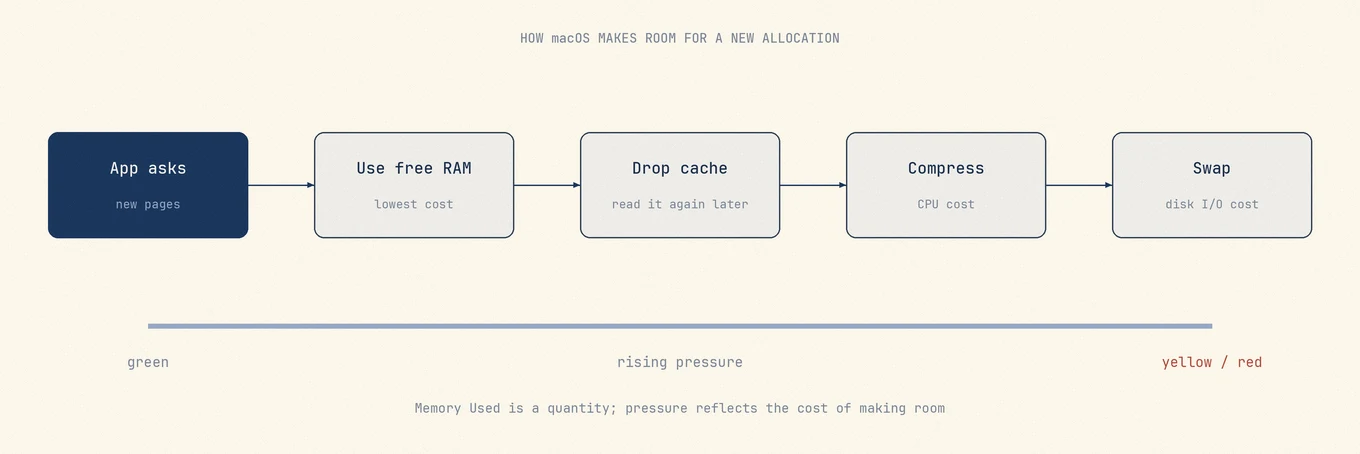
Il grafico Pressione memoria è il riassunto di macOS su quanto riesce a soddisfare le allocazioni senza danneggiare le prestazioni:
- Verde. Le richieste vengono soddisfatte da memoria libera o recuperabile. Nulla da fare, a qualsiasi livello di «Memoria usata».
- Giallo. Il sistema sta comprimendo e rimuovendo pagine per stare al passo. Funziona ancora, ma il margine è finito e una nuova allocazione grande ti costerà.
- Rosso. Le allocazioni aspettano memoria che deve prima essere liberata. Il cursore di attesa e il cambio app lento arrivano da qui.
Lo puoi leggere anche dalla riga di comando:
memory_pressure
La riga interessante è l'ultima:
System-wide memory free percentage: 74%
Lo stesso comando stampa i contatori grezzi da cui lo ricava, inclusi i conteggi delle pagine e l'attività di swap, utile quando vuoi evidenze invece di un colore.
I tre segnali dietro il colore
Quando la pressione è gialla o rossa, tre numeri spiegano il perché. Leggili insieme, perché ciascuno da solo può fuorviare.
Swap usato. È memoria scritta su disco perché non ci stava.
sysctl vm.swapusage
vm.swapusage: total = 6144.00M used = 4568.19M free = 1575.81M (encrypted)
Uno swap diverso da zero non è di per sé un fallimento. macOS sposta su disco pagine che non vengono toccate da tanto tempo anche quando la memoria è sufficiente, e su un SSD il costo di farlo è piccolo. Uno swap grande e in crescita mentre lavori è il segnale vero.
Attività di compressione. Prima di fare swap su disco, macOS comprime le pagine in RAM.
vm_stat | grep -i compress
Pages stored in compressor:                  1945157.
Pages occupied by compressor:                 389440.
Decompressions:                             82848340.
Compressions:                              163587315.
Un rapido aumento del contatore Compressions mentre usi il Mac indica che il sistema cerca di recuperare spazio. Un totale alto su una macchina accesa da settimane da solo non dice nulla.
Page-in sotto carico. Rileggere le pagine dal disco è quello che senti come un blocco. Un Mac che comprime, fa swap e fa page-in nello stesso momento è il classico caso in cui compare il cursore di attesa.
Trovare l'app responsabile
Ordina la scheda Memoria di Monitoraggio Attività per la colonna Memoria e guarda le prime righe invece dell'elenco intero. La risposta di solito è una di queste quattro:
- Un browser con molte schede. Ogni renderer è un processo separato, quindi il totale del browser è sparso su più righe. La Gestione attività di Chrome, sotto Finestra, attribuisce la memoria a schede e estensioni singole. Vedi Chrome Helper, CPU e memoria alti.
- Una macchina virtuale o un runtime di container. Prenotano la memoria in anticipo, quindi il numero può dipendere dalla configurazione, non necessariamente da un consumo anomalo.
- Un'app creativa o di sviluppo lasciata aperta a lungo. Memoria che cresce in modo costante durante una sessione e non scende mai vale la pena segnalarla allo sviluppatore.
- Un processo sconosciuto. Identificalo prima di chiuderlo; vedi come indagare i processi sconosciuti.
Chiudi l'app. Forzare l'uscita di un processo che è solo grande, mentre il sistema sta reggendo, ti costa il lavoro non salvato e non ti dà nulla.
Cosa non serve
- App di pulizia della memoria. Liberare memoria significa buttare cache che il sistema ha costruito di proposito. L'indicatore della RAM sembra migliore e il Mac diventa più lento mentre tutto viene riletto.
sudo purgea intervalli regolari. Svuota le cache dei file per i benchmark, lo stesso errore in forma di comando. Non ha nulla a che fare con lo spazio liberabile del disco, nonostante il nome in comune; vedi spazio liberabile.- Chiudere app che stai per riaprire. macOS decide quali app inattive comprimere meglio di una routine.
- Disattivare lo swap. Lo swap è la valvola di sicurezza. Toglilo e al suo posto viene chiusa un'app.
Quando la risposta è davvero più RAM
Apple Silicon usa memoria unificata che non si può aggiornare dopo l'acquisto, quindi conviene diagnosticare invece di indovinare.
Compra più memoria quando la pressione resta gialla o rossa durante il lavoro di tutti i giorni, lo swap cresce in modo costante durante una sessione, e i maggiori consumatori sono tutti elementi che ti servono aperti insieme. Se la pressione è verde e stavi solo reagendo a «Memoria usata», più RAM non cambierebbe nulla di percepibile.
Dove entra un monitor
La vista Stato di Mole riunisce pressione della memoria, CPU, temperature e processi attivi. Monitora la memoria senza svuotare le cache. Separatamente, Ottimizza offre una liberazione condizionale della memoria quando macOS segnala pressione elevata o critica; con pressione normale, l'operazione viene saltata.
Domande frequenti
Un uso elevato della memoria è un problema sul Mac?
No. Un uso alto con pressione verde è macOS che usa la RAM disponibile per la cache, ed è il comportamento previsto. La pressione è l'indicatore di salute, non l'uso.
Quanto swap è troppo?
Non esiste una soglia che valga su tutte le macchine. Guarda l'andamento durante il lavoro reale, non la cifra assoluta: uno swap che cresce in modo costante mentre la pressione è gialla o rossa è il problema, e pochi gigabyte su una macchina sveglia da settimane di solito no.
Le app di pulizia della memoria funzionano?
Fanno quello che promettono, ed è questo il problema. Buttare le cache fa salire il numero della memoria libera e rende più lenti i minuti successivi. macOS recupera già la memoria quando qualcosa ne ha bisogno.
Perché il Mac è lento se la pressione è verde?
Allora la memoria non è il vincolo. Guarda CPU, throttling termico o disco. Parti da perché il Mac è lento, che attraversa i colli di bottiglia in ordine.