Scegliere gli strumenti Mac oltre Sensei

Chi cerca un'alternativa a Sensei di solito vuole controllare l'hardware, capire cosa occupa spazio o fare manutenzione senza acquistare un'intera suite. Sensei, sviluppato da Cindori, riunisce strumenti per il disco, monitoraggio dell'hardware e pulizia in un'app curata. La scelta dipende dalle attività che svolgi davvero ogni settimana, non dal numero di funzioni.
Prezzi, edizioni e requisiti macOS cambiano: verifica le pagine ufficiali prima di acquistare. Qui confronto utilità pratica, consumo di risorse, permessi e protezioni. Parti dalle attività dell'ultimo mese e cerca per ciascuna lo strumento più semplice che la svolga in sicurezza.
Scegli in base all'attività, non alla marca. Un monitor nella barra dei menu mostra i sensori, una mappa del disco aiuta a trovare i file grandi e uno strumento con verifica prima dell'eliminazione serve a pulire e disinstallare. I valori dell'hardware dipendono dalle fonti disponibili e dal modo in cui ogni app le interpreta.
Le dashboard hardware leggono i sensori; non inventano la salute
La maggior parte degli strumenti da menu bar e dashboard campiona sorgenti kernel e IOKit sovrapposte: carico CPU, pressione di memoria, contatori di rete, I/O del disco, carica della batteria e, su molti Mac, pressione termica. Le differenze che contano in pratica:
| Dimensione | Cosa confrontare |
|---|---|
| Consumo del monitoraggio | Frequenza delle letture più onerose; se il Mac resta fresco a riposo |
| Sensori disponibili | Ventole, alimentazione e SMART del disco supportati dal modello |
| Cronologia | Grafici su disco vs sparkline dell'ultimo minuto |
| Modifiche al sistema | Sola lettura oppure componente privilegiato per controllare ventole e SMC |
| Funzioni di pulizia | Se accanto ai grafici ci sono comandi di eliminazione e quali protezioni offrono |
Un indicatore curato serve a poco se ogni aggiornamento avvia controlli SMART o letture pesanti del disco. Un buon monitor conserva i risultati delle verifiche più costose, gestisce i dati mancanti senza bloccare tutto e non interroga il disco a ogni aggiornamento della barra dei menu.
Per le sole scelte di monitoring, vedi oltre iStat Menus. Per le ventole in particolare, vedi app di controllo ventole. Per le temperature, vedi controllare la temperatura del Mac.
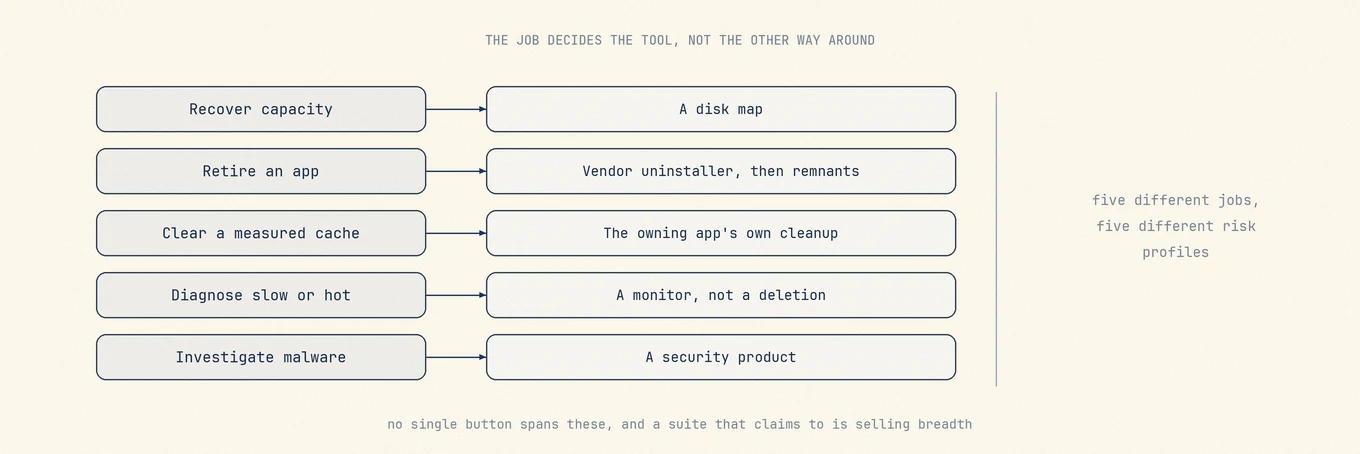
Parti dal lavoro, non dalla marca
| Lavoro | Risultato atteso | Tipo di strumento |
|---|---|---|
| Capire dove è andato il disco | Mappa a livello di percorso, totali sensati per APFS | Analizzatore disco |
| Liberare spazio in sicurezza | Candidati revisionabili, eliminazioni recuperabili | Cleaner / uninstaller |
| Guardare il carico live | CPU, memoria, rete a basso overhead | Menu bar / status |
| Salute hardware | Batteria, SMART del drive, termica nel tempo | Dashboard hardware |
| Benchmark | Punteggi ripetibili di cui ti fidi | Suite di benchmark |
| Malware | Rilevamento e risposta | Prodotto di sicurezza |
Sensei copre diverse righe intermedie. Molte persone ne usano solo una o due. Scegliere lo strumento più stretto evita di pagare e autorizzare superfici che non userai.
Criteri di valutazione (usali prima del prezzo)
- Percorsi esatti e conseguenze prima dell'eliminazione?
- Cosa richiede Full Disk Access, un helper privilegiato o sampling sempre attivo?
- Le rimozioni ordinarie sono recuperabili, con skip e fallimenti segnalati?
- I dati hardware sono solo in lettura, o qualcosa scrive curve SMC / ventole?
- Licenza: abbonamento vs una tantum, numero di Mac, policy sulle major version?
- Non-goal espliciti (niente teatro malware, nessuna promessa di speedup garantiti cancellando le preferenze)?
Una dashboard curata che non risponde a queste domande resta comunque una superficie di rischio.
L’attuale pagina delle funzioni di Sensei lo descrive come un insieme di dashboard prestazioni, gestione di spazio e app, salute di SSD e batteria e strumenti termici. Confronta i lavori che ti servono, non una copia della stessa lista. Per prove immediate su CPU, memoria, disco o rete, usa prima la guida Monitoraggio Attività di Apple.
Alternative per lavoro
Strumenti integrati di macOS
Impostazioni di Sistema, Archiviazione, Monitoraggio Attività, Console, tmutil, diskutil, impostazioni
Batteria. Non serve installare altro. Manca però una vista unica dei residui e può essere difficile capire a quale app appartengano i file della Libreria. Un buon punto di partenza per la manutenzione occasionale.
Mole per pulizia, gestione delle app, mappa del disco e monitoraggio
Mole riunisce analisi del disco, manutenzione delle app e pulizia con verifica in un'app Mac nativa. Mostra cache, aggiornamenti e residui di disinstallazione, elementi di avvio, una mappa del disco e dati di monitoraggio. macOS e le rispettive app gestiscono ancora i dati di sistema. Non è un prodotto malware né una suite profonda di SMART e benchmark; le scritture sulle ventole richiedono privilegio esplicito.
Solo mappe disco: DaisyDisk, GrandPerspective, OmniDiskSweeper
Quando l'unica domanda è "cosa è grande?" Vedi oltre DaisyDisk. Ricorda che cloni APFS, snapshot e directory illeggibili fanno sì che strumenti onesti discordino.
Solo residui: AppCleaner o un programma di disinstallazione dedicato
Quando il lavoro ricorrente è dismettere app (oltre AppCleaner).
Solo dati in tempo reale: Stats, MenuMeters, Monitoraggio Attività
Quando vuoi il carico in menu bar senza cleanup. Stats è la scelta leggera e free più comune.
Sensori profondi e cronologia: iStat Menus
Quando i grafici storici e la copertura ampia dei sensori contano più del cleanup. È un monitor, non un uninstaller.
Sensei stesso
Prima di confrontarlo con un altro strumento, usa la pagina delle funzioni di Sensei per verificare quanto dichiarato su sensori, benchmark, cleanup, licenza e supporto macOS. Questi dettagli cambiano più in fretta della mappa dei lavori di questo articolo.
Suite grandi: CleanMyMac e simili
Le suite grandi spesso raccolgono più funzioni e possono usare abbonamenti. Valutale con le stesse domande di sicurezza di qualsiasi cleaner (oltre CleanMyMac).
Resta con Sensei quando combacia
Sensei resta solido quando vuoi specificamente gli strumenti hardware e disco di Cindori, i benchmark e la loro UX di manutenzione, e accetti il loro modello di licenza e permessi. Cambia solo se un altro set si adatta meglio ai lavori settimanali reali.
Confronto rapido
| Opzione | Mappa disco | Cleanup / remnant | Status live | Profondità hardware | Licenza (verifica) |
|---|---|---|---|---|---|
| macOS integrato | Base | Manuale | Monitoraggio Attività | Impostazioni Batteria | Incluso |
| Sensei | Focus forte | Stile suite | Sì | Focus forte | Controlla il vendor |
| Mole | Mappa in Analizza | Pulizia + App con verifica | Stato + barra dei menu | Sensori, batteria, controllo ventole opzionale | Acquisto una tantum |
| DaisyDisk + AppCleaner + Stats | DaisyDisk | AppCleaner | Stats | Limitata | Per strumento |
| iStat Menus | No | No | Cronologia profonda | Sensori | A pagamento |
| CleanMyMac | Sì | Suite ampia | Parziale | Variabile | Spesso abbonamento |
Permessi e sicurezza
- Il monitoring in sola lettura non dovrebbe richiedere una root shell.
- Cancellare file dovrebbe mostrare i percorsi, preferire il Cestino e rivalidare in esecuzione.
- Scritture su ventole o SMC implicano un componente privilegiato che sopravvive all'UI (contesto sul controllo ventole).
- Le probe sulla salute del drive possono essere costose; gli strumenti buoni mettono in cache e evitano di martellare i dischi a ogni paint.
- Evita qualsiasi alternativa che chiede il pagamento prima di farti vedere cosa cancellerebbe.
Esempio concreto: tre pattern settimanali reali
Pattern A: "Lo apro solo quando il disco è pieno."
Ti servono una mappa disco e una revisione occasionale di cache/leftover. Storage integrato + un treemap
(o Mole Analyze + Clean) bastano. Una suite hardware completa è peso opzionale.
Pattern B: "Guardo i sensori tutto il giorno e pulisco una volta al mese."
Dividi i lavori: Stats o iStat per la menu bar; un cleaner con revisione quando lo spazio è
stretto. Non obbligare il monitor a essere anche il tuo uninstaller.
Pattern C: "Mi interessa la salute del drive, i benchmark e una sola finestra curata."
Sensei (o una suite hardware-first simile) può restare la scelta onesta. Non forzare uno
stack minimo se usi davvero la profondità hardware ogni settimana.
Percorso pratico di migrazione
- Elenca i lavori per cui hai usato Sensei il mese scorso (disco, clean, monitor, benchmark).
- Tieni Sensei se due o più tra salute hardware, benchmark e i suoi strumenti disco sono abitudini settimanali.
- Altrimenti monta il set più stretto: integrato + un analyzer, o un multi-tool con revisione come Mole, più software di sicurezza solo se ti serve quel lavoro.
- Revoca Full Disk Access dagli strumenti che disinstalli.
- Conferma Time Machine o un altro backup prima di un cleanup massivo.
Errori comuni
Sostituire una suite con un'altra suite per "semplicità." Conta prima i lavori settimanali.
Assumere che più sensori significhino migliore manutenzione. Il sampling ha un costo.
Lasciare che il cleanup viaggi insieme al monitoring senza revisione dei percorsi.
Dimenticare di revocare FDA dopo aver disinstallato lo strumento vecchio.
Regola di decisione
Un'alternativa a Sensei è una mappa dei lavori, non un unico vincitore di default. Scegli il set più piccolo di strumenti che espone i percorsi, limita i privilegi e combacia con come mantieni davvero il Mac.
Ordine delle decisioni
- Scrivi i lavori reali del mese scorso (non la pagina delle funzioni).
- Mappa ogni lavoro a una classe di strumento nella tabella sopra.
- Preferisci gli strumenti integrati per i lavori rari; paga solo per l'attrito settimanale.
- Controlla permessi e recovery prima di installare qualsiasi cosa che elimina.
- Disinstalla ciò che non apri; revoca l'accesso.
Letture successive
- Alternative a iStat Menus
- Alternative a DaisyDisk
- Alternative a CleanMyMac
- Ti serve un Mac cleaner
- App di controllo ventole
Perché il costo del sampling merita una riga a sé
Aggiornare la percentuale della CPU ogni secondo di solito costa poco. Ripetere a ogni aggiornamento controlli SMART, calcoli delle dimensioni delle cartelle o scansioni di processi e icone può invece consumare molte risorse. Un monitor può così scaldare il Mac anche a riposo.
Un buon monitor esegue meno spesso le letture costose, distingue un dato precedente da uno aggiornato e non svuota l'intera schermata quando un sensore non risponde. Avere più sensori non significa automaticamente fare una manutenzione migliore.
Checklist dei permessi prima di installare
Scrivi cosa sei disposto a concedere:
- [ ] Accesso completo al disco (scansione della Libreria)
- [ ] Accessibilità / monitoraggio input (scorciatoie globali)
- [ ] Componente privilegiato (ventole o modifiche al sistema)
- [ ] Apertura al login
Una settimana dopo, revoca tutto ciò che non usi. Dopo la disinstallazione, controlla di nuovo Full Disk Access.
Come si collega a "ti serve un cleaner"
Se il lavoro reale è liberare spazio di tanto in tanto, parti da ti serve un Mac cleaner. Questo articolo è per chi vuole già degli strumenti e sta scegliendo tra una suite hardware e uno stack composto, non per tutti.
Comporre uno stack senza sovrapposizioni
Uno stack DaisyDisk + AppCleaner + Stats funziona bene finché ogni strumento resta su un solo lavoro:
- La mappa disco individua il problema e non elimina al posto tuo
- Il disinstallatore serve quando rimuovi un’app, non per una scansione settimanale di tutto il disco
- Lo strumento in menu bar resta leggero e non porta pulsanti di pulizia
Non far condividere ai tre un unico "seleziona tutto". Concedi e revoca i permessi separatamente. Se ti accorgi di aprirli tutti e tre ogni settimana, valuta di accorpare i lavori in un solo strumento con revisione invece di installare una quarta suite.
Tre cose da controllare oltre al prezzo
- Policy sulle major version: l'acquisto una tantum include la prossima major, oppure c'è un costo di upgrade?
- Numero di Mac: sono coperti sia un portatile sia un fisso?
- Uscita: quanto è facile disdire un abbonamento, e quali permessi sopravvivono alla disinstallazione?
Le pagine delle funzioni lo scrivono di rado. Prima di ordinare, apri la pagina di acquisto e l'elenco dei permessi in Impostazioni di Sistema e controlla riga per riga: dice più di un confronto fra tabelle di funzioni.
Domande frequenti
Perché strumenti diversi riportano numeri diversi sulla salute della batteria?
Possono usare fonti, intervalli di lettura e formule diverse. Prima di confrontare le percentuali, verifica come vengono calcolate e quando sono state aggiornate. Un numero diverso non è, da solo, un dato più affidabile.
Devo tenere un'app di monitoring sempre in esecuzione?
Serve soprattutto quando segui un problema nel tempo, per esempio temperature o batteria. Un monitor sempre attivo consuma risorse e occupa spazio nella barra dei menu; per controlli occasionali basta aprirlo quando serve.
Un'app può sostituire tutto ciò che faceva Sensei?
I lavori sono abbastanza diversi che due strumenti mirati di solito battono una suite: una dashboard sensori per i numeri live, più un cleaner con revisione per storage, uninstall e manutenzione.