Sensei 以外で選ぶ Mac ユーティリティ

Sensei の代替を探すなら、まず普段使っている機能を振り返ってみてください。Cindori の Sensei はハードウェア監視、ディスク分析、クリーンアップをまとめたアプリですが、同じ機能をすべて備えた別の製品に移る必要はありません。必要な機能から選ぶと、候補を絞れます。
価格、エディション、対応する macOS は変わるため、購入前に公式ページで確認してください。この記事では、各ツールの用途、監視にかかる負荷、必要な権限、削除前の確認方法を比較します。
リアルタイムの数値を見るなら監視ツール、空き容量を調べるならディスク分析、アンインストールや掃除には削除対象を確認できるツールが向いています。バッテリーの状態はシステムとハードウェアの情報から推定するもので、表示が細かいほど正確とは限りません。
センサーの数値だけではハードウェアの状態は判断できない
ほとんどのメニューバー/ダッシュボード系ツールは、重なるカーネルと IOKit の情報源をサンプリングします。CPU 負荷、メモリ圧迫、ネットワークカウンタ、ディスク I/O、バッテリー残量、そして多くの Mac ではサーマル圧力です。実務で差が出る点は次のとおりです。
| 観点 | 何を比べるか |
|---|---|
| サンプリングコスト | コストの高いプローブがどれくらいの頻度で走るか。アイドル時の Mac が熱くならないか |
| センサーの範囲 | 機種固有のファン、電源、ドライブ SMART |
| 履歴 | ディスク上のチャートか、直近だけのスパークラインか |
| 書き込み | 読み取り専用の監視か、ファン/SMC 制御のヘルパーか |
| クリーンアップとの結合 | 削除 UI がグラフの横にあるか(そしてどれだけ安全か) |
SMART や重いディスクプローブを描画のたびに叩く美しいゲージは、得られる洞察以上のコストを払うことがあります。良いツールは高コストなプローブをキャッシュし、サンプル失敗時はひとつの指標だけを劣化させ、メニューバーのティックのためにディスクを激しく叩きません。
純粋な監視の選択肢は iStat Menus の先にある選択肢 を参照してください。ファンについては ファン制御アプリ。温度については Mac の温度の見方 を参照してください。
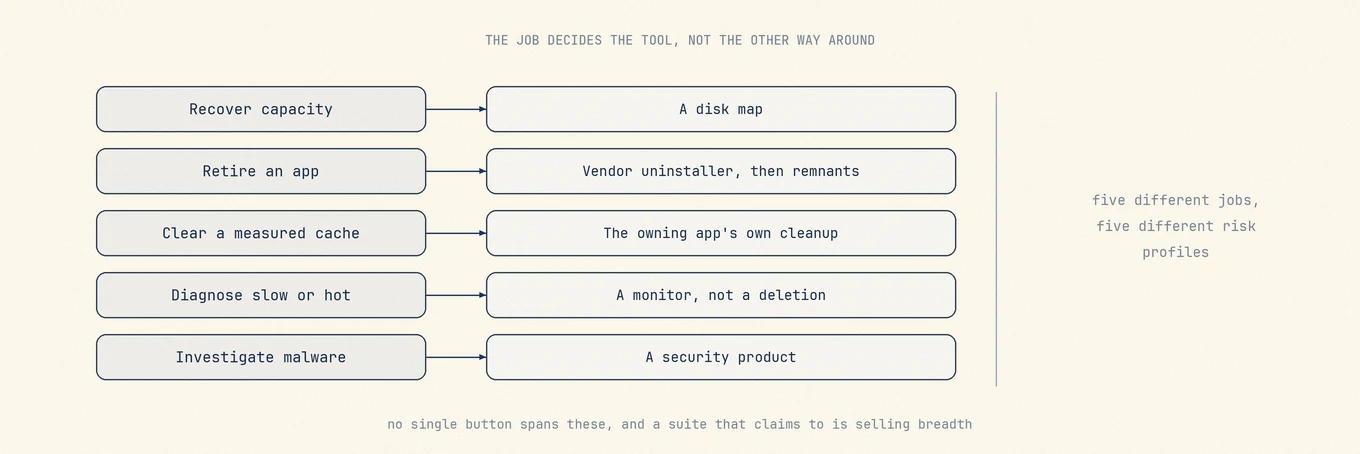
ブランドではなく、仕事から始める
| 仕事 | 成功の姿 | ツールの種類 |
|---|---|---|
| ディスクの行き先を見る | パス単位のマップ、APFS として筋の通った合計 | ディスク分析 |
| 安全に空きを作る | レビュー可能な候補、復元可能な削除 | クリーナー/アンインストーラ |
| ライブ負荷を見る | 低オーバーヘッドの CPU、メモリ、ネットワーク | メニューバー/ステータス |
| ハードウェアの健康 | バッテリー、ドライブ SMART、経時のサーマル | ハードウェアダッシュボード |
| ベンチマーク | 信頼できる再現可能なスコア | ベンチマークスイート |
| マルウェア | 検知と対応 | セキュリティ製品 |
Sensei は中央付近の複数行にまたがります。多くの人は 1〜2 個だけで足ります。いちばん狭いツールに合わせれば、使わない面に対する課金と権限付与を避けられます。
評価基準(価格より先に使う)
- 削除前に正確なパスと結果が分かるか?
- フルディスクアクセス、特権ヘルパー、常時サンプリングのどれが必要か?
- 通常の削除は復元可能で、スキップと失敗が報告されるか?
- ハードウェアデータは読み取り専用か、SMC/ファンカーブへの書き込みがあるか?
- ライセンス: サブスクリプションか買い切りか、Mac 台数、メジャーバージョンの方針は?
- 不安をあおるウイルス警告や、設定を消すだけで高速化するという約束をしていないか?
これらの問いに答えられない洗練されたダッシュボードでも、リスク面であることに変わりはありません。
Sensei の現在の公式機能ページは、パフォーマンス表示、ストレージとアプリ管理、SSD とバッテリーの健康、温度管理を組み合わせた製品として説明しています。代替品は同じ機能表のコピーではなく、必要な仕事ごとに比べます。現在の CPU、メモリ、ディスク、ネットワークだけなら、まず Apple の アクティビティモニタガイドを無料の基準にしてください。
仕事別の代替
システム標準の macOS ツール
システム設定の「ストレージ」と「バッテリー」、アクティビティモニタ、コンソール、tmutil、diskutil は追加のインストールなしで使えます。Library 内のファイルがどのアプリのものか調べたり、残留ファイルをまとめて確認したりするのは苦手ですが、ときどき調べる程度なら、まず標準機能で十分です。
Mole:レビュー優先のクリーンアップ、ソフトウェア、ディスクマップ、ステータス
Mole はディスク分析、アプリのメンテナンス、レビュー優先のクリーンアップをネイティブ Mac アプリにまとめています。キャッシュレビュー、アプリ更新とアンインストール残留、起動項目、ディスク treemap、ステータス指標をカバーします。システムデータは依然として macOS と所有アプリが管理します。マルウェア製品でも、深い SMART とベンチマークのスイートでもありません。ファンへの書き込みには明示的な権限が必要です。
ディスクマップだけ:DaisyDisk、GrandPerspective、OmniDiskSweeper
唯一の問いが「何が大きい?」のとき。 DaisyDisk の先にある選択肢 を参照してください。APFS のクローン、スナップショット、読めないディレクトリのせいで、誠実なツール同士でも数字が食い違うことを覚えておいてください。
残留だけ:AppCleaner または専用アンインストーラ
繰り返しの仕事がアプリの引退であるとき (AppCleaner の先にある選択肢)。
ライブ指標だけ:Stats、MenuMeters、アクティビティモニタ
クリーンアップなしでメニューバーの負荷だけ欲しいとき。Stats がよく使われる無料の軽量な選択肢です。
深いセンサーと履歴:iStat Menus
履歴チャートと広いセンサーカバレッジがクリーンアップより重要なとき。監視ツールであり、アンインストーラではありません。
Sensei 自体
別のツールと比べる前に、Sensei の公式機能ページでセンサー、ベンチマーク、クリーンアップ、ライセンス、macOS 対応の記載を確認してください。こうした詳細は、この記事の仕事マップより速く変わります。
大型スイート:CleanMyMac とその仲間
大型スイートは機能を多くまとめ、サブスクリプションのことが多いです。どのクリーナーと同じ安全上の問いで評価してください (CleanMyMac の先にある選択肢)。
合うなら Sensei のまま
Cindori のハードウェアとディスクツール、ベンチマーク、そのメンテナンス UX を特に欲し、ライセンスと権限モデルを受け入れるなら、Sensei は依然として堅実です。別の組み合わせが、実際の週次の仕事により合うときだけ切り替えてください。
かんたん比較
| 選択肢 | ディスクマップ | クリーンアップ/残留 | ライブステータス | ハードウェアの深さ | ライセンス(要確認) |
|---|---|---|---|---|---|
| macOS 標準 | 基本 | 手動 | アクティビティモニタ | バッテリー設定 | 同梱 |
| Sensei | 強み | スイート型 | あり | 強み | ベンダーを確認 |
| Mole | Treemap Analyze | レビュー優先の Clean + Software | Status + メニューバー | センサー、バッテリー、任意のファン | 買い切り寄り |
| DaisyDisk + AppCleaner + Stats | DaisyDisk | AppCleaner | Stats | 限定的 | ツールごと |
| iStat Menus | なし | なし | 深い履歴 | センサー | 有料 |
| CleanMyMac | あり | 広いスイート | 一部 | 製品による | サブスクが多い |
権限と安全姿勢
- 読み取り専用の監視に root シェルは不要であるべきです。
- ファイル削除はパスを示し、ゴミ箱を優先し、実行時に再検証するべきです。
- ファンや SMC への書き込みは、UI より長く残る特権コンポーネントを意味します (ファン制御の文脈)。
- ドライブヘルスのプローブは高コストになり得ます。良いツールはキャッシュし、描画のたびにディスクを叩きません。
- 何を削除するかを見せる前に支払いを求める代替は避けてください。
具体例:週次の三つの実パターン
パターン A: 「ディスクが満杯のときだけ開く。」
ディスクマップと、ときどきのキャッシュ/残留レビューが必要です。標準の Storage + treemap
(または Mole Analyze + Clean)で足ります。フルのハードウェアスイートは任意の重みです。
パターン B: 「一日中センサーを見つつ、月に一度クリーンする。」
仕事を分けてください。メニューバーには Stats か iStat、空きが足りないときはレビュー優先のクリーナー。監視ツールにアンインストーラも兼ねさせないでください。
パターン C: 「ドライブヘルス、ベンチマーク、ひとつの洗練されたウィンドウが欲しい。」
Sensei(または似たハードウェア優先スイート)が、なお正直な適合かもしれません。ハードウェアの深さを本当に毎週使うなら、最小ツールの積み上げに無理に寄せないでください。
実務的な移行手順
- 先月 Sensei で使った仕事を列挙する(disk、clean、monitor、benchmark)。
- ハードウェアヘルス、ベンチマーク、ディスクツールのうち 2 つ以上が週次の習慣なら Sensei を残す。
- そうでなければ狭いセットを組む。標準機能 + ひとつの analyzer、または Mole のようなレビュー優先のマルチツールに加え、その仕事が必要なときだけセキュリティソフト。
- アンインストールしたツールからフルディスクアクセスを取り消す。
- まとまったクリーンアップの前に、Time Machine などのバックアップを確認する。
よくある誤り
「シンプルさ」のためにスイートを別のスイートで置き換える。 まず週次の仕事を数えてください。
センサーが多いほどメンテが良いと決める。 サンプリングにはコストがあります。
パスレビューなしで、監視にクリーンアップを乗せること。
古いツールをアンインストールしたあとフルディスクアクセスの取り消しを忘れること。
判断ルール
Sensei の代替は、ひとつの既定の勝者ではなく 仕事のマップ です。パスを開示し、権限を抑え、実際の Mac のメンテの仕方に合う、最小のツールセットを選んでください。
判断の順序
- 機能ページではなく、先月実際に使った機能を書き出す。
- 上の表で、その用途に合うツールの種類を探す。
- たまに使う機能は標準ツールから試し、頻繁に困ることを解決する機能にお金を使う。
- 削除するものを入れる前に、権限と復元を確認する。
- 開かないものはアンインストールし、アクセスを取り消す。
関連記事
サンプリングコストを独立した行にする理由
CPU パーセンテージを毎秒更新する程度は、通常問題ありません。SMART クエリ、上限なしのディレクトリサイズ計測、スロットルなしのプロセスとアイコンの走査を描画のたびに走らせるのは問題です。ヘルスを監視していると言いながら、アイドルの Mac を熱くするツールもあります。
良い設計は、高コストなプローブを遅いティックに置き、プローブ失敗時は最後の既知の良いサンプルを保ち、ひとつのセンサーがタイムアウトしただけでダッシュボード全体を空にしません。「センサーが多い」は、自動的により良いメンテナンスではありません。
インストール前の権限チェックリスト
付与してよいものを書き出してください。
- [ ] フルディスクアクセス(Library のスキャン)
- [ ] アクセシビリティ / 入力監視(グローバルホットキー)
- [ ] 特権ヘルパー(ファンやシステム変更)
- [ ] ログイン時に開く
一週間後、使っていないものは取り消します。アンインストール後、フルディスクアクセスを再度確認してください。
「クリーナーは必要か」との関係
やりたいことがときどき空き容量を空けることなら、まず Mac クリーナーは必要か から始めてください。この記事は、すでにツールが欲しく、ハードウェアスイートと組み合わせスタックのあいだで選んでいる人向けであり、全員向けではありません。
組み合わせスタックを重ならないように組む
DaisyDisk と AppCleaner と Stats の組み合わせは、それぞれが一つの仕事だけを担当する限り、十分よく動きます。
- ディスクマップは問題の場所を示すだけで、代わりに削除はしない
- アンインストーラはアプリを退役させるときに開き、週次のフルディスク走査には使わない
- メニューバーツールは軽いままにして、クリーンアップボタンを持たせない
三つで「すべて選択」を共有させないでください。権限は個別に与え、個別に取り消します。毎週三つとも開いているなら、四つ目のスイートを足すのではなく、レビュー手順を持つ一つのツールに仕事をまとめることを検討してください。
価格の前に確かめる三点
- メジャーバージョンの方針: 買い切りに次のメジャーリリースは含まれるか、それともアップグレード料金がかかるか
- Mac 台数: ノートとデスクトップの両方が対象か
- やめ方: サブスクリプションは解約しやすいか、アンインストール後にどの権限が残るか
機能ページがこの三点を明記していることはほとんどありません。注文する前に購入ページとシステム設定の権限一覧を開いて一行ずつ確認するほうが、機能表を見比べるより多くのことが分かります。
よくある質問
なぜツールごとにバッテリーヘルスの数値が違うのか?
情報源、取得時刻、容量の計算方法、丸め方が異なる場合があります。まず同じ指標を比べているか確認してください。小数点以下が細かいほど正確とは限りません。システムの警告や実際の駆動時間も合わせて判断します。
監視アプリを常時動かす必要があるか?
サーマルやバッテリーなど、実際の症状を見ているあいだだけで十分です。常駐ダッシュボードは常時の CPU とメニューバーのスペースを使います。ときどきの確認なら、必要なときにツールを開くだけで足ります。
ひとつのアプリで Sensei がやっていたことを全部置き換えられるか?
仕事の性質が違うので、ふたつの焦点の絞ったツールの方が、ひとつのスイートよりうまくいくことが多いです。ライブ数値用のセンサーダッシュボードに加え、ストレージ、アンインストール、メンテナンス用のレビュー優先クリーナーです。