Sensei 대신 쓸 Mac 도구 고르기
Sensei 대안을 찾는다는 것은 보통 한 벤더의 전체 제품군에 묶이지 않고도 하드웨어 가시성, 저장 공간 파악, 또는 유지 관리 도구가 필요하다는 뜻입니다. Sensei (Cindori)는 디스크 도구, 건강 중심 대시보드, 정리에 가까운 기능을 세련된 패키지로 묶습니다. 올바른 대체재는 기능 체크리스트 경쟁이 아니라, 그중 어떤 작업을 실제로 매주 하느냐에 달립니다.
가격, 에디션, macOS 요구 사항은 바뀌므로 구매 전에 현재 벤더 페이지를 확인하세요. 이 글에서는 용도, 측정 부하, 필요한 권한, 삭제 안전성을 비교합니다. 지난달 실제로 쓴 기능을 적어 보고, 각 작업에 필요한 도구만 고르면 됩니다.
브랜드보다 필요한 작업을 기준으로 고르세요. 메뉴 막대 모니터는 실시간 상태 확인, 디스크 분석기는 공간 사용량 파악, 검토 후 정리하는 앱은 제거와 정리에 적합합니다. 확인할 수 있는 센서는 Mac 모델과 앱에 따라 다르므로, 각 도구가 실제로 보여주는 측정값과 추정값을 비교하세요.
하드웨어 대시보드는 센서가 제공하는 값을 보여 줍니다
대부분의 메뉴 바·대시보드 도구는 겹치는 커널과 IOKit 소스를 샘플링합니다. CPU 부하, 메모리 압력, 네트워크 카운터, 디스크 I/O, 배터리 충전, 그리고 많은 Mac에서 열 압력까지. 실무에서 중요한 차이는 다음과 같습니다.
| 차원 | 비교할 점 |
|---|---|
| 샘플링 비용 | 비싼 프로브가 얼마나 자주 도는지, 유휴 Mac이 시원하게 유지되는지 |
| 센서 범위 | 모델별 팬, 전력, 드라이브 SMART |
| 이력 | 디스크에 쌓인 차트 vs 직전 분 스파크라인 |
| 쓰기 | 읽기 전용 모니터링 vs 팬/SMC 제어 헬퍼 |
| 정리 결합 | 삭제 UI가 그래프 옆에 있는지(그리고 얼마나 안전한지) |
SMART나 무거운 디스크 프로브를 매번 그릴 때마다 돌리는 예쁜 게이지는 얻는 통찰보다 비용이 클 수 있습니다. 좋은 도구는 비싼 프로브를 캐시하고, 샘플이 실패하면 한 지표만 낮추며, 메뉴 바 한 틱 때문에 디스크를 괴롭히지 않습니다.
순수 모니터링 선택지는 iStat Menus를 넘어를 보세요. 팬에 관해서는 팬 제어 앱을, 온도는 Mac 온도 확인을 참고하세요.
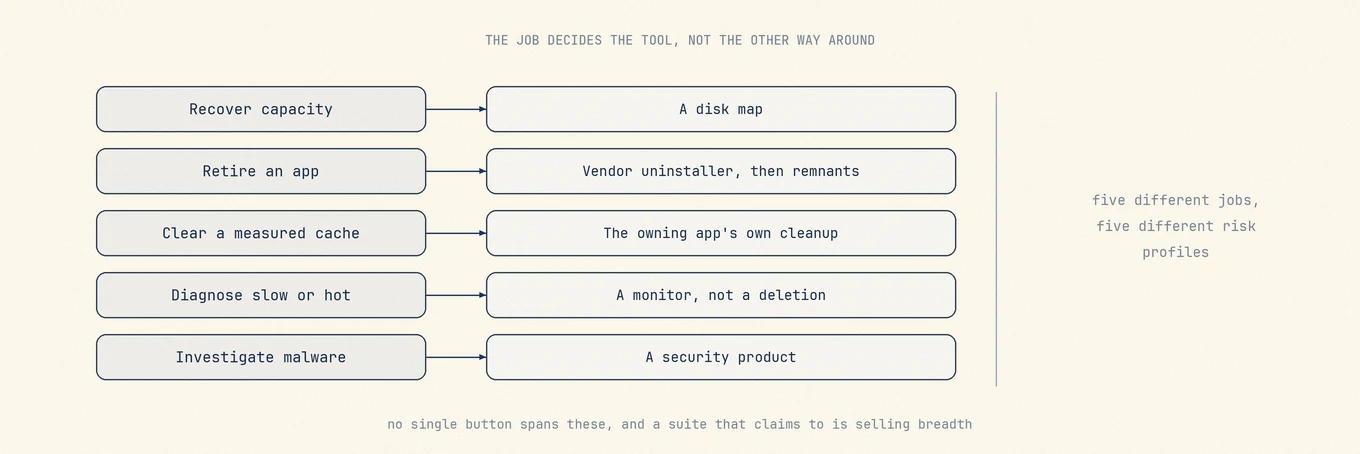
브랜드가 아니라 작업부터
| 작업 | 성공의 모습 | 도구 유형 |
|---|---|---|
| 디스크가 어디로 갔는지 보기 | 경로 단위 지도, APFS에 맞는 합계 | 디스크 분석기 |
| 공간을 안전하게 비우기 | 검토 가능한 후보, 복구 가능한 삭제 | 클리너 / 언인스톨러 |
| 실시간 부하 보기 | 낮은 오버헤드의 CPU, 메모리, 네트워크 | 메뉴 바 / 상태 |
| 하드웨어 건강 | 배터리, 드라이브 SMART, 시간에 따른 열 | 하드웨어 대시보드 |
| 벤치마크 | 믿을 수 있는 반복 점수 | 벤치마크 제품 |
| 멀웨어 | 탐지와 대응 | 보안 제품 |
Sensei는 가운데 여러 행에 걸쳐 있습니다. 많은 사람은 한두 가지만 필요합니다. 가장 좁은 도구에 맞추면 쓰지 않을 화면에 돈과 권한을 주지 않아도 됩니다.
평가 기준 (가격보다 먼저 쓰세요)
- 삭제 전에 정확한 경로와 결과가 보이나요?
- Full Disk Access, 특권 헬퍼, 또는 상시 샘플링이 필요한가요?
- 일반 제거가 복구 가능하고, 건너뜀과 실패가 보고되나요?
- 하드웨어 데이터는 읽기 전용인가요, 아니면 SMC / 팬 곡선을 쓰는 것이 있나요?
- 라이선스: 구독 vs 일회, Mac 대수, 메이저 버전 정책?
- 지원하지 않는 기능을 명확히 밝히나요? 악성코드 탐지나 설정 삭제만으로 성능 향상을 보장하지는 않나요?
이런 질문에 답하지 못하는 세련된 대시보드도 여전히 위험 면입니다.
Sensei의 공식 기능 페이지에는 성능 모니터링, 저장 공간과 앱 관리, SSD와 배터리 상태, 발열 관련 기능이 소개되어 있습니다. 기능표를 그대로 대체하려 하기보다 실제 필요한 작업을 기준으로 비교하세요. 현재 CPU, 메모리, 디스크, 네트워크 상태만 확인하려면 Apple의 활성 상태 보기 안내부터 살펴보세요.
작업별 대안
내장 macOS 도구
시스템 설정의 저장 공간과 배터리, 활성 상태 보기, 콘솔, tmutil, diskutil로
별도 앱 없이 확인할 수 있습니다. 다만 Library 파일이 어느 앱의 것인지 찾거나 잔여 파일을 한꺼번에 검토하기는 어렵습니다.
유지 관리가 드물 때 올바른 출발점입니다.
검토 우선 정리, 소프트웨어, 디스크 맵, 상태를 위한 Mole
Mole은 디스크 분석, 앱 유지 관리, 검토 우선 정리를 네이티브 Mac 앱에 모읍니다. 캐시 검토, 앱 업데이트와 제거 잔여물, 시작 항목, 디스크 트리맵, 상태 지표를 다룹니다. 시스템 데이터는 여전히 macOS와 소유 앱이 관리합니다. 멀웨어 제품이나 깊은 SMART·벤치마크 제품군은 아니며, 팬 쓰기에는 명시적 권한이 필요합니다.
디스크 맵만: DaisyDisk, GrandPerspective, OmniDiskSweeper
질문이 "무엇이 큰가?"뿐일 때 DaisyDisk를 넘어를 보세요. APFS 클론, 스냅샷, 읽을 수 없는 디렉터리 때문에 정직한 도구끼리도 숫자가 어긋날 수 있습니다.
잔여물만: AppCleaner 또는 전용 언인스톨러
반복 작업이 앱 정리일 때 (AppCleaner를 넘어).
실시간 지표만: Stats, MenuMeters, 활성 상태 보기
정리 없이 메뉴 바 부하만 원할 때. Stats가 흔한 무료 경량 선택입니다.
깊은 센서와 이력: iStat Menus
이력 차트와 넓은 센서 범위가 정리보다 중요할 때. 모니터이지 언인스톨러가 아닙니다.
Sensei 자체
다른 도구와 비교하기 전에 Sensei의 공식 기능 페이지에서 센서, 벤치마크, 정리, 라이선스, macOS 지원에 대한 설명을 확인하세요. 이런 세부 사항은 이 글의 작업 지도보다 빠르게 바뀝니다.
대형 제품군: CleanMyMac과 동급
대형 제품군은 기능을 더 묶고 구독을 쓰는 경우가 많습니다. 어떤 클리너와 같은 안전 질문으로 평가하세요 (CleanMyMac을 넘어).
Sensei가 용도에 맞으면 그대로 쓰기
Cindori의 하드웨어·디스크 도구, 벤치마크, 그 유지 관리 UX를 특히 원하고 라이선스와 권한 모델을 받아들일 때 Sensei는 여전히 탄탄합니다. 다른 조합이 실제 주간 작업에 더 맞을 때만 바꾸세요.
빠른 비교
| 옵션 | 디스크 맵 | 정리 / 잔여물 | 실시간 상태 | 하드웨어 깊이 | 라이선스 (확인) |
|---|---|---|---|---|---|
| macOS 내장 | 기본 | 수동 | 활성 상태 보기 | 배터리 설정 | 포함 |
| Sensei | 강점 집중 | 제품군형 | 있음 | 강점 집중 | 벤더 확인 |
| Mole | 분석의 트리맵 | 정리·소프트웨어에서 사전 검토 | 상태·메뉴 막대 | 센서, 배터리, 선택적 팬 제어 | 일회 구매 |
| DaisyDisk + AppCleaner + Stats | DaisyDisk | AppCleaner | Stats | 제한적 | 도구별 |
| iStat Menus | 없음 | 없음 | 깊은 이력 | 센서 | 유료 |
| CleanMyMac | 있음 | 넓은 제품군 | 일부 | 다양 | 구독인 경우가 많음 |
권한과 삭제 안전성
- 읽기 전용 모니터링에는 root 셸이 필요 없어야 합니다.
- 파일 삭제는 경로를 보여 주고, Trash를 우선하며, 실행 시점에 다시 검증해야 합니다.
- 팬 또는 SMC 쓰기는 UI보다 오래 사는 특권 컴포넌트를 의미합니다 (팬 제어 맥락).
- 드라이브 건강 프로브는 비쌀 수 있습니다. 좋은 도구는 캐시하고 매번 그릴 때마다 디스크를 두드리지 않습니다.
- 무엇을 지울지 보여 주기 전에 결제를 요구하는 대안은 피하세요.
실전 예: 세 가지 실제 주간 패턴
패턴 A: "디스크가 가득 찰 때만 연다."
디스크 맵과 가끔의 캐시·잔여물 검토가 필요합니다. 내장 Storage + 트리맵
(또는 Mole Analyze + Clean)이면 충분합니다. 전체 하드웨어 제품군은 선택적
무게입니다.
패턴 B: "하루 종일 센서를 보고 한 달에 한 번 정리한다."
작업을 나누세요. 메뉴 바는 Stats 또는 iStat, 공간이 부족할 때는 검토 우선
클리너. 모니터가 곧 언인스톨러일 필요는 없습니다.
패턴 C: "드라이브 건강, 벤치마크, 하나의 세련된 창이 중요하다."
Sensei(또는 비슷한 하드웨어 우선 제품군)가 여전히 정직한 선택일 수 있습니다.
하드웨어 깊이를 정말로 매주 쓴다면 최소 도구 묶음을 강요하지 마세요.
다른 도구로 옮기는 순서
- 지난달에 Sensei로 한 작업을 나열하세요(디스크, 정리, 모니터, 벤치마크).
- 하드웨어 건강, 벤치마크, 디스크 도구 중 둘 이상이 주간 습관이면 Sensei를 유지하세요.
- 그렇지 않으면 좁은 세트를 짜세요. 내장 + 분석기 하나, 또는 Mole 같은 검토 우선 멀티 도구, 그리고 그 작업이 필요할 때만 보안 소프트웨어.
- 제거한 도구의 Full Disk Access를 회수하세요.
- 대량 정리 전에 Time Machine 또는 다른 백업을 확인하세요.
흔한 실수
"단순함"을 위해 제품군을 다른 제품군으로 바꾸기. 주간 작업부터 세세요.
센서가 많을수록 유지 관리가 낫다고 가정하기. 샘플링에는 비용이 있습니다.
경로 검토 없이 정리가 모니터링에 따라오게 두기.
이전 도구를 제거한 뒤 FDA 회수를 잊기.
결정 규칙
Sensei 대안은 단일 기본 승자가 아니라 작업 지도입니다. 경로를 드러내고, 권한을 제한하며, 실제로 Mac을 유지 관리하는 방식에 맞는 가장 작은 도구 세트를 고르세요.
결정 순서
- 지난달의 실제 작업을 적으세요(기능 페이지가 아니라).
- 각 작업을 위 표의 도구 유형에 대응하세요.
- 가끔 하는 작업은 기본 도구로 처리하고, 반복해서 겪는 불편을 줄여 줄 때 유료 도구를 고르세요.
- 삭제하는 것을 설치하기 전에 권한과 복구를 확인하세요.
- 열지 않는 것은 제거하고, 접근을 회수하세요.
더 읽기
측정 부하도 따져야 하는 이유
CPU 비율을 1초마다 새로 고치는 것은 보통 괜찮습니다. 매 페인트마다 SMART 질의, 제한 없는 디렉터리 크기 측정, 스로틀 없는 프로세스·아이콘 순회를 돌리는 것은 그렇지 않습니다. 건강을 모니터한다고 주장하면서 유휴 Mac을 데울 수 있습니다.
좋은 설계는 비싼 프로브를 느린 틱에 두고, 프로브가 실패하면 마지막 정상 샘플을 유지하며, 센서 하나 타임아웃으로 대시보드 전체를 비우지 않습니다. "센서가 더 많다"는 자동으로 더 나은 유지 관리가 아닙니다.
설치 전 권한 체크리스트
허용할 것을 적어 두세요.
- [ ] Full Disk Access (Library 스캔)
- [ ] Accessibility / 입력 모니터링 (전역 단축키)
- [ ] 특권 헬퍼 (팬 또는 시스템 변경)
- [ ] 로그인 시 열기
일주일 뒤 쓰지 않는 것은 회수하세요. 제거 후 Full Disk Access를 다시 확인하세요.
"클리너가 필요한가"와의 관계
실제 작업이 가끔 공간 비우기라면 Mac 클리너가 필요한가부터 보세요. 이 글은 이미 도구가 필요하고, 하드웨어 제품군과 조합 스택 사이에서 고르는 사람을 위한 것이지 모두를 위한 것은 아닙니다.
조합 스택을 겹치지 않게 짜기
DaisyDisk + AppCleaner + Stats 조합은 각 도구가 한 가지 작업만 맡는 한 잘 굴러갑니다.
- 디스크 맵은 문제의 위치만 짚고 대신 지우지 않습니다
- 언인스톨러는 앱을 정리할 때 열고, 주간 전체 디스크 스캔에는 쓰지 않습니다
- 메뉴 바 도구는 가볍게 두고 정리 버튼을 달지 않습니다
셋이 "전체 선택"을 공유하게 두지 마세요. 권한은 따로 주고 따로 회수합니다. 매주 셋을 모두 열고 있다면, 네 번째 제품군을 더하는 대신 검토 흐름이 있는 한 도구로 작업을 모으는 쪽을 고려하세요.
가격보다 먼저 확인할 세 가지
- 메이저 버전 정책: 일회 구매에 다음 메이저 릴리스가 포함되나요, 아니면 업그레이드 비용이 드나요?
- Mac 대수: 노트북과 데스크톱이 모두 포함되나요?
- 해지 경로: 구독은 얼마나 쉽게 취소되고, 제거 후에는 어떤 권한이 남나요?
기능 페이지가 이 세 가지를 밝혀 두는 경우는 드뭅니다. 주문하기 전에 구매 페이지와 시스템 설정의 권한 목록을 열어 한 줄씩 확인하는 편이 기능표를 비교하는 것보다 더 많은 것을 알려 줍니다.
자주 묻는 질문
도구마다 배터리 건강 숫자가 다른 이유는 무엇인가요?
도구마다 사용하는 시스템 값, 측정 시점, 계산 방식이 다를 수 있습니다. 숫자가 높다고 더 정확한 것은 아니므로 각 비율이 무엇을 뜻하는지 먼저 확인하세요. 하드웨어와 시스템이 제공하지 않는 배터리 정보를 앱이 직접 측정할 수는 없습니다.
모니터링 앱을 항상 켜 둬야 하나요?
열이나 배터리 같은 실제 증상을 보는 동안에만 필요합니다. 상주 대시보드는 상시 CPU와 메뉴 바 공간을 쓰므로, 가끔 확인이라면 필요할 때 여는 것으로 충분합니다.
한 앱이 Sensei가 하던 모든 것을 대체할 수 있나요?
작업이 충분히 달라서 보통은 집중된 도구 두 개가 한 제품군보다 낫습니다. 실시간 숫자는 센서 대시보드, 저장·제거·유지 관리는 검토 우선 클리너입니다.