Escolher ferramentas para Mac além do Sensei
Procurar uma alternativa ao Sensei em geral significa que você quer visibilidade do hardware, leitura de armazenamento ou ferramentas de manutenção sem se comprometer com a suíte inteira de um fornecedor. O Sensei (da Cindori) combina ferramentas de disco, painéis orientados à saúde e recursos vizinhos da limpeza num pacote polido. O substituto certo depende de quais desses trabalhos você de fato roda toda semana, não de uma corrida de listas de recursos.
Preços, edições e requisitos de macOS mudam; confirme as páginas atuais do fornecedor antes de comprar. Esta comparação é sobre encaixe no trabalho, custo de amostragem, permissões e postura de segurança. Quando terminar, você deve conseguir listar os trabalhos que usou no mês passado e mapear cada um para a menor ferramenta que consegue fazê-lo com segurança.
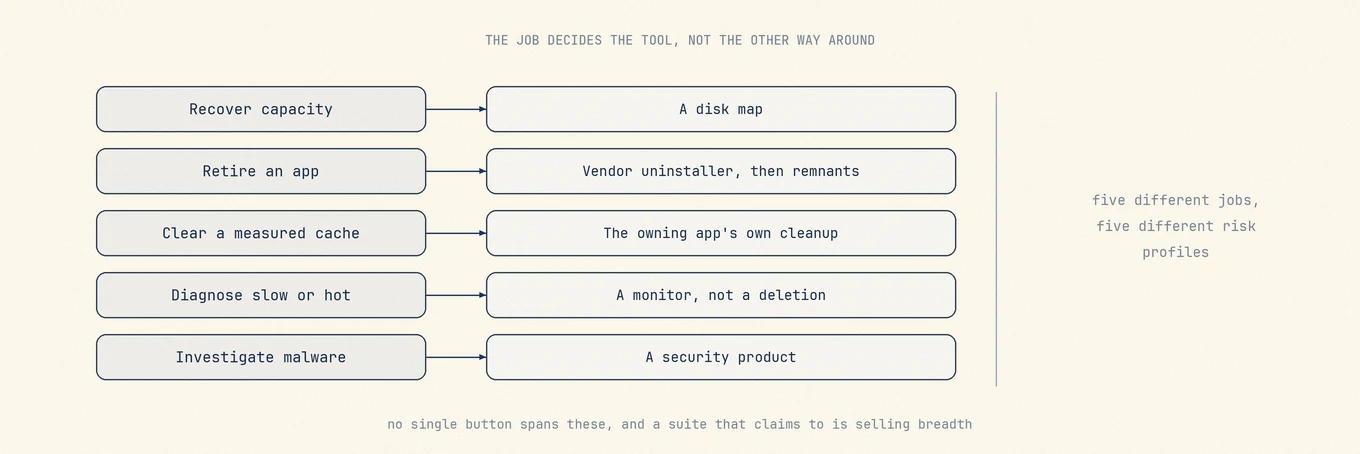
Escolha um substituto pelo trabalho, não pela marca. Um painel da barra de menus cobre sensores ao vivo, um visualizador de disco ajuda a investigar o armazenamento, e um limpador que revisa primeiro trata desinstalação e limpeza. A cobertura de sensores depende do Mac e do app; compare as leituras e as estimativas que cada ferramenta de fato oferece.
Painéis de hardware leem sensores; não inventam saúde
A maioria das ferramentas de barra de menus e de painel amostra fontes sobrepostas do kernel e do IOKit: carga de CPU, pressão de memória, contadores de rede, E/S de disco, carga da bateria e, em muitos Macs, pressão térmica. Diferenças que importam na prática:
| Dimensão | O que comparar |
|---|---|
| Custo de amostragem | Com que frequência sondas caras rodam; se Macs ociosos continuam frios |
| Cobertura de sensores | Ventoinhas específicas do modelo, potência, SMART do disco |
| Histórico | Gráficos no disco versus sparklines do último minuto |
| Escritas | Monitoramento só de leitura versus helpers de controle de ventoinha/SMC |
| Acoplamento à limpeza | Se a interface de apagar fica ao lado dos gráficos (e quão segura é) |
Um medidor bonito que amostra SMART ou sondas pesadas de disco a cada redesenho pode custar mais do que a informação vale. Boas ferramentas colocam sondas caras em cache, degradam uma métrica quando uma amostra falha e nunca castigam o disco por um tick da barra de menus.
Para escolhas de monitoramento puro, veja além do iStat Menus. Para ventoinhas em específico, veja apps de controle de ventoinha. Para temperaturas, veja ver a temperatura do Mac.
Comece pelo trabalho, não pela marca
| Trabalho | O sucesso se parece com | Classe de ferramenta |
|---|---|---|
| Ver para onde foi o disco | Mapa no nível do caminho, totais que fazem sentido no APFS | Analisador de disco |
| Liberar espaço com segurança | Candidatos revisáveis, exclusões recuperáveis | Limpador / desinstalador |
| Observar a carga ao vivo | CPU, memória, rede com pouca sobrecarga | Barra de menus / status |
| Saúde do hardware | Bateria, SMART do disco, térmico ao longo do tempo | Painel de hardware |
| Benchmarks | Pontuações repetíveis em que você confia | Suíte de benchmark |
| Malware | Detecção e resposta | Produto de segurança |
O Sensei atravessa várias linhas do meio, e muita gente só precisa de uma ou duas. Combinar a ferramenta mais estreita evita pagar por, e autorizar, superfícies que você não vai usar.
Critérios de avaliação (use estes antes do preço)
- Caminhos exatos e consequências antes da exclusão?
- O que precisa de Acesso Total ao Disco, um helper privilegiado ou amostragem sempre ligada?
- Remoções comuns recuperáveis, com pulos e falhas informados?
- Dados de hardware só de leitura, ou alguma coisa escreve curvas de SMC / ventoinha?
- Licença: assinatura versus compra única, número de Macs, política de versão maior?
- Não objetivos explícitos (sem teatro de malware, sem aceleração garantida por apagar preferências)?
Um painel polido que não consegue responder a essas perguntas ainda é uma superfície de risco.
Alternativas por trabalho
Ferramentas embutidas do macOS
Ajustes do Sistema, Armazenamento, o
Monitor de Atividade da Apple,
Console, tmutil, diskutil e os ajustes de Bateria cobrem checagens ocasionais sem
outro processo residente, item de início, helper ou assinatura. A fraqueza deles é a atribuição da Library
e a revisão unificada de sobras, então são o ponto de partida certo quando
a manutenção é rara.
Mole para limpeza que revisa primeiro, apps, mapa de disco e status
O Mole combina um mapa de blocos do disco, revisão de cache e de sobras, atualizações de app, itens de início e tendências curtas de status ao vivo. Ele para de propósito antes de varredura de malware, histórico profundo de SMART e benchmark; escritas de ventoinha são uma ação privilegiada separada. Esse encaixe é útil quando o trabalho recorrente é manutenção revisável, não telemetria de hardware de longo prazo.
Só mapas de disco: DaisyDisk, GrandPerspective, OmniDiskSweeper
Quando a única pergunta é "o que é grande?", veja além do DaisyDisk. Lembre que clones APFS, snapshots e diretórios ilegíveis fazem ferramentas honestas discordarem.
Só sobras: AppCleaner ou um desinstalador dedicado
Quando o trabalho recorrente é aposentar apps (além do AppCleaner).
Só métricas ao vivo: Stats, MenuMeters, Monitor de Atividade
Quando você quer carga na barra de menus sem limpeza. O Stats é a escolha gratuita e leve comum.
Sensores profundos e histórico: iStat Menus
Quando gráficos históricos e cobertura ampla de sensores importam mais do que limpeza. É um monitor, não um desinstalador.
O próprio Sensei
Use a página atual de recursos do Sensei para confirmar afirmações de sensor, benchmark, limpeza, licenciamento e suporte a macOS antes de compará-lo com outra ferramenta. Esses detalhes mudam mais rápido do que o mapa de trabalhos deste artigo.
Suítes grandes: CleanMyMac e semelhantes
Suítes grandes muitas vezes empacotam mais recursos e podem usar assinaturas. Avalie-as com as mesmas perguntas de segurança de qualquer limpador (além do CleanMyMac).
Fique com o Sensei quando ele combina
O Sensei continua sólido quando você quer especificamente as ferramentas de hardware e de disco da Cindori, benchmarks e a experiência de manutenção deles, e aceita o licenciamento e o modelo de permissão. Mude só se outro conjunto encaixar melhor nos trabalhos semanais reais.
Comparação rápida
| Opção | Mapa de disco | Limpeza / sobras | Status ao vivo | Profundidade de hardware | Licença (confira) |
|---|---|---|---|---|---|
| macOS embutido | Básico | Manual | Monitor de Atividade | Ajustes de Bateria | Incluído |
| Sensei | Foco forte | Estilo suíte | Sim | Foco forte | Confira o fornecedor |
| Mole | Analisar em mapa de blocos | Limpar + Apps, revisão primeiro | Status + barra de menus | Sensores, bateria, ventoinhas opcionais | Estilo compra única |
| DaisyDisk + AppCleaner + Stats | DaisyDisk | AppCleaner | Stats | Limitado | Por ferramenta |
| iStat Menus | Não | Não | Histórico profundo | Sensores | Pago |
| CleanMyMac | Sim | Suíte ampla | Algum | Varia | Muitas vezes assinatura |
Permissões e postura de segurança
- Monitoramento só de leitura não deveria precisar de um shell de root.
- Apagar arquivos deveria mostrar caminhos, preferir o Lixo e revalidar na execução.
- Escritas de ventoinha ou de SMC implicam um componente privilegiado que sobrevive à interface (contexto de controle de ventoinha).
- Sondas de saúde de disco podem ser caras; boas ferramentas fazem cache e evitam martelar discos a cada redesenho.
- Evite qualquer alternativa que exija pagamento antes de você ver o que ela apagaria.
Exemplo trabalhado: três padrões semanais reais
Padrão A: "Eu só abro quando o disco está cheio."
Você precisa de um mapa de disco e de uma revisão ocasional de cache e de sobras. Armazenamento embutido + um mapa em árvore
(ou Analisar + Limpar do Mole) basta. Uma suíte completa de hardware é peso opcional.
Padrão B: "Eu observo sensores o dia inteiro e limpo uma vez por mês."
Divida os trabalhos: Stats ou iStat para a barra de menus; um limpador que revisa primeiro quando o espaço está
apertado. Não exija que o monitor também seja o seu desinstalador.
Padrão C: "Eu me importo com saúde do disco, benchmarks e uma janela polida."
O Sensei (ou uma suíte semelhante que começa pelo hardware) ainda pode ser o encaixe honesto. Não force uma
pilha mínima de ferramentas se você de fato usa a profundidade de hardware toda semana.
Caminho prático de migração
- Liste os trabalhos para os quais você usou o Sensei no mês passado (disco, limpeza, monitor, benchmark).
- Fique com o Sensei se dois ou mais entre saúde do hardware, benchmarks e as ferramentas de disco dele são hábitos semanais.
- Senão, monte o conjunto estreito: embutido + um analisador, ou uma ferramenta múltipla que revisa primeiro, como o Mole, mais software de segurança só se você precisar desse trabalho.
- Revogue o Acesso Total ao Disco das ferramentas que você desinstalar.
- Confirme o Time Machine ou outro backup antes de uma limpeza em massa.
Erros comuns
Trocar uma suíte por outra suíte em nome da "simplicidade". Conte os trabalhos semanais primeiro.
Supor que mais sensores significam manutenção melhor. Amostrar tem um custo.
Deixar a limpeza ir junto com o monitoramento sem revisão de caminho.
Esquecer de revogar o Acesso Total ao Disco depois de desinstalar a ferramenta antiga.
Regra de decisão
Uma alternativa ao Sensei é um mapa de trabalhos, não um vencedor padrão único. Escolha o menor conjunto de ferramentas que expõe caminhos, limita o privilégio e combina com o jeito como você de fato mantém o Mac.
Ordem das decisões
- Escreva os trabalhos reais do mês passado (não a página de recursos).
- Mapeie cada trabalho para uma classe de ferramenta na tabela acima.
- Prefira o embutido para trabalhos raros; pague só pelo atrito semanal.
- Confira permissões e recuperação antes de instalar qualquer coisa que apaga.
- Desinstale o que você não abre; revogue o acesso.
Leitura adicional
- Página de produto e de recursos do Sensei
- Guia do Monitor de Atividade da Apple
- Alternativas ao iStat Menus
- Alternativas ao DaisyDisk
- Alternativas ao CleanMyMac
- Você precisa de um limpador de Mac
- Apps de controle de ventoinha
Por que o custo de amostragem merece a própria linha
Atualizar uma porcentagem de CPU a cada segundo em geral é aceitável. Disparar consultas SMART, medição ilimitada de diretório ou caminhadas sem limite de processo e ícone a cada redesenho não é. Uma ferramenta pode esquentar um Mac ocioso enquanto diz que monitora a saúde.
Bons designs põem sondas caras num tick lento, guardam a última amostra boa conhecida quando uma sonda falha e nunca esvaziam um painel inteiro porque um sensor estourou o tempo. "Mais sensores" não é automaticamente manutenção melhor.
Lista de permissões antes de instalar
Escreva o que você está disposto a conceder:
- [ ] Acesso Total ao Disco (varredura da Library)
- [ ] Acessibilidade / monitoramento de entrada (atalhos globais)
- [ ] Helper privilegiado (ventoinhas ou mudanças no sistema)
- [ ] Abrir no início
Uma semana depois, revogue o que não foi usado. Depois de desinstalar, confira o Acesso Total ao Disco de novo.
Como isto se relaciona com "você precisa de um limpador"
Se o seu trabalho real é espaço livre ocasional, comece por você precisa de um limpador de Mac. Este artigo é para quem já quer ferramentas e está escolhendo entre uma suíte de hardware e uma pilha composta, não para todo mundo.
Como compor uma pilha sem sobreposição
Uma pilha de DaisyDisk mais AppCleaner mais Stats funciona bem enquanto cada ferramenta se mantém num trabalho:
- O mapa de disco localiza o problema e não apaga por você
- O desinstalador abre quando você aposenta um app, não como uma varredura semanal do disco inteiro
- A ferramenta da barra de menus fica leve e não carrega botões de limpeza
Não deixe as três compartilharem um "selecionar tudo". Conceda e revogue as permissões delas em separado. Se você se pegar abrindo as três toda semana, considere consolidar os trabalhos numa ferramenta com fluxo de revisão, em vez de instalar uma quarta suíte.
Três coisas para conferir além do preço
- Política de versão maior: uma compra única inclui a próxima versão maior, ou há uma taxa de upgrade?
- Número de Macs: um notebook e um desktop estão ambos cobertos?
- Caminho de saída: quão fácil é cancelar uma assinatura, e quais permissões sobrevivem a uma desinstalação?
Páginas de recurso raramente explicam isso. Antes de pedir, abra a página de compra e a lista de permissões nos Ajustes do Sistema e confira cada linha; isso diz mais do que comparar tabelas de recursos.
Perguntas frequentes
Por que ferramentas diferentes informam números diferentes de saúde da bateria?
Ferramentas podem usar leituras do sistema, horários de amostragem e cálculos diferentes. Compare o que cada porcentagem significa antes de tratar um número mais alto como dado melhor. Um app de monitoramento não consegue medir diretamente informação de bateria que o hardware e o sistema não expõem.
Preciso de um app de monitoramento rodando o tempo todo?
Só enquanto você observa um sintoma real, como um problema térmico ou de bateria. Um painel residente custa CPU ambiente e espaço na barra de menus; para checagens ocasionais, abrir uma ferramenta sob demanda basta.
Um app consegue substituir tudo o que o Sensei fazia?
Os trabalhos são diferentes o bastante para que duas ferramentas focadas em geral vençam uma suíte: um painel de sensores para números ao vivo, mais um limpador que revisa primeiro para armazenamento, desinstalação e manutenção.