Apps de controle de ventoinha no Mac: Macs Fan Control, TG Pro

Software de controle de ventoinha é uma categoria estreita com uma superfície de confiança incomumente larga. Algumas leituras térmicas e de ventoinha estão disponíveis sem elevação; mudar o alvo de uma ventoinha em geral não está. As ferramentas atuais costumam instalar um helper privilegiado, e esse helper pode sobreviver ao app, a menos que o fornecedor o remova. Aquilo para o que você o instala é menor do que parece: uma curva de ventoinha não remove calor, ela move calor, e só tão rápido quanto as saídas e a sala permitem. Julgue essas ferramentas pelo que elas alcançam no hardware, e pelo que tiveram de instalar para alcançar.
O que elevar o piso de uma ventoinha de fato compra
Uma ventoinha mais rápida move mais ar pelo dissipador, então o chip solta calor mais cedo e a curva de temperatura durante um trabalho longo se achata mais cedo. Isso pode atrasar o throttling sob carga sustentada, que é o benefício real. Custa ruído, desgaste da ventoinha, poeira puxada pela máquina e bateria num notebook. Não faz nada sobre a fonte: um processo descontrolado, uma saída bloqueada ou hardware de resfriamento falhando continuam lá depois.
A Bjango e o smcFanControl documentam um limite importante. A documentação de ventoinha da Bjango diz que o iStat Menus não consegue baixar as ventoinhas abaixo da velocidade que o sistema usaria normalmente, só elevá-las. O README do smcFanControl faz a mesma promessa em palavras mais antigas: só um mínimo, nunca abaixo dos padrões da Apple. Você acrescenta um piso por baixo da decisão do firmware; não substitui a decisão.
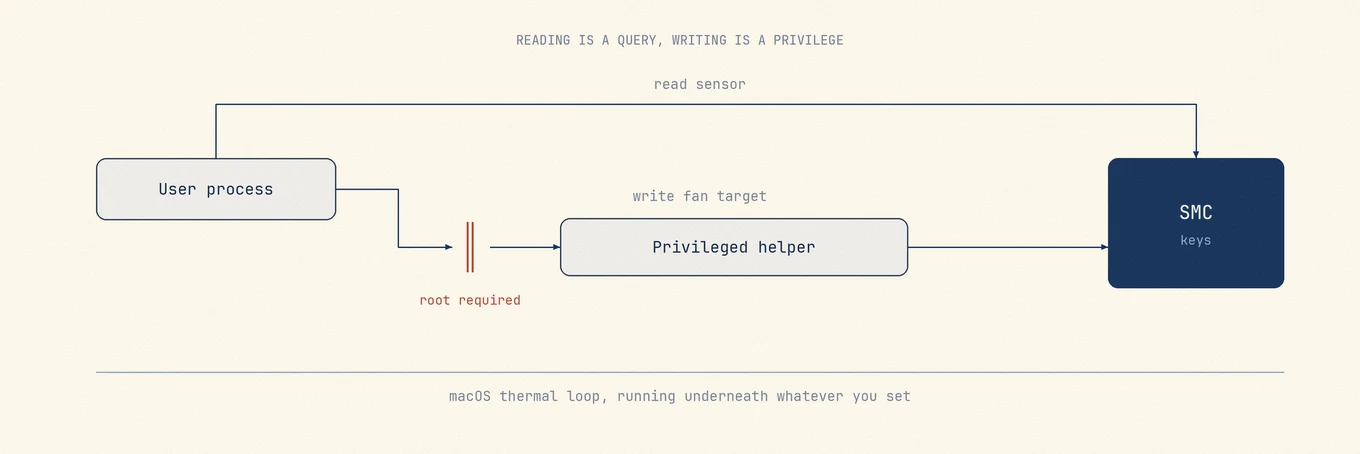
Por baixo: ler é uma consulta, escrever é um privilégio
Os Macs expõem dados térmicos e de ventoinha pelo System Management Controller, um controlador pequeno e sempre ligado, com uma interface de chave e valor. Quais leituras estão disponíveis sem elevação varia por modelo e pela API que um monitor usa; o iStat Menus, por exemplo, documenta um helper separado até para as visões de temperatura e de ventoinha. A leitura pode, portanto, alargar a superfície de instalação também, embora a escrita seja a operação mais sensível.
Um alvo de ventoinha normalmente viaja por um segundo programa com privilégio elevado. Designs comuns incluem um daemon launchd instalado pelo Service Management, um binário setuid, ou uma regra de sudoers. O mecanismo de instalação é só uma parte da história de segurança. A própria orientação da Apple para helpers seguros também exige que o helper autentique o cliente em tempo de execução, valide cada pedido e exponha o mínimo de trabalho privilegiado possível. O SMJobBless confere requisitos de assinatura ao instalar ou atualizar um helper, mas não torna seguro, sozinho, um protocolo XPC arbitrário.
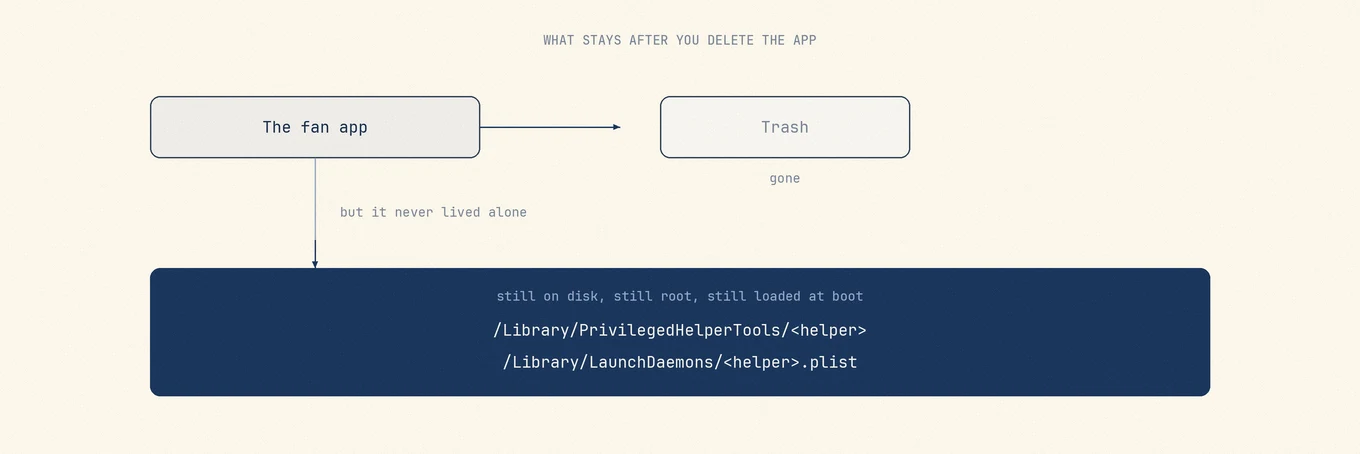
Um layout legado comum coloca o helper em /Library/PrivilegedHelperTools e um
daemon de lançamento em /Library/LaunchDaemons. Outros designs de Service Management diferem.
Arrastar só o bundle do app para o Lixo pode deixar um componente instalado à parte
para trás, então confira as instruções de remoção do fornecedor antes de instalar. Se a
documentação não diz o que é instalado e como se remove, você aprendeu
algo mesmo assim.
O Apple Silicon mudou a forma do problema. O espaço de nomes das chaves SMC não é o da Intel, e nomes e contagens de sensor variam por máquina, então cada ferramenta carrega uma tabela por modelo e o suporte a hardware novo chega nas notas de versão. Modelos sem ventoinha, como o MacBook Air, não têm ventoinha nenhuma para escrever. E o macOS mantém o próprio laço de controle térmico rodando por baixo do que você definir. Em chips recentes ele se impõe direto: o FAQ da Tunabelly afirma que o hardware das séries M3 e M4 pode restringir o controle de ventoinha e que nenhum app de terceiros consegue anular isso, e a Bjango lista o mesmo comportamento como problema conhecido quando o macOS desligou as ventoinhas. Dois fornecedores descrevendo a mesma parede é o sinal mais claro disponível.
As ferramentas, e o que cada uma alcança
Macs Fan Control, o ponto de partida comum
O Macs Fan Control, da CrystalIDEA, é a ferramenta que a maioria encontra primeiro. Ele mostra velocidades de ventoinha e sensores de temperatura, inclusive sensores de disco de terceiros por S.M.A.R.T., e pode rodar uma ventoinha num RPM fixo ou amarrá-la a um sensor escolhido. Lista Macs Intel e Apple Silicon em toda a faixa, com suporte atual à série M numa versão datada de abril de 2026. O app é gratuito, e um nível Pro acrescenta predefinições salvas de ventoinha como compra única, licenciada por computador.
O componente privilegiado está totalmente documentado. As
instruções de desinstalação nomeiam o daemon de lançamento
com.crystalidea.macsfancontrol.smcwrite.plist e o helper
com.crystalidea.macsfancontrol.smcwrite, e as versões atuais removem os dois pelo
próprio menu More do app. RPM guiado por sensor é o motivo para escolhê-lo, e o motivo para ser
deliberado: um mapeamento personalizado é o jeito mais fácil de ficar com um Mac barulhento por uma regra que você
já não lembra de ter escrito.
TG Pro, a escolha de regras e diagnóstico
O TG Pro, da Tunabelly Software, é o leitor mais amplo do grupo: CPU por núcleo no Apple Silicon, GPU, armazenamento por S.M.A.R.T., condição da bateria e sensores da placa que variam por modelo, ao lado de regras Auto Boost disparadas por temperatura, alertas, registro em CSV e relatórios de diagnóstico. Lista do macOS 10.13 ao macOS 26, e da Intel até a geração M5, com uma versão datada de março de 2026. É uma compra única, e o FAQ diz que uma licença cobre até três Macs para uso pessoal e que as atualizações 2.x têm sido gratuitas.
O controle de ventoinha passa por um helper em
/Library/PrivilegedHelperTools/com.tunabellysoftware.TGFanHelper com um daemon
de lançamento correspondente. Escolha-o quando quiser regras, registro e alertas em vez de um controle deslizante,
e leia primeiro a afirmação dele sobre limites de hardware.
iStat Menus, controle de ventoinha dentro de um monitor
O iStat Menus, da Bjango, é primeiro um monitor de sistema, e as ventoinhas são um painel dentro dele. A versão 7.3 exige macOS 11 ou posterior, e a cobertura de sensores inclui temperaturas, ventoinhas, frequências e tensões. A documentação de ventoinha oferece automático, uma curva personalizada que sobe com a temperatura do sensor, e manual, com o limite de só elevar dito com clareza. Ver temperaturas e velocidades de ventoinha exige o helper separado dele. O licenciamento é compra única nas edições individual e família, com upgrades com desconto a partir da versão maior anterior, e ele também está no pacote Setapp.
Fique com ele quando quiser o monitor e o painel de ventoinha vier junto. O resto do que ele faz cabe numa comparação de monitores da barra de menus.
smcFanControl, historicamente importante e agora parado
O smcFanControl é o ancestral desta categoria e precisa mais de um relatório de status do que de uma recomendação. É GPL-2.0, e a ideia central estava certa: definir só um mínimo, nunca abaixo dos padrões da Apple. O repositório não está arquivado, mas a evidência de entrega é antiga. A última versão estável com tag é a 2.6 de outubro de 2016, a única tag mais nova é uma beta de 2018, o último commit é de dezembro de 2022, e o build compilado para o qual o README aponta ainda é aquele de 2016. A descrição do repositório diz que ele controla as ventoinhas de todo Mac Intel, enquanto o README também afirma Apple Silicon; sem nada lançado desde 2016, trate essa linha como não verificada. Instale para ler um pedaço da história do Mac, não para esfriar um Mac atual.
Mole, três predefinições em vez de uma curva
O Mole oferece três predefinições sem um editor de curva personalizada: Auto, Cool e Max. As escritas SMC passam por um daemon
helper XPC de root chamado com.tw93.MoleApp.systemhelper, instalado com SMJobBless e
protegido por uma checagem explícita de assinatura do par XPC, de propósito não uma regra de sudoers nem um
binário setuid. Uma predefinição é uma retenção, não um ajuste: sair do app pede o retorno ao Auto. Leituras de ventoinha e térmicas
também aparecem na aba Status, com um sparkline de 60 segundos, e no popover da barra de menus.
O limite é o recurso que falta: sem curvas por sensor, sem conserto térmico. Se a sua
pergunta é
qual sensor deve dirigir qual ventoinha em qual RPM, as ferramentas acima respondem e esta
não. O licenciamento é compra única, com atualizações gratuitas para dois Macs no macOS 14 ou posterior,
sem telemetria.
Desde a 1.16, Cool começa num piso mais quieto de 40% e eleva a velocidade com calor sustentado de CPU, baixando conforme o Mac esfria. É uma predefinição automática, não um editor de curva personalizada. Antes de sair, o Mole confere se o Auto foi restaurado; se isso não puder ser confirmado, ele deixa você cancelar a saída ou sair mesmo assim, de forma explícita.
Comparação rápida
| Ferramenta | Lê | Escreve a velocidade da ventoinha | Componente privilegiado | Modelo de licença |
|---|---|---|---|---|
| Macs Fan Control | Ventoinhas, sensores, S.M.A.R.T. de disco | RPM fixo ou baseado em sensor | Helper e daemon, caminhos publicados | Gratuito, Pro opcional de compra única |
| TG Pro | Conjunto mais amplo de sensores, saúde de bateria e disco | Regras Auto Boost, manual onde permitido | Helper e daemon de ventoinha, caminhos publicados | Compra única, até três Macs |
| iStat Menus | Monitor completo mais sensores | Curva ou manual, só elevar | Helper separado exigido para sensores | Compra única, individual ou família |
| smcFanControl | Temperaturas e ventoinhas | Só velocidade mínima | Não documentado no repositório | GPL-2.0, sem versão desde 2016 |
| Mole | Sensores e ventoinhas na aba Status | Três predefinições, Auto restaurado ao sair | Helper SMJobBless, assinatura conferida | Compra única, dois Macs |
Uma ordem segura de operações
Nomeie a carga primeiro. Uma ventoinha que sobe durante uma compilação, uma exportação ou um jogo é em geral o sistema de resfriamento respondendo normalmente, não uma falha para consertar. Depois confira o fluxo de ar: uma superfície dura e plana, saídas livres e nada macio debaixo de um notebook resolvem mais queixas de ventoinha do que qualquer ferramenta desta página.
Só então considere um piso, e trate-o como um ajuste de conforto para um trabalho conhecido, não como um conserto. Defina-o, rode o trabalho e devolva o controle ao automático depois. Uma ferramenta que não consegue restaurar o controle automático ao sair ou ao dormir está segurando as suas ventoinhas em vez de ajudá-las. Quando o app for embora, use o caminho de desinstalação documentado para que qualquer helper instalado à parte também seja removido.
Se a ventoinha continua barulhenta em ocioso depois de tudo isso, o problema é diagnóstico, não controle de ventoinha, e os próximos passos estão em por que a ventoinha do MacBook está barulhenta. Se a preocupação é uma leitura de temperatura em vez do ruído, como ver a temperatura do Mac cobre o que esse número faz e não faz. A maioria das pessoas nunca deveria rodar uma curva manual de ventoinha. A curva padrão conhece o modelo, os sensores e os limites, e entre vocês dois ela é quem leu a especificação do hardware.