Mac-Tools jenseits von Sensei wählen

Nach einer Sensei-Alternative zu suchen heißt meist: Hardware-Einblick, Speicherplatz-Übersicht oder Wartungswerkzeuge, ohne sich an die volle Suite eines Herstellers zu binden. Sensei (von Cindori) kombiniert Festplatten- Werkzeuge, gesundheitsorientierte Dashboards und bereinigungsnahe Funktionen in einem polierten Paket. Die passende Ersatzlösung hängt davon ab, welche dieser Aufgaben Sie wöchentlich wirklich erledigen – nicht von einem Feature-Wettrennen.
Preise, Editionen und macOS-Anforderungen ändern sich; prüfen Sie die aktuellen Herstellerseiten vor dem Kauf. Dieser Vergleich dreht sich um Aufgabenpassung, Sampling-Kosten, Berechtigungen und Sicherheitsverhalten. Am Ende sollten Sie die Aufgaben des letzten Monats auflisten und jede der kleinsten Lösung zuordnen können, die sie sicher erledigt.
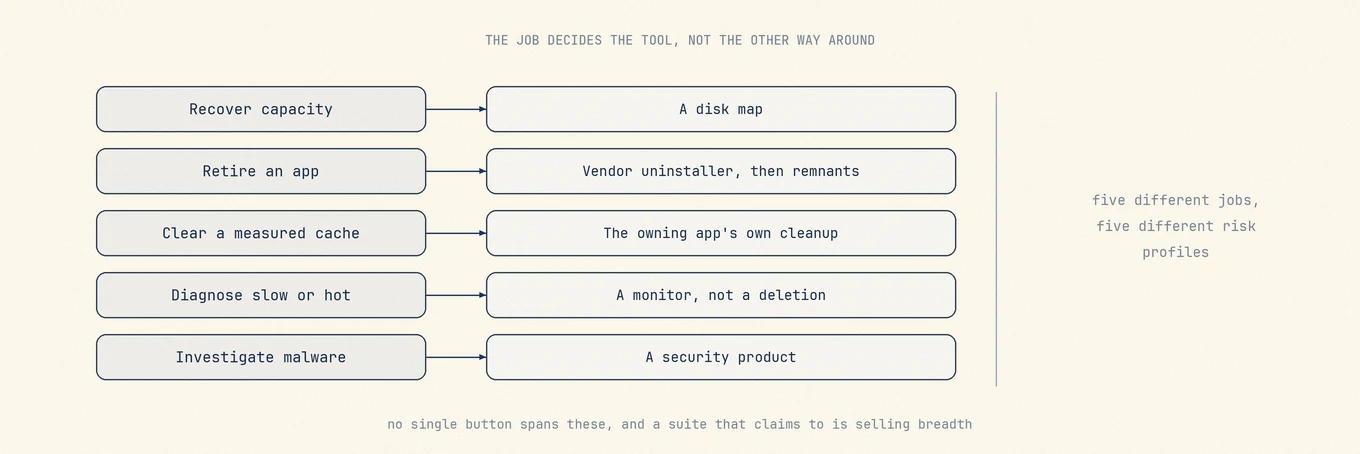
Kurzantwort: Wählen Sie den Ersatz nach Aufgabe, nicht nach Marke. Ein Menüleisten-Dashboard deckt Live-Sensoren ab, ein Festplatten-Visualizer die Speicher-Triage und ein prüfungsorientierter Cleaner Deinstallation und Bereinigung. Welche Hardwarewerte angezeigt werden, hängt vom Mac, den verfügbaren Schnittstellen und der Modellunterstützung der App ab.
Hardware-Dashboards lesen Sensoren; sie erfinden keine Gesundheit
Die meisten Menüleisten- und Dashboard-Tools greifen auf überlappende Kernel- und IOKit-Quellen zu: CPU-Last, Speicherdruck, Netzwerkzähler, Festplatten- I/O, Akkuladung und auf vielen Macs thermischer Druck. Unterschiede, die in der Praxis zählen:
| Dimension | Was Sie vergleichen sollten |
|---|---|
| Sampling-Kosten | Wie oft teure Abfragen laufen; bleiben idle Macs kühl |
| Sensorabdeckung | Modellspezifische Lüfter, Strom, Laufwerks-SMART |
| Verlauf | Charts auf der Festplatte vs. Sparklines der letzten Minute |
| Schreibzugriffe | Nur-Lesen-Überwachung vs. Lüfter-/SMC-Steuerhelfer |
| Bereinigungs-Kopplung | Sitzt die Lösch-UI neben den Graphen (und wie sicher ist sie) |
Eine schöne Anzeige, die SMART oder schwere Festplatten-Abfragen bei jedem Neuzeichnen auslöst, kann teurer sein als der gewonnene Einblick. Gute Tools cachen teure Abfragen, bauen eine Metrik ab, wenn eine Probe scheitert, und belasten die Festplatte nicht für einen Menüleisten-Tick.
Für reine Überwachungsoptionen siehe jenseits von iStat Menus. Speziell zu Lüftern siehe Lüftersteuerungs-Apps. Zu Temperaturen siehe Mac-Temperatur prüfen.
Beginnen Sie mit der Aufgabe, nicht mit der Marke
| Aufgabe | Erfolg sieht so aus | Tool-Klasse |
|---|---|---|
| Sehen, wohin der Speicher ging | Pfadgenaue Karte, APFS-sinnvolle Summen | Disk-Analyzer |
| Speicherplatz sicher freigeben | Prüfbare Kandidaten, wiederherstellbare Löschungen | Cleaner / Uninstaller |
| Live-Last beobachten | CPU, Speicher, Netzwerk mit niedrigem Overhead | Menüleiste / Status |
| Hardware-Gesundheit | Akku, Laufwerks-SMART, Temperaturen über die Zeit | Hardware-Dashboard |
| Benchmarks | Wiederholbare Werte, denen Sie vertrauen | Benchmark-Suite |
| Malware | Erkennung und Reaktion | Sicherheitsprodukt |
Sensei deckt mehrere der mittleren Zeilen ab. Viele brauchen nur ein oder zwei. Das schmalste passende Werkzeug spart Kosten und Berechtigungen für Oberflächen, die Sie ohnehin nicht nutzen.
Bewertungskriterien (diese vor dem Preis nutzen)
- Exakte Pfade und Folgen vor dem Löschen?
- Was braucht Vollzugriff auf den Festplatteninhalt, einen privilegierten Helfer oder dauerhaftes Sampling?
- Gewöhnliche Entfernungen wiederherstellbar, mit Meldung von Übersprungenem und Fehlern?
- Hardware-Daten nur lesend, oder schreibt etwas SMC- / Lüfterkurven?
- Lizenz: Abo vs. Einmalkauf, Mac-Anzahl, Policy für Hauptversionen?
- Explizite Nicht-Ziele (kein Malware-Theater, keine garantierten Geschwindigkeitsgewinne durch das Löschen von Prefs)?
Ein poliertes Dashboard, das diese Fragen nicht beantworten kann, bleibt trotzdem eine Risikofläche.
Die aktuelle Sensei-Funktionsseite beschreibt eine Kombination aus Leistungsübersicht, Speicher- und App-Verwaltung, SSD- und Batteriezustand sowie thermischen Werkzeugen. Vergleichen Sie nach der benötigten Aufgabe, nicht als Kopie derselben Liste. Für aktuelle CPU-, Speicher-, Datenträger- oder Netzwerkbelege dient Apples Leitfaden zur Aktivitätsanzeige als kostenlose Basis.
Alternativen nach Aufgabe
Eingebaute macOS-Werkzeuge
Systemeinstellungen, Speicher, Aktivitätsanzeige, Konsole, tmutil,
diskutil, Batterie-Einstellungen. Kein zusätzliches Produkt. Schwäche:
schwache Library-Zuordnung, keine einheitliche Residuen-Prüfung. Richtiger
Einstieg, wenn Wartung selten vorkommt.
Mole für prüfungsorientierte Bereinigung, Software, Festplattenkarte und Status
Mole bringt Festplattenanalyse, App-Wartung und prüfungsorientierte Bereinigung in eine native Mac-App. Abgedeckt sind Cache-Prüfung, App-Updates und Deinstallations-Residuen, Startobjekte, eine Festplatten-Treemap und Status-Metriken. macOS und die besitzenden Apps verwalten weiterhin Systemdaten. Es ist kein Malware-Produkt und keine tiefe SMART- und Benchmark-Suite; Lüfter-Schreibzugriffe brauchen explizite Privilegien.
Nur Festplattenkarten: DaisyDisk, GrandPerspective, OmniDiskSweeper
Wenn die einzige Frage lautet „was ist groß?“ Siehe jenseits von DaisyDisk. Denken Sie daran: APFS-Klone, Snapshots und unlesbare Verzeichnisse lassen ehrliche Tools unterschiedliche Werte melden.
Nur Residuen: AppCleaner oder ein dedizierter Uninstaller
Wenn die wiederkehrende Aufgabe das Ausmustern von Apps ist (jenseits von AppCleaner).
Nur Live-Metriken: Stats, MenuMeters, Aktivitätsanzeige
Wenn Sie Menüleisten-Last ohne Bereinigung wollen. Stats ist die gängige kostenlose, leichte Wahl.
Tiefe Sensoren und Verlauf: iStat Menus
Wenn historische Charts und breite Sensorabdeckung wichtiger sind als Bereinigung. Es ist ein Monitor, kein Uninstaller.
Sensei selbst
Prüfen Sie auf der aktuellen Sensei-Funktionsseite die Angaben zu Sensoren, Benchmarks, Bereinigung, Lizenz und macOS-Unterstützung, bevor Sie es mit einem anderen Werkzeug vergleichen. Diese Details ändern sich schneller als die Aufgabenkarte in diesem Artikel.
Große Suites: CleanMyMac und Vergleichbare
Große Suites bündeln oft mehr Funktionen und können Abos nutzen. Bewerten Sie sie mit denselben Sicherheitsfragen wie jeden Cleaner (jenseits von CleanMyMac).
Bei Sensei bleiben, wenn es passt
Sensei bleibt sinnvoll, wenn Sie gezielt Cindoris Hardware- und Festplatten-Werkzeuge, Benchmarks und deren Wartungs-UX wollen und deren Lizenz- und Berechtigungsmodell akzeptieren. Wechseln Sie nur, wenn ein anderes Set Ihre echten wöchentlichen Aufgaben besser abdeckt.
Kurzer Vergleich
| Option | Festplattenkarte | Bereinigung / Residuen | Live-Status | Hardware-Tiefe | Lizenz (prüfen) |
|---|---|---|---|---|---|
| macOS eingebaut | Basic | Manuell | Aktivitätsanzeige | Batterie-Einstellungen | Enthalten |
| Sensei | Starker Fokus | Suite-Stil | Ja | Starker Fokus | Hersteller prüfen |
| Mole | Treemap in Analyse | Bereinigen + Apps mit Prüfschritt | Status + Menüleiste | Sensoren, Akku, optionale Lüftersteuerung | Einmalkauf |
| DaisyDisk + AppCleaner + Stats | DaisyDisk | AppCleaner | Stats | Begrenzt | Pro Tool |
| iStat Menus | Nein | Nein | Tiefer Verlauf | Sensoren | Kostenpflichtig |
| CleanMyMac | Ja | Breite Suite | Teilweise | Variabel | Oft Abo |
Berechtigungen und Sicherheitsverhalten
- Nur-Lesen-Überwachung sollte keine Root-Shell brauchen.
- Dateien löschen sollte Pfade zeigen, den Papierkorb bevorzugen und bei der Ausführung erneut prüfen.
- Lüfter- oder SMC-Schreibzugriffe implizieren eine privilegierte Komponente, die die UI überdauert (Kontext zur Lüftersteuerung).
- Laufwerks-Gesundheitsabfragen können teuer sein; gute Tools cachen und hämmern die Festplatte nicht bei jedem Neuzeichnen.
- Vermeiden Sie jede Alternative, die Zahlung verlangt, bevor Sie sehen können, was sie löschen würde.
Praxisbeispiel: drei echte Wochenmuster
Muster A: „Ich öffne es nur, wenn die Festplatte voll ist.“
Sie brauchen eine Festplattenkarte und gelegentliche Cache-/Residuen-
Prüfung. Eingebauter Speicher + eine Treemap (oder Mole Analyze + Clean)
reichen. Eine volle Hardware-Suite ist optionales Gewicht.
Muster B: „Ich beobachte Sensoren den ganzen Tag und bereinige einmal im
Monat.“
Teilen Sie die Aufgaben: Stats oder iStat für die Menüleiste; ein
prüfungsorientierter Cleaner, wenn der Platz eng wird. Der Monitor muss
nicht auch Ihr Uninstaller sein.
Muster C: „Mir liegen Laufwerks-Gesundheit, Benchmarks und ein poliertes
Fenster.“
Sensei (oder eine ähnliche hardware-first Suite) kann die ehrliche Passung
bleiben. Zwingen Sie keinen minimalen Tool-Stack, wenn Sie die Hardware-Tiefe
wirklich wöchentlich nutzen.
Praktischer Migrationspfad
- Listen Sie die Aufgaben auf, für die Sie Sensei im letzten Monat genutzt haben (Festplatte, Bereinigung, Monitor, Benchmark).
- Behalten Sie Sensei, wenn zwei oder mehr von Hardware-Gesundheit, Benchmarks und seinen Festplatten-Werkzeugen wöchentliche Gewohnheiten sind.
- Stellen Sie sonst das schmale Set zusammen: eingebaut + ein Analyzer, oder ein prüfungsorientiertes Multi-Tool wie Mole, plus Sicherheitssoftware nur wenn Sie diese Aufgabe brauchen.
- Entziehen Sie Vollzugriff auf den Festplatteninhalt bei Tools, die Sie deinstallieren.
- Bestätigen Sie Time Machine oder ein anderes Backup vor einer Massenbereinigung.
Häufige Fehler
Eine Suite durch eine andere Suite „der Einfachheit wegen“ ersetzen. Zählen Sie zuerst die wöchentlichen Aufgaben.
Annehmen, mehr Sensoren bedeuteten bessere Wartung. Sampling hat einen Preis.
Bereinigung an der Überwachung mitlaufen lassen, ohne Pfadprüfung.
Nach der Deinstallation des alten Tools vergessen, den Vollzugriff zu entziehen.
Entscheidungsregel
Eine Sensei-Alternative ist eine Aufgabenkarte, kein einzelner Standard-Sieger. Wählen Sie das kleinste Tool-Set, das Pfade offenlegt, Privilegien begrenzt und zu Ihrer tatsächlichen Mac-Wartung passt.
Reihenfolge der Entscheidungen
- Schreiben Sie die echten Aufgaben des letzten Monats auf (nicht die Feature-Seite).
- Ordnen Sie jede Aufgabe einer Tool-Klasse in der Tabelle oben zu.
- Bevorzugen Sie Eingebautes für seltene Aufgaben; zahlen Sie nur für wöchentliche Reibung.
- Prüfen Sie Berechtigungen und Wiederherstellung, bevor Sie etwas installieren, das löscht.
- Deinstallieren Sie, was Sie nicht öffnen; entziehen Sie den Zugriff.
Weiterführende Lektüre
- iStat Menus-Alternativen
- DaisyDisk-Alternativen
- CleanMyMac-Alternativen
- Brauchen Sie einen Mac-Cleaner
- Lüftersteuerungs-Apps
Warum Sampling-Kosten eine eigene Zeile verdienen
Eine CPU-Prozentanzeige jede Sekunde zu aktualisieren ist meist unproblematisch. SMART-Abfragen, unbegrenzte Verzeichnisgrößenmessung oder ungedrosselte Prozess- und Icon-Läufe bei jedem Neuzeichnen sind es nicht. Ein Tool kann einen idle Mac aufheizen und behaupten, die Gesundheit zu überwachen.
Gute Designs legen teure Abfragen auf einen langsamen Tick, behalten den letzten guten Wert, wenn eine Probe scheitert, und löschen nie ein ganzes Dashboard, weil ein Sensor das Timeout überschritten hat. „Mehr Sensoren“ ist nicht automatisch bessere Wartung.
Berechtigungs-Checkliste vor der Installation
Schreiben Sie auf, was Sie gewähren wollen:
- [ ] Vollzugriff auf den Festplatteninhalt (Library-Scan)
- [ ] Bedienungshilfen / Eingabeüberwachung (globale Tastenkürzel)
- [ ] Privilegierter Helfer (Lüfter oder Systemänderungen)
- [ ] Beim Anmelden öffnen
Eine Woche später entziehen Sie alles Ungenutzte. Nach der Deinstallation prüfen Sie den Vollzugriff erneut.
Bezug zu „Brauchen Sie einen Cleaner“
Wenn Ihre echte Aufgabe gelegentlich freier Speicherplatz ist, beginnen Sie mit Brauchen Sie einen Mac-Cleaner. Dieser Artikel richtet sich an Menschen, die bereits Tools wollen und zwischen einer Hardware-Suite und einem zusammengesetzten Stack wählen – nicht an alle.
Einen Stack ohne Überschneidung zusammenstellen
Ein Stack aus DaisyDisk, AppCleaner und Stats funktioniert gut, solange jedes Werkzeug bei einer Aufgabe bleibt:
- Die Festplattenkarte findet das Problem und löscht nicht an Ihrer Stelle
- Der Uninstaller wird geöffnet, wenn Sie eine App ausmustern, nicht für einen wöchentlichen Durchlauf über die ganze Festplatte
- Das Menüleisten-Werkzeug bleibt leicht und trägt keine Bereinigungsknöpfe
Lassen Sie die drei kein gemeinsames „Alle auswählen“ teilen. Erteilen und entziehen Sie ihre Berechtigungen getrennt. Wenn Sie jede Woche alle drei öffnen, fassen Sie die Aufgaben lieber in einem Werkzeug mit Prüfschritt zusammen, statt eine vierte Suite zu installieren.
Drei Punkte jenseits des Preises
- Policy für Hauptversionen: Enthält der Einmalkauf die nächste Hauptversion, oder fällt eine Upgrade-Gebühr an?
- Mac-Anzahl: Sind ein Notebook und ein Desktop beide abgedeckt?
- Ausstieg: Wie leicht lässt sich ein Abo kündigen, und welche Berechtigungen überleben die Deinstallation?
Funktionsseiten schreiben das selten aus. Öffnen Sie vor der Bestellung die Kaufseite und die Berechtigungsliste in den Systemeinstellungen und prüfen Sie Zeile für Zeile; das sagt mehr als ein Vergleich von Funktionstabellen.
Häufige Fragen
Warum melden verschiedene Tools unterschiedliche Akkugesundheitswerte?
Datenquellen, Messzeitpunkte und Berechnungsmethoden können sich unterscheiden. Prüfen Sie, was der jeweilige Prozentwert bedeutet und wann er aktualisiert wurde. Ein anderer Wert ist für sich genommen kein Beleg für eine genauere Messung.
Brauche ich eine Überwachungs-App, die ständig läuft?
Nur solange Sie ein echtes Symptom beobachten, etwa ein thermisches oder Akku-Problem. Ein dauerhaftes Dashboard kostet ambient CPU und Menüleisten- Platz; für gelegentliche Checks reicht es, ein Tool bei Bedarf zu öffnen.
Kann eine App alles ersetzen, was Sensei konnte?
Die Aufgaben sind unterschiedlich genug, dass zwei fokussierte Tools meist eine Suite schlagen: ein Sensor-Dashboard für Live-Zahlen plus ein prüfungsorientierter Cleaner für Speicher, Deinstallation und Wartung.