Mac-tools kiezen naast Sensei

Een alternatief voor Sensei zoeken betekent meestal dat je hardware wilt zien, inzicht in opslag wilt, of onderhoudstools wilt, zonder je vast te leggen op de volledige suite van één leverancier. Sensei (van Cindori) combineert schijftools, dashboards gericht op de gezondheid van de hardware, en functies die tegen opschonen aan zitten, in één verzorgd pakket. Het juiste vervangende programma hangt af van welke van die taken je echt elke week doet, niet van een wedstrijd in functielijsten.
Prijzen, edities en macOS-eisen veranderen. Controleer de actuele pagina's van de leverancier voor je koopt. Deze vergelijking gaat over taakpassendheid, meetkosten, toestemmingen en hoe voorzichtig een tool met verwijderen omgaat. Als je klaar bent, moet je de taken van de afgelopen maand kunnen opsommen en elke taak kunnen koppelen aan het kleinste programma dat die taak veilig aankan.
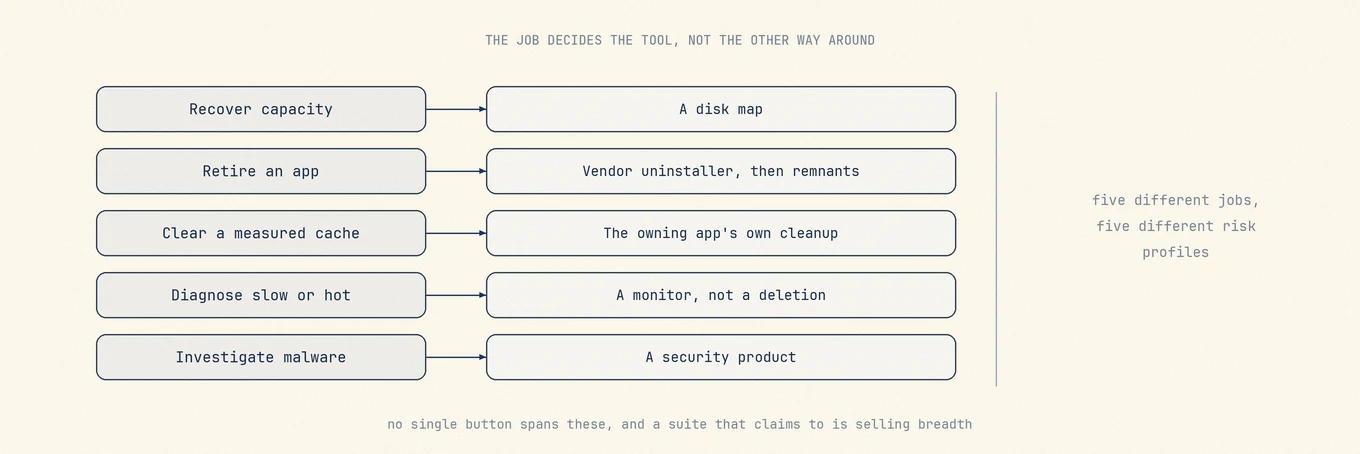
Kies een vervanging op de taak, niet op het merk. Een dashboard in de menubalk dekt live sensoren, een schijfvisualisatie helpt opslag onderzoeken, en een opschoonapp die eerst laat controleren doet verwijderen en opschonen. Welke sensoren je ziet, hangt af van zowel de Mac als de app. Vergelijk de metingen en schattingen die elk programma echt geeft.
Hardwaredashboards lezen sensoren. Ze verzinnen geen gezondheid
De meeste menubalk- en dashboardtools meten overlappende kernel- en IOKit-bronnen: CPU-belasting, geheugendruk, netwerktellers, schijf-I/O, batterijlading, en op veel Macs thermische druk. Verschillen die in de praktijk tellen:
| Dimensie | Wat je vergelijkt |
|---|---|
| Meetkosten | Hoe vaak dure metingen lopen, en of een Mac in rust koel blijft |
| Sensorbereik | Modelgebonden ventilatoren, vermogen, SMART van schijven |
| Geschiedenis | Grafieken op schijf tegenover sparklines van de laatste minuut |
| Schrijven | Alleen-lezen bewaking tegenover hulpprogramma's die ventilator of SMC aansturen |
| Koppeling met opschonen | Of de verwijderinterface naast de grafieken zit, en hoe veilig die is |
Een mooie meter die bij elke hertekening SMART of zware schijfmetingen doet, kan meer kosten dan het inzicht waard is. Goede tools cachen dure metingen, laten één waarde wegvallen als een sample mislukt, en belasten schijven niet voor een tik van de menubalk.
Voor pure bewakingskeuzes, zie voorbij iStat Menus. Voor ventilatoren, zie ventilatorapps. Voor temperaturen, zie de temperatuur van een Mac controleren.
Begin bij de taak, niet bij het merk
| Taak | Succes ziet er zo uit | Soort tool |
|---|---|---|
| Zien waar de schijf heen is | Een kaart op padniveau, totalen die voor APFS kloppen | Schijfanalyse |
| Veilig ruimte vrijmaken | Kandidaten die je kunt controleren, verwijderen die je terug kunt zetten | Opschoonapp / verwijderprogramma |
| Live belasting volgen | CPU, geheugen en netwerk met weinig overhead | Menubalk / status |
| Hardwaregezondheid | Batterij, SMART van schijven, thermiek over tijd | Hardwaredashboard |
| Benchmarks | Herhaalbare scores die je vertrouwt | Benchmarksuite |
| Malware | Detectie en reactie | Beveiligingsproduct |
Sensei bestrijkt een paar middelste rijen, en veel mensen hebben er maar één of twee nodig. Het smalste programma kiezen voorkomt dat je betaalt voor, en toestemming geeft aan, oppervlakken die je niet gebruikt.
Beoordelingscriteria (gebruik deze vóór de prijs)
- Exacte paden en gevolgen vóór het verwijderen?
- Wat heeft Volledige schijftoegang, een hulpprogramma met extra rechten, of permanente meting nodig?
- Gewone verwijderingen terug te zetten, met overgeslagen en mislukte onderdelen gerapporteerd?
- Hardwaregegevens alleen-lezen, of schrijft iets naar SMC of ventilatorkrommen?
- Licentie: abonnement of eenmalig, aantal Macs, beleid voor grote versies?
- Expliciete niet-doelen (geen malwareschouwspel, geen beloofde snelheidswinst door voorkeuren te wissen)?
Een verzorgd dashboard dat deze vragen niet kan beantwoorden, blijft een risico.
Alternatieven per taak
Ingebouwde macOS-tools
Systeeminstellingen, Opslag, de
Activiteitenweergave van Apple,
Console, tmutil, diskutil en de batterij-instellingen dekken incidentele controles zonder
een extra permanent proces, inlogonderdeel, hulpprogramma of abonnement. Hun zwakte is toeschrijving in de Bibliotheek
en één overzicht van restbestanden, dus ze zijn het juiste beginpunt wanneer
onderhoud zeldzaam is.
Mole voor opschonen met controle, apps, schijfkaart en status
Mole combineert een schijf-treemap, controle van caches en restbestanden, app-updates, opstartonderdelen en korte live statustrends. Het stopt bewust vóór malwarescans, diepe SMART-geschiedenis en benchmarks. Schrijven naar de ventilator is een aparte actie met extra rechten. Die pasvorm is nuttig wanneer de terugkerende taak onderhoud is dat je kunt controleren, en niet langdurige hardware-telemetrie.
Alleen schijfkaarten: DaisyDisk, GrandPerspective, OmniDiskSweeper
Als de enige vraag is "wat is groot?", zie voorbij DaisyDisk. APFS-klonen, snapshots en onleesbare mappen maken dat eerlijke tools het oneens zijn.
Alleen restbestanden: AppCleaner of een gericht verwijderprogramma
Als de terugkerende taak het buiten gebruik stellen van apps is (voorbij AppCleaner).
Alleen live metingen: Stats, MenuMeters, Activiteitenweergave
Als je belasting in de menubalk wilt zonder opschonen. Stats is de gebruikelijke gratis, lichte keuze.
Diepe sensoren en geschiedenis: iStat Menus
Als historische grafieken en breed sensorbereik zwaarder wegen dan opschonen. Het is een monitor, geen verwijderprogramma.
Sensei zelf
Gebruik de actuele functiespagina van Sensei om claims over sensoren, benchmarks, opschonen, licenties en macOS-ondersteuning te controleren voor je het met een ander programma vergelijkt. Die details veranderen sneller dan de taakkaart in dit artikel.
Grote suites: CleanMyMac en soortgelijke programma's
Grote suites bundelen vaak meer functies en kunnen abonnementen gebruiken. Beoordeel ze met dezelfde veiligheidsvragen als elke opschoonapp (voorbij CleanMyMac).
Blijf bij Sensei als het past
Sensei blijft een solide keuze als je specifiek de hardware- en schijftools van Cindori wilt, plus benchmarks en hun onderhoudsinterface, en je hun licentie- en toestemmingsmodel accepteert. Wissel alleen als een andere set beter past bij echte wekelijkse taken.
Korte vergelijking
| Optie | Schijfkaart | Opschonen / restbestanden | Live status | Hardwarediepte | Licentie (controleren) |
|---|---|---|---|---|---|
| Ingebouwd in macOS | Basis | Handmatig | Activiteitenweergave | Batterij-instellingen | Inbegrepen |
| Sensei | Sterke focus | Suite-stijl | Ja | Sterke focus | Controleer de leverancier |
| Mole | Treemap in Analyse | Opschonen en Apps met controle eerst | Status en menubalk | Sensoren, batterij, optionele ventilatoren | Eenmalig |
| DaisyDisk + AppCleaner + Stats | DaisyDisk | AppCleaner | Stats | Beperkt | Per tool |
| iStat Menus | Nee | Nee | Diepe geschiedenis | Sensoren | Betaald |
| CleanMyMac | Ja | Brede suite | Deels | Wisselt | Vaak een abonnement |
Toestemmingen en voorzichtigheid
- Alleen-lezen bewaking hoort geen root-shell nodig te hebben.
- Bestanden verwijderen hoort paden te tonen, de voorkeur te geven aan de prullenmand, en bij uitvoering opnieuw te controleren.
- Schrijven naar ventilator of SMC betekent een onderdeel met extra rechten dat de interface overleeft (context over ventilatorregeling).
- Metingen van schijfgezondheid kunnen duur zijn. Goede tools cachen en hameren niet bij elke hertekening op de schijf.
- Vermijd elk alternatief dat betaling eist voordat je kunt zien wat het zou verwijderen.
Uitgewerkt voorbeeld: drie echte weekpatronen
Patroon A: "Ik open het alleen als de schijf vol is."
Je hebt een schijfkaart nodig en af en toe een controle van caches of restbestanden. Ingebouwde Opslag plus een treemap
(of Analyse en Opschonen in Mole) is genoeg. Een volledige hardwaresuite is optioneel gewicht.
Patroon B: "Ik kijk de hele dag naar sensoren en schoon één keer per maand op."
Splits de taken: Stats of iStat voor de menubalk, een opschoonapp die eerst laat controleren als de ruimte
krap is. Eis niet dat de monitor ook je verwijderprogramma is.
Patroon C: "Ik geef om schijfgezondheid, benchmarks en één verzorgd venster."
Sensei (of een vergelijkbare suite die bij hardware begint) kan nog steeds de eerlijke keuze zijn. Forceer geen
minimale set tools als je de hardwarediepte echt elke week gebruikt.
Praktisch migratiepad
- Noteer de taken waarvoor je Sensei de afgelopen maand gebruikte (schijf, opschonen, bewaken, benchmarken).
- Houd Sensei als twee of meer van hardwaregezondheid, benchmarks en de schijftools wekelijkse gewoonten zijn.
- Stel anders de smalle set samen: ingebouwd plus één analyse, of een multi-tool die eerst laat controleren, zoals Mole, plus beveiligingssoftware alleen als je die taak nodig hebt.
- Trek Volledige schijftoegang in bij tools die je verwijdert.
- Bevestig Time Machine of een andere back-up vóór een grote opschoning.
Veelgemaakte fouten
Een suite vervangen door een andere suite "voor de eenvoud". Tel eerst de wekelijkse taken.
Aannemen dat meer sensoren beter onderhoud betekenen. Meten heeft een prijs.
Opschonen laten meeliften met bewaking zonder de paden te controleren.
Vergeten Volledige schijftoegang in te trekken na het verwijderen van de oude tool.
Beslisregel
Een alternatief voor Sensei is een taakkaart, geen enkele standaardwinnaar. Kies de kleinste set tools die paden toont, rechten beperkt, en past bij hoe je de Mac echt onderhoudt.
Volgorde van beslissingen
- Schrijf de echte taken van de afgelopen maand op (niet de functiespagina).
- Koppel elke taak aan een soort tool in de tabel hierboven.
- Geef de voorkeur aan ingebouwd voor zeldzame taken. Betaal alleen voor wekelijkse wrijving.
- Controleer toestemmingen en herstel voordat je iets installeert dat verwijdert.
- Verwijder wat je niet opent. Trek de toegang in.
Verder lezen
- Product- en functiespagina van Sensei
- Handleiding van Activiteitenweergave van Apple
- Alternatieven voor iStat Menus
- Alternatieven voor DaisyDisk
- Alternatieven voor CleanMyMac
- Heb je een Mac-opschoonapp nodig
- Ventilatorapps
Waarom meetkosten een eigen regel verdienen
Een CPU-percentage elke seconde verversen is meestal prima. SMART-query's starten, mappen onbegrensd opmeten, of bij elke hertekening onbegrensd door processen en symbolen lopen, is dat niet. Een tool kan een Mac in rust opwarmen terwijl hij beweert de gezondheid te bewaken.
Goede ontwerpen zetten dure metingen op een trage tik, bewaren het laatste goede sample als een meting mislukt, en maken nooit een heel dashboard leeg omdat één sensor een time-out gaf. "Meer sensoren" is niet automatisch beter onderhoud.
Toestemmingslijst voor je installeert
Schrijf op wat je bereid bent te geven:
- [ ] Volledige schijftoegang (Bibliotheek scannen)
- [ ] Toegankelijkheid / invoer bewaken (globale toetscombinaties)
- [ ] Hulpprogramma met extra rechten (ventilatoren of systeemwijzigingen)
- [ ] Openen bij het inloggen
Een week later trek je alles in wat je niet gebruikt. Controleer na het verwijderen nog eens Volledige schijftoegang.
Hoe dit samenhangt met "heb je een opschoonapp nodig"
Als je echte taak af en toe vrije ruimte is, begin bij heb je een Mac-opschoonapp nodig. Dit artikel is voor mensen die al tools willen en kiezen tussen een hardwaresuite en een samengestelde set, niet voor iedereen.
Hoe je een set samenstelt zonder overlap
Een set van DaisyDisk plus AppCleaner plus Stats werkt goed zolang elke tool bij één taak blijft:
- De schijfkaart lokaliseert het probleem en verwijdert niet namens jou
- Het verwijderprogramma opent als je een app buiten gebruik stelt, niet als wekelijkse veeg over de hele schijf
- De menubalktool blijft licht en heeft geen opschoonknoppen
Laat de drie niet één "alles selecteren" delen. Geef en trek hun toestemmingen apart in. Als je merkt dat je alle drie elke week opent, overweeg dan de taken samen te brengen in één tool met een controlestap, in plaats van een vierde suite te installeren.
Drie dingen om naast de prijs te controleren
- Beleid voor grote versies: hoort een eenmalige aankoop de volgende grote release, of is er een upgradekosten?
- Aantal Macs: vallen een laptop en een desktop allebei onder de licentie?
- Uitstap: hoe makkelijk zeg je een abonnement op, en welke toestemmingen blijven na verwijderen bestaan?
Functiepagina's spellen dit zelden uit. Open voor je bestelt de aankooppagina en de toestemmingslijst in Systeeminstellingen en controleer elke regel. Dat zegt meer dan functietabellen vergelijken.
Veelgestelde vragen
Waarom geven verschillende tools verschillende cijfers voor de batterijconditie?
Tools kunnen verschillende systeemmetingen, meettijden en berekeningen gebruiken. Vergelijk wat elk percentage betekent voordat je een hoger getal als betere data ziet. Een bewakingsapp kan batterijinformatie niet rechtstreeks meten als de hardware en het systeem die niet vrijgeven.
Moet een bewakingsapp de hele tijd draaien?
Alleen zolang je een echt symptoom bekijkt, zoals een thermisch of batterijprobleem. Een vast dashboard kost achtergrond-CPU en ruimte in de menubalk. Voor incidentele controles is een tool openen wanneer je hem nodig hebt genoeg.
Kan één app alles vervangen wat Sensei deed?
De taken verschillen genoeg dat twee gerichte tools meestal één suite verslaan: een sensordashboard voor live cijfers, plus een opschoonapp die eerst laat controleren voor opslag, verwijderen en onderhoud.