Heb je een Mac-cleaner nodig

De meeste mensen hebben geen cleaner nodig als routineonderhoud. Een cleaner kan tijd besparen wanneer het doel specifiek is, zoals een grote verborgen cache vinden of restanten bekijken van een verwijderde app. Die kan falende hardware niet vervangen of RAM toevoegen, en het is geen algemene oplossing voor thermische problemen of app-prestaties. Benoem het probleem voordat je een categorie hulpmiddelen kiest.
Wat macOS al zelf doet
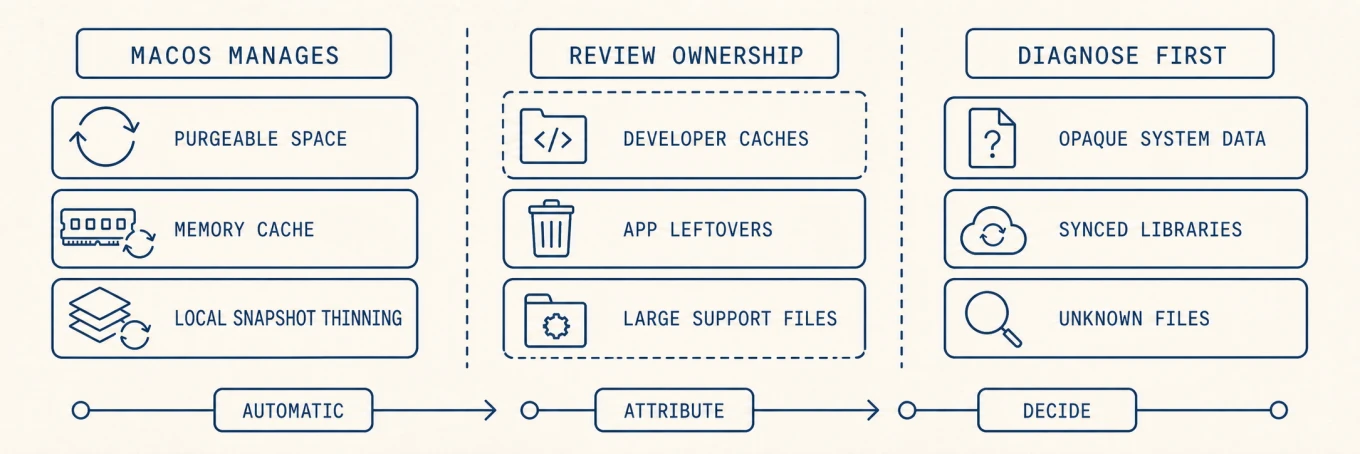
macOS wint verschillende soorten ruimte en geheugen automatisch terug, en dat begrijpen bespaart je betalen voor werk dat het systeem al doet. Beschikbare opslag kan opschoonbare caches bevatten, en Time Machine laat lokale snapshots verouderen of dunt ze uit automatisch. Het geheugensysteem hergebruikt gecachte bestanden wanneer apps RAM nodig hebben, en daarom is een laag cijfer voor "vrij geheugen" alleen geen reden om iets op te schonen. Deze mechanismen zijn specifiek; ze maken niet elke cache van een derde of elke appdatabase wegwerp.
Wat macOS niet doet
Er kunnen praktische gaten blijven:
- Opslag van ontwikkelaars en van apps. Xcode-uitvoer, pakketstores, browsergegevens en AI-modellen kunnen tientallen gigabytes bereiken. Hun eigen hulpmiddelen begrijpen wat reproduceerbaar is beter dan een algemene systeemopschoning.
- Restanten van apps die je verwijderde. Een app naar de Prullenmand slepen laat de ondersteuningsbestanden, caches en voorkeuren verspreid in je Library achter, soms jarenlang. macOS verzamelt of verwijdert ze niet.
- Een duidelijk beeld van waar de ruimte naartoe ging. Opslaginstellingen kunnen verschillende categorieën bekijken die je zelf beheert, maar brede classificaties zoals Systeemgegevens wijzen nog steeds niet de ene zware map of de eigenaar aan.
Koppel het hulpmiddel aan de klus
Gebruik een schijfanalysator wanneer de vraag is "waar ging de capaciteit naartoe?" Gebruik een uninstaller wanneer je een app en de onderdelen van de leverancier uit dienst neemt. Gebruik de pakketbeheerder of de eigen opslagbediening van de app voor beheerde caches. Gebruik Activiteitenweergave voor prestaties. Gebruik beveiligings-software voor malware. Een suite kan die oppervlakken combineren, maar ze combineren maakt niet elke actie onderdeel van één veilige "opschoon"-knop.
Als de Mac goed loopt en comfortabel beschikbare capaciteit heeft, is niets doen een geldige onderhoudsbeslissing. Gezonde caches op een schema opnieuw opbouwen voegt alleen I/O, netwerk-verkeer en tragere eerste starts toe.
Het echte risico, en wat je moet eisen
Beoordelen verlaagt het risico, maar bewijst niet dat een scanner elk bestand juist classificeerde. Stel zes vragen:
- Toont het exacte paden, eigenaren, groottes en gevolgen vóór het verwijderen?
- Onderscheidt het cache, appstatus, gebruikersgegevens en gedeelde containers?
- Gebruikt het de opschooninterface van de app die eigenaar is wanneer die bestaat?
- Zijn gewone verwijderingen te herstellen, en is er een duidelijk overgeslagen of mislukt resultaat?
- Welke bewerkingen vragen Volledige schijftoegang, automatisering of een geprivilegieerde helper?
- Hoe snel worden regels bijgewerkt wanneer macOS of een app de opslagindeling wijzigt?
Vermijd claims dat één scan elk "rommel"-bestand veilig kan verwijderen of een snelheids-toename garandeert. Een doorzichtig voorbeeld, een smalle reikwijdte en een expliciet herstelpad zijn belangrijker dan een grote schatting van teruggewonnen ruimte.
Onder de motorkap: wat "automatisch" werkelijk betekent
Het zelf opschonen van macOS is echt maar specifiek, en de precieze vorm zegt waar een hulpmiddel waarde kan toevoegen en waar niet. Vrije ruimte op APFS is niet één getal: het bestandssysteem houdt opschoonbare ruimte bij, gegevens die het op verzoek kan verwijderen zoals caches, verwijderbare iCloud-kopieën en reserve-snapshots, en het wint die alleen terug wanneer iets de ruimte nodig heeft. Daarom kan het verwijderen van een groot bestand het vrije-ruimtecijfer nauwelijks bewegen tot macOS de snapshots uitdunt. Geheugen gedraagt zich hetzelfde: ongebruikt RAM kan een bestandscache vasthouden en worden hergebruikt naarmate de druk stijgt. Apples handleiding voor Activiteitenweergave wijst daarom samen naar geheugendruk, swap, bedraad geheugen en gecachte bestanden, in plaats van alleen naar vrij RAM.
Wat automatische machinerie niet altijd kan interpreteren, is eigenaarschap en bedoeling: een grote buildboom kan reproduceerbaar zijn, terwijl een even grote map met app-ondersteuning een lokale database kan zijn. Die dubbelzinnigheid is waar een hulpmiddel kan helpen met toewijzing, maar jij of de app die eigenaar is moet nog steeds beslissen wat wegwerp is.
Wanneer een geïntegreerd hulpprogramma redelijk is
Een gecombineerd hulpprogramma is redelijk wanneer dezelfde Mac herhaaldelijk cachetoewijzing, beoordeling van verwijderrestanten en een visuele schijfkaart nodig heeft. Mole is zo'n optie: het scant en meet voordat het een verwijderplan toont, en laat persoonlijke bibliotheken bij hun eigen apps. Ingebouwde commando's kunnen dezelfde beslissingen ondersteunen; integratie is alleen nuttig wanneer de herhaling die je bespaart een extra geïnstalleerd hulpprogramma waard is.
Een beslissregel
Als je het probleem en de gegevenscategorie niet kunt noemen, draai dan geen opschoning. Als de klus specifiek en herhalend is, kies dan een gericht hulpmiddel dat de exacte bestanden, vereiste toestemmingen, effecten en herstelopties toont. Een cleaner hoort bestandseigendom duidelijk te maken en veilige beslissingen makkelijker, niet te suggereren dat macOS voortdurend opschonen nodig heeft.
Veelgestelde vragen
Heeft macOS echt een opschoonapp nodig?
Niet voor de routinegezondheid. macOS wist caches onder druk, Opslaginstellingen toont de grote categorieën, en een Mac met comfortabel vrije ruimte en geen specifiek symptoom wint niets bij een opschoonronde. Het geval voor een hulpprogramma verschijnt wanneer je zicht nodig hebt op waar de ruimte naartoe ging, of herhaalbare verwijderingen die de restanten meenemen.
Zijn Mac-cleaner-apps veilig?
De notarization van Apple omvat geautomatiseerde controles op bekende malware, geen garantie dat een app onschadelijk is of dat de verwijderregels kloppen. Zelfs een legitiem hulpmiddel kan iets verwijderen dat je nodig hebt, dus beoordeel het op of het kandidaten vooraf toont, weigert wanneer een bestand na de scan veranderde, en vastlegt wat het verwijderde.
Maakt een cleaner mijn Mac sneller?
Meestal niet. Vrije schijfruimte is geen doorvoer, en de meeste ervaren traagheid komt van een specifiek proces, thermische limieten of geheugendruk, niet van opgehoopte bestanden. Diagnoseer eerst het symptoom; als een genoemd proces de oorzaak is, lost caches verwijderen dat niet op.
Is het veilig om alles te verwijderen wat een cleaner toont?
Nee, en een hulpmiddel dat dat aanmoedigt vertelt je iets. Opnieuw te maken caches mag je verwijderen. Berichtgeschiedenissen, maildatabases, applicatiebibliotheken, cloudspiegels en opslag van inloggegevens zijn geen caches, ook niet wanneer een scanner ze zo groepeert. Als je niet kunt noemen wat een kandidaat is, laat die dan staan.