MacBook-batterijconditie, cycli en status controleren

De batterijconditie van een MacBook is niet één getal. Maximale capaciteit schat hoeveel lading de batterij kan vasthouden, Aantal cycli volgt opgetelde equivalenten van een volle cyclus, en Conditie is de servicebeoordeling van macOS. Echte gebruiksduur zonder stekker, onverwachte uitschakelingen, temperatuur en fysieke veranderingen geven context die een percentage niet kan geven.
Deze controle duurt ongeveer vijf minuten. Noteer de resultaten in plaats van op één meting te reageren, en gebruik daarna de actietabel hieronder om te beslissen wat je doet.
Begin in de batterijinstellingen
Open Apple-menu › Systeeminstellingen › Batterij. Huidige macOS-versies scheiden twee verwante bedieningen:
- Klik op de infoknop naast Batterijconditie om Conditie en Maximale capaciteit te zien.
- Klik op de infoknop naast Opladen om Geoptimaliseerd opladen van batterij te bekijken en, op ondersteunde Macs, Oplaadlimiet.
Apple beschrijft Normaal als een batterij die normaal werkt. Service aanbevolen betekent dat die minder lading vasthoudt dan toen die nieuw was, of niet normaal werkt. Dat bericht is een reden om te onderzoeken en service te plannen, geen bewijs dat de Mac meteen onveilig is. Fysieke vervorming, rook, geur, ongebruikelijke hitte of herhaalde onverwachte uitschakelingen maken de situatie urgenter.
Vind Aantal cycli in Systeeminformatie
Houd Option ingedrukt, open het Apple-menu, kies Systeeminformatie, en selecteer daarna Hardware › Stroom. Noteer onder Gezondheidsinformatie Aantal cycli en Conditie. Dit is het exacte pad in Apples handleiding voor het aantal cycli.
Voor een herhaalbaar tekstverslag kan Terminal hetzelfde rapport tonen:
system_profiler SPPowerDataType
Bewaar de regels voor Cycle Count, Condition en Maximum Capacity. Het commando is
nuttig wanneer je dezelfde Mac maanden later vergelijkt, maar de batterijinstellingen blijven
de duidelijkste plek om Apples huidige status te interpreteren.
Wat elk resultaat betekent
| Signaal | Wat het je vertelt | Wat het je niet vertelt |
|---|---|---|
| Maximale capaciteit | De schatting van macOS van de huidige capaciteit bij volle lading, vergeleken met toen de batterij nieuw was | Exacte uren gebruiksduur, of dat service urgent is |
| Aantal cycli | Opgeteld gebruik gelijk aan 100% van de capaciteit, dat over meerdere gedeeltelijke ontladingen kan lopen | Batterijleeftijd, blootstelling aan hitte, of de conditie op zich |
| Conditie | De huidige beoordeling van macOS: Normaal of Service aanbevolen | Welke belasting vandaag stroom verbruikt |
| Gebruiksduur zonder stekker | Hoe lang je echte belasting meegaat | De batterijconditie, tenzij de test herhaalbaar is |
Een cyclus is cumulatief. Twee gebruiken van ongeveer 50% kunnen samen één cyclus zijn, dus vaak insteken maakt niet elke keer één cyclus. Gedeeltelijk opladen is normaal voor lithium-ion-batterijen, en je hoeft een MacBook niet naar nul te laten lopen voordat je die weer oplaadt.
Het door Apple opgegeven maximale aantal cycli hangt van het model af. De tabel bevat modellen die op 300, 500 of 1.000 cycli zijn beoordeeld. Herken het exacte model in Systeeminformatie en gebruik Apples modeltabel in plaats van 1.000 op elke MacBook toe te passen. Apple zegt dat deze batterijen zijn ontworpen om tot 80% van de oorspronkelijke capaciteit te houden bij hun maximale aantal cycli. Dat is een ontwerpdoel, geen universele regel dat elke batterij onder 80% meteen vervangen moet worden of dat elke batterij boven 80% gezond is.
Wat het verouderen van de batterij versnelt
Lithium-ioncellen verouderen samen door temperatuur, laadpatroon en tijd, en daarom kunnen twee Macs met hetzelfde aantal cycli in verschillende staat zijn. Zwaar werk tijdens het opladen, directe zon of een geblokkeerde ventilatieopening houdt de cel lang heet, en aanhoudende hitte is het deel dat capaciteit kost.
Tijd doorgebracht op 100%
Tijd die de batterij op 100% doorbrengt is de tweede factor, en die telt extra wanneer de batterij tegelijk warm is. Naar 0% laten lopen en terug naar 100% heft geen van beide op, dus gedeeltelijk opladen is de betere gewoonte, geen compromis.
Waarom 80% op meerdere plekken verschijnt
Hetzelfde percentage kan verschillende dingen beschrijven:
- Maximale capaciteit op 80% vergelijkt de huidige geschatte capaciteit met de nieuwe staat van de batterij.
- Geoptimaliseerd opladen van batterij kan opladen voorbij 80% tijdelijk uitstellen wanneer macOS verwacht dat de Mac aangesloten blijft.
- Oplaadlimiet kan routinematig opladen bewust begrenzen tussen 80% en 100% op een ondersteunde Mac.
- Sommige AppleCare-plannen gebruiken capaciteit onder 80% als criterium voor batterijservicedekking. Dekkingsvoorwaarden zijn geen diagnose voor elke Mac.
Behandel die niet als inwisselbaar. Een Mac die bewust op een oplaadlimiet van 80% wordt gehouden, kan nog steeds een maximale capaciteit ruim boven 80% hebben, terwijl een Mac die tot 100% oplaadt een versleten batterij kan hebben.
Geoptimaliseerd opladen van batterij en Oplaadlimiet
Geoptimaliseerd opladen van batterij is beschikbaar in macOS Big Sur 11 en later. Het leert je routine en kan opladen voorbij 80% uitstellen om de tijd op volle lading te beperken.
Apples eigen Oplaadlimiet vraagt een Mac-laptop met Apple silicon en macOS Tahoe 26.4 of later. Die biedt limieten van 80% tot en met 100%. macOS kan af en toe tot 100% opladen om de schatting nauwkeurig te houden, en opladen kan hervatten als het niveau meer dan vijf procentpunten onder de gekozen limiet zakt. Apples oplaadhandleiding documenteert beide functies en hun versiegrenzen.
Kies de laagste limiet die je normale dag zonder stekker nog dekt. Als je Mac geen Oplaadlimiet biedt, laat Geoptimaliseerd opladen van batterij aan, tenzij het herhaaldelijk botst met je schema. Herhaalde handmatige ontladingen zijn geen vervanging.
Controleer de gebruiksduur zonder jezelf voor de gek te houden
De batterijduur verandert met helderheid, videogesprekken, browsers, externe beeldschermen, indexeren op de achtergrond en radiogebruik. Eén korte sessie isoleert de batterij niet.
Schrijf eens per kwartaal op:
- Datum, macOS-versie en het exacte Mac-model.
- Maximale capaciteit, aantal cycli en conditie.
- Of Geoptimaliseerd opladen van batterij aan staat en de gekozen oplaadlimiet, als die er is.
- Gebruiksduur voor één genoemde belasting die je kunt herhalen, zoals een videogesprek van een uur of een sessie met browser en notities bij vergelijkbare helderheid.
- Elke onverwachte uitschakeling, laadstilstand, ongebruikelijke hitte of fysieke verandering.
Vergelijk trends onder vergelijkbare omstandigheden. Als de gebruiksduur plotseling daalt terwijl Conditie nog Normaal zegt, controleer dan Activiteitenweergave › Energie, herstart de Mac, installeer beschikbare macOS-updates, en herhaal dezelfde belasting. Apples handleiding voor batterijduur wijst ook naar energie-instellingen en apps met hoog energieverbruik.
Hitte telt meer dan perfecte oplaadrituelen
Apple noemt een omgevingstemperatuur van 10 tot 35 °C voor Mac-laptops. Directe zon, geblokkeerde ventilatieopeningen, een hete auto, een ongeschikte voedingsadapter of aanhoudend zwaar werk tijdens het opladen kunnen de batterijtemperatuur verhogen. Zet de Mac op een stabiel, geventileerd oppervlak en pak de belasting aan in plaats van alleen naar de ventilator te kijken. Als je Mac vaak warm loopt, legt waarom een MacBook-ventilator hard loopt uit wat je moet meten.
Probeer een moderne MacBook-batterij niet te kalibreren door die herhaaldelijk naar nul te laten lopen. Apples uitleg over lithium-ion legt uit dat gedeeltelijk gebruik optelt tot cycli en dat je de batterij kunt opladen wanneer dat uitkomt.
Metingen op laag niveau zijn schattingen, geen ruwe waarheid
Je kunt het IOKit-rapport van de batterij bekijken:
ioreg -rc AppleSmartBattery
Sleutels en eenheden verschillen per hardware en macOS-release. Maximale capaciteit is niet gegarandeerd
gelijk aan één ruwe waarde voor huidige capaciteit gedeeld door één ontwerpcapaciteit. Batterij-beheer schat bruikbare capaciteit, en macOS kan het resultaat dat je ziet afvlakken.
Gebruik de batterijinstellingen en system_profiler voor beslissingen; behandel ioreg als diagnostische
uitvoer, geen formule die over modellen heen geldt.
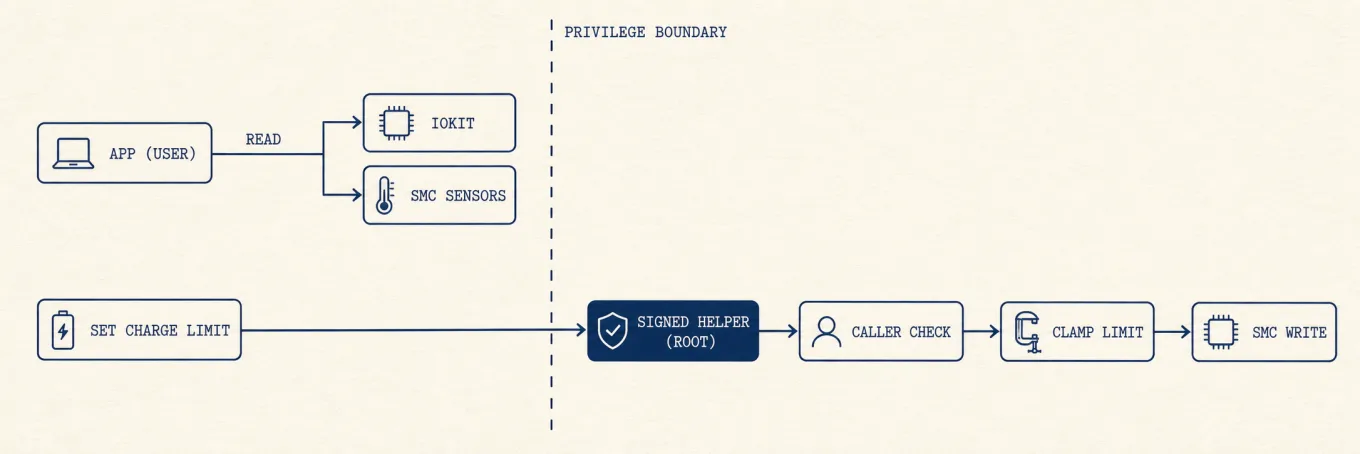
Status lezen is ook iets anders dan hardwaregedrag wijzigen. Apples eigen Oplaadlimiet heeft geen helper van een derde nodig. Op oudere systemen kan een controller van een derde model-specifieke hardware-interfaces en verhoogd privilege gebruiken. In het geval van Mole controleert een ondertekende helper de aanroeper en begrenst de gevraagde waarde. Geef de voorkeur aan Apples eigen bediening wanneer die beschikbaar is, en begrijp de privilegegrens voordat je een terugval installeert.
Waar een geschiedenisweergave helpt
De batterijinstellingen en system_profiler volstaan voor de periodieke controle. Wat geen van beide
toont, is hoe de metingen samenhangen: capaciteit daalt het snelst op een Mac die warm onder
belasting blijft terwijl die is aangesloten, en dat patroon verschijnt pas wanneer stroomverbruik, temperatuur en
laadtoestand op één scherm staan in plaats van op drie. Het tabblad Status van Mole houdt die
tegels bij elkaar met een doorlopende sparkline, zodat de samenhang zichtbaar is terwijl die gebeurt
in plaats van achteraf gereconstrueerd. Het is een aanvulling op het geschreven kwartaal-verslag, geen vervanging.
Welk hulpmiddel de getallen ook toont, de regel voor het wijzigen ervan verschuift niet: gebruik Apples eigen oplaadlimiet waar de Mac die ondersteunt, en grijp pas naar een bediening van een derde wanneer je de privilegegrens kent en weet welke modellen die echt dekt.
Beslis wat je doet
| Wat je ziet | Zinnige volgende stap |
|---|---|
| Normale conditie en verwachte gebruiksduur | Houd de huidige laadinstellingen en voeg nog een kwartaalnotitie toe |
| Normale conditie maar herhaalbaar korte gebruiksduur | Controleer Activiteitenweergave, updates, helderheid en belasting; draai Apple Diagnostics als de verandering aanhoudt |
| Service aanbevolen, zonder veiligheidssymptomen | Maak een back-up, controleer de dekking en regel gekwalificeerde service; Apple zegt dat je de Mac kunt blijven gebruiken terwijl je wacht |
| Herhaalde uitschakelingen, laadfalen of een snelle trendverandering | Maak snel een back-up, draai Apple Diagnostics en neem contact op met Apple of een geautoriseerde serviceaanbieder |
| Vervorming van de behuizing, een opbollend trackpad, rook, geur of abnormale hitte | Stop met gebruiken en opladen als dat veilig kan; druk niet op de batterij en prik er niet in; zoek gekwalificeerde service |
Apple zegt dat de batterijconditierapportage van macOS betrouwbaarder is dan conditie-apps van derden voor servicebeslissingen. Apples uitleg over batterijservice legt ook Service aanbevolen, Apple Diagnostics, dekking en reparatieopties uit.
Een praktische regel
Gebruik vier signalen samen: maximale capaciteit, aantal cycli voor het exacte model, conditie en herhaalbare gebruiksduur. Houd oplaadfuncties binnen hun gedocumenteerde grenzen van macOS en hardware, vermijd aanhoudende hitte, en handel eerder wanneer symptomen veranderen. Eén meting van 80% is context, geen diagnose.