Cómo comprobar el estado de la batería del MacBook
El estado de la batería del MacBook no se resume en un número. La capacidad máxima estima cuánta carga puede almacenar respecto a cuando era nueva; los ciclos indican el uso acumulado y la condición es la evaluación de macOS. La autonomía real, los apagados inesperados, el abultamiento, la antigüedad y la temperatura aportan un contexto que un porcentaje no puede dar.
Empieza en los ajustes de Batería
Abre menú Apple › Ajustes del Sistema › Batería. El botón de información junto a Salud de la batería muestra condición y capacidad máxima. El de Carga muestra la carga optimizada y, en equipos compatibles, el límite de carga. Apple también explica Normal y Reparación recomendada.
Para ver los ciclos, mantén Option al abrir el menú Apple y elige Información del Sistema › Hardware › Alimentación. El comando system_profiler de abajo crea un registro de texto.
Encuentra el recuento de ciclos en Información del Sistema
Un ciclo es una suma: dos descargas al 50% equivalen aproximadamente a un ciclo, y el recuento máximo de ciclos que Apple prevé cambia según el modelo.
Mantén Option, abre el menú Apple, elige Información del Sistema y luego Hardware › Alimentación. En Información sobre el estado aparecen el Número de ciclos y la Condición. Es la ruta exacta que indica la guía de ciclos de Apple. Si quieres un registro de texto repetible, el Terminal muestra el mismo informe:
system_profiler SPPowerDataType
Guarda las líneas Cycle Count, Condition y Maximum Capacity. El comando sirve
sobre todo para comparar el mismo Mac unos meses después, pero los ajustes de Batería
siguen siendo el sitio más claro para interpretar el veredicto actual de Apple.
Qué significa cada valor
| Señal | Qué indica | Qué no demuestra por sí sola |
|---|---|---|
| Capacidad máxima | Estimación frente a la batería nueva | Autonomía exacta o urgencia del servicio |
| Ciclos | Uso acumulado equivalente al 100% | Edad, calor o estado actual |
| Condición | Evaluación de macOS | Qué app consume hoy |
| Autonomía medida | Duración de tu carga real | Tendencia con condiciones distintas |
Qué desgasta de verdad una batería
El envejecimiento de una batería de iones de litio refleja una combinación de historial de temperatura, patrones de carga y tiempo. Una batería que se calienta con frecuencia por trabajo intensivo mientras carga, por el sol directo o por ventilaciones bloqueadas puede envejecer más rápido. Si tu Mac suele estar caliente, eso es un problema de batería y también de rendimiento, y por qué el ventilador del MacBook suena fuerte explica qué medir.
El tiempo al 100%
Permanecer al 100% durante periodos largos, sobre todo si está caliente, es el segundo factor. La química envejece más rápido cuando la celda se mantiene llena. Vaciarla repetidamente a 0 y volver a cargar tampoco ayuda, pero las baterías modernas gestionan bien las cargas parciales, así que no hace falta descargar del todo antes de cargar.
Distingue los distintos 80%
Una capacidad máxima del 80% compara con la batería nueva. El 80% de la carga optimizada es una espera temporal y el del límite de carga es un objetivo elegido. Algunos planes AppleCare usan menos del 80% como criterio de servicio. No son el mismo umbral. La tabla de Apple indica 300, 500 o 1.000 ciclos según el modelo.
La carga optimizada está disponible desde macOS Big Sur 11. El límite nativo requiere un portátil con Apple silicon y macOS Tahoe 26.4 o posterior.
Carga optimizada y límite de carga
La carga optimizada de la batería está disponible desde macOS Big Sur 11. Aprende tu rutina y puede retrasar la carga más allá del 80% para reducir el tiempo a plena carga.
El límite de carga nativo de Apple requiere un portátil Mac con Apple silicon y macOS Tahoe 26.4 o posterior, y ofrece valores del 80% al 100%. macOS carga de vez en cuando hasta el 100% para mantener una estimación precisa y reanuda la carga si el nivel baja más de cinco puntos porcentuales por debajo del límite elegido. La guía de carga de Apple documenta ambas funciones y las versiones que necesitan.
Elige el límite más bajo que aún cubra tu día normal sin enchufe. Si tu Mac no ofrece límite de carga, deja activada la carga optimizada mientras no choque una y otra vez con tus horarios. Descargar a mano de forma repetida no la sustituye.
Conserva un registro repetible
Cada trimestre anota fecha, macOS, modelo, capacidad, ciclos, condición y ajustes de carga. Mide la misma tarea con brillo parecido. Si cae la autonomía, revisa Monitor de Actividad › Energía, actualizaciones y reinicio, y repite. La guía de autonomía de Apple también recomienda revisar las apps de alto consumo.
El calor importa más que los rituales de carga
Prioriza una temperatura de 10 a 35 °C, ventilación libre y un adaptador adecuado. La guía de iones de litio explica que los usos parciales se suman en ciclos. No hace falta descargar al 0% para calibrar.
Por dentro: las lecturas de bajo nivel también son estimaciones
Puedes consultar las propiedades de batería publicadas en IOKit con este comando. No lee directamente los registros del hardware:
ioreg -rc AppleSmartBattery
Las claves y unidades disponibles varían según el hardware y la versión de macOS.
La capacidad máxima mostrada no tiene por qué coincidir con una lectura bruta de capacidad actual
dividida por la capacidad de diseño: la gestión de la batería estima la capacidad
usable y macOS puede suavizar o calibrar lo que presenta. Usa system_profiler y los
ajustes de Batería para consultar los valores del sistema; trata ioreg como
salida de diagnóstico de bajo nivel, no como una fórmula válida entre modelos.
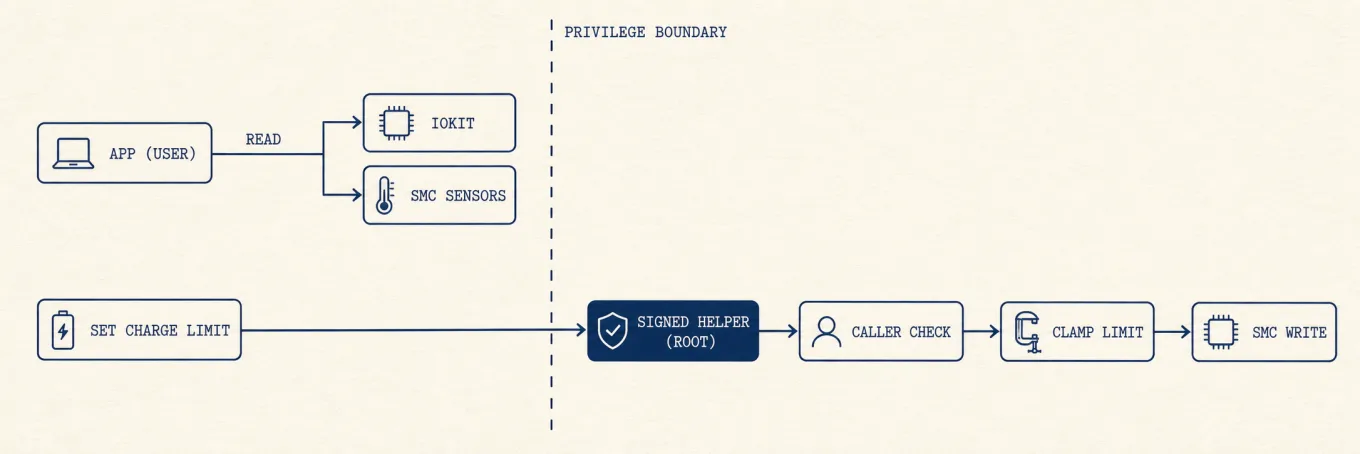
Configurar el Charge Limit nativo desde los ajustes de Battery no requiere un helper de terceros. Las versiones anteriores de macOS no exponen ese control público. Un fallback de terceros puede usar interfaces de hardware específicas del modelo y privilegios elevados; en el caso de Mole, un helper firmado valida al llamante y limita el valor solicitado. Esta es una decisión de confianza distinta de leer el estado de la batería, y el control nativo debe preferirse cuando esté disponible.
Dónde ayuda una vista de historial
Los ajustes de Battery y system_profiler bastan para revisiones periódicas. Una vista
de historial como la pestaña Status de Mole puede ayudar a correlacionar energía,
temperatura y carga a lo largo del tiempo. Prefiere el Charge Limit nativo de Apple
donde esté soportado; usa cualquier control de terceros solo después de entender su
privilegio y su límite de compatibilidad por modelo.
Decide el siguiente paso
| Situación | Próximo paso razonable |
|---|---|
| Normal y autonomía esperada | Mantén los ajustes y vuelve a registrar más adelante |
| Normal pero siempre corta | Revisa energía, brillo y actualizaciones; usa Diagnóstico Apple si persiste |
| Reparación recomendada, sin síntomas de seguridad | Haz copia, revisa cobertura y programa servicio cualificado |
| Apagados, fallo de carga o cambio rápido | Haz copia pronto, ejecuta diagnóstico y contacta con servicio |
| Hinchazón, deformación, humo, olor o calor anormal | Si es seguro, deja de usar y cargar; no presiones ni perfores la batería |
La guía de servicio de Apple recomienda basar la decisión en el estado de macOS y no en una cifra aislada de una app de terceros.
Una regla práctica
Lee cuatro señales juntas: capacidad máxima, recuento de ciclos referido al modelo exacto, condición y una autonomía medida de forma repetible. Mantén las funciones de carga dentro de los límites de macOS y de hardware documentados, evita el calor sostenido y actúa antes cuando cambien los síntomas. Un solo dato del 80% es contexto, no un diagnóstico.