MacBookバッテリー状態の確認:最大容量とサイクル数

MacBook のバッテリー状態は、ひとつの数字だけでは判断できません。最大容量は新品時と比べた充電容量の目安、サイクル数は累積した充放電回数、「状態」は macOS が修理の必要性を判断した結果です。実際の駆動時間や使用年数、温度も確認し、突然のシャットダウンや膨張がないかをあわせて見てください。
まずバッテリー設定を確認する
Apple メニュー › システム設定 › バッテリー を開きます。「バッテリーの状態」の情報ボタンには状態と最大容量、「充電」の情報ボタンには最適化されたバッテリー充電と、対応機種では充電上限が表示されます。Apple の案内では「正常」と「修理サービス推奨」の意味も確認できます。
サイクル数は Option を押しながら Apple メニューを開き、システム情報 › ハードウェア › 電源 で確認します。文字で残す場合は、下の system_profiler を使えます。
システム情報でサイクル数を確認する
サイクル数は積み上げです。50% の放電を 2 回すれば、おおよそ 1 サイクルになります。Apple が想定する最大サイクル数は機種によって変わります。
Option を押しながら Apple メニュー を開き、システム情報 を選んで ハードウェア › 電源 に進みます。状態情報 に 充放電回数(サイクル数)と 状態 が並んでいます。これは Apple の充放電回数の説明が示すとおりの手順です。文字で残す記録が必要なら、ターミナルでも同じ内容を出力できます。
system_profiler SPPowerDataType
Cycle Count、Condition、Maximum Capacity の行を保存しておきます。数か月後に同じ Mac を比べるときに効いてきますが、いまの Apple の判定を読み取る場所としては、バッテリー設定がいちばん分かりやすいままです。
各指標が何を示すか
| 指標 | わかること | 単独ではわからないこと |
|---|---|---|
| 最大容量 | 新品時と比べた現在の満充電容量の推定 | 実際の駆動時間や修理の緊急度 |
| サイクル数 | 合計 100% 使用した回数 | 経年、熱履歴、現在の状態 |
| 状態 | macOS による修理の必要性の判断 | 今日どのアプリが電力を使ったか |
| 実測時間 | 自分の作業で使える時間 | 条件の違う測定値から見た劣化の度合い |
バッテリーを実際に消耗させるもの
リチウムイオンバッテリーの劣化は、温度の履歴、充電のパターン、時間の組み合わせとして現れます。充電中の重い作業、直射日光、通気口のふさがれなどでバッテリーが日常的に熱くなると、劣化が早まることがあります。Mac がよく熱くなるなら、パフォーマンスだけでなくバッテリーの問題でもあり、MacBook のファンがうるさい理由では測るべきポイントをまとめています。
100% のまま置く時間
長時間 100% のまま置くこと、とくに温かい状態での満充電の維持は、2 つ目の要因です。セルを満充電のまま保つと化学的な劣化が早く進みます。0% まで使い切ってから充電を繰り返すのも得策ではありませんが、最近のバッテリーは部分充電で問題ないため、充電前に毎回フル放電する必要はありません。
80% が意味するものを区別する
最大容量 80% は新品時との比較です。最適化されたバッテリー充電の 80% は一時的な保留、充電上限の 80% は日常の目標です。一部の AppleCare プランでは 80% 未満がサービス対象の条件にもなります。これらは同じ判断基準ではありません。機種別の 300、500、1,000 サイクルと設計目標は Apple の表で確認してください。
最適化されたバッテリー充電は macOS Big Sur 11 以降で利用できます。ネイティブの充電上限は Apple silicon 搭載 Mac ノートブックと macOS Tahoe 26.4 以降が必要です。
最適化されたバッテリー充電と充電上限
最適化されたバッテリー充電は macOS Big Sur 11 以降で使えます。使い方のパターンを学習し、満充電で過ごす時間を減らすために 80% を超える充電を遅らせます。
Apple ネイティブの充電上限には、Apple silicon 搭載の Mac ノートブックと macOS Tahoe 26.4 以降が必要で、80% から 100% まで選べます。macOS は推定の精度を保つためにときどき 100% まで充電し、選んだ上限より 5 ポイント以上下がると充電を再開します。Apple の充電ガイドに、両方の機能と対応バージョンがまとまっています。
電源を外して過ごす普段の一日をまかなえる範囲で、いちばん低い上限を選んでください。充電上限がない Mac では、予定と何度もぶつからない限り、最適化されたバッテリー充電をオンのままにします。手動で放電を繰り返しても代わりにはなりません。
再現できる記録を残す
3 か月ごとに日付、macOS、機種、最大容量、サイクル数、状態、充電設定を記録し、同じ明るさと作業で駆動時間を測ります。急に短くなったら アクティビティモニタ › エネルギー、更新、再起動を確認して再測定します。Apple の駆動時間ガイドも、高消費電力アプリの確認を案内しています。
完璧な充電の儀式より温度が重要
10 から 35°C の動作環境、通気、適切な電源アダプタを優先してください。リチウムイオン電池の説明にあるとおり、部分使用は累積してサイクルになるため、0% まで放電する校正は不要です。
診断出力も推定値として読む
バッテリーは System Management Controller と IOKit 経由で報告され、生のレジスタを自分で読むこともできます。
ioreg -rc AppleSmartBattery
利用できるキーと単位は、ハードウェアと macOS のバージョンによって異なります。最大容量は、ある生の現在容量をある設計容量で割った値と必ず一致するわけではありません。バッテリー管理が利用可能容量を推定し、macOS が表示を平滑化したり校正したりすることがあります。ユーザー向けの安定した値には system_profiler とバッテリー設定を使い、ioreg は機種横断の計算式ではなく、低レベルの診断出力として扱ってください。
バッテリー設定からネイティブの充電上限を設定するのに、サードパーティのヘルパーは不要です。古い macOS ではその公開コントロールがありません。サードパーティの代替手段は、機種固有のハードウェアインタフェースと昇格した権限を使う場合があります。Mole の場合、署名済みヘルパーが呼び出し元を検証し、要求された値を範囲内に制限します。これはバッテリー状態を読むのとは別の信頼判断であり、利用できるときはネイティブのコントロールを優先してください。
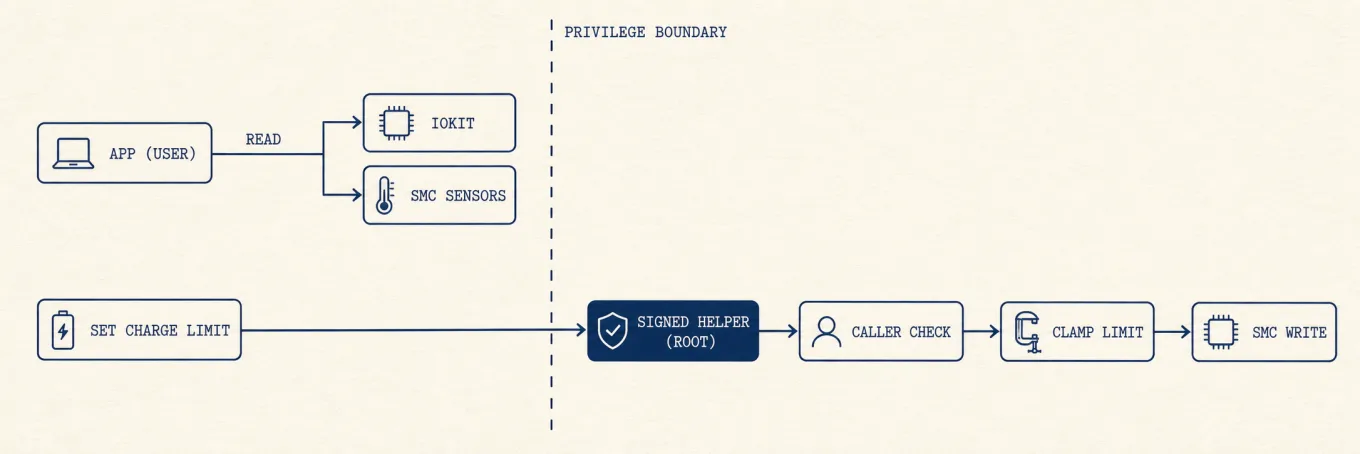
履歴ビューが役に立つ場面
定期的な確認には、バッテリー設定と system_profiler で十分です。Mole の「ステータス」タブでは、消費電力、温度、充電状態を同じ画面で確認できます。グラフに表示されるのは直近の変化であり、長期的な容量低下の原因を特定したり、数か月ごとの記録に代えたりするものではありません。対応している場合は Apple 標準の充電上限を優先し、サードパーティ製の機能は、必要な権限と対応機種を確認してから使ってください。
結果から次の行動を決める
| 状況 | 次にすること |
|---|---|
| 正常で駆動時間も想定どおり | 現在の設定を保ち、次回も記録する |
| 正常だが同じ作業で短い | 消費電力、明るさ、更新を確認し、続くなら Apple Diagnostics を実行する |
| 修理サービス推奨、安全上の症状なし | バックアップと保証を確認し、正規サービスを予約する |
| シャットダウン、充電不良、急変 | 早めにバックアップし、診断とサービス相談を行う |
| 膨張、変形、煙、異臭、異常な熱 | 安全なら使用と充電を止め、押したり刺したりせず正規サービスへ相談する |
Apple のバッテリーサービス案内も、第三者製アプリの単一値より macOS の状態表示を重視しています。
実務的な判断の目安
最大容量、機種に対応したサイクル数、状態、再現できる駆動時間の 4 つをそろえて判断します。充電機能は macOS とハードウェアの対応範囲の中で使い、長時間の高温を避け、症状が変わったら早めに動いてください。80% という数字ひとつは文脈であって、診断ではありません。