Come controllare lo stato della batteria del MacBook
La salute della batteria del MacBook non è un solo numero. Capacità massima stima la capacità di carica residua, Conteggio cicli registra gli equivalenti di cicli completi accumulati e Condizione è la valutazione di assistenza di macOS. Autonomia reale, spegnimenti improvvisi, rigonfiamento, età e temperatura forniscono un contesto che una percentuale non può dare.
Inizia dalle impostazioni Batteria
Apri menu Apple › Impostazioni di Sistema › Batteria. Il pulsante informazioni accanto a Stato batteria mostra condizione e capacità massima. Quello accanto a Ricarica mostra la ricarica ottimizzata e, sui Mac compatibili, il limite di carica. Apple spiega anche Normale e Assistenza consigliata.
Per i cicli tieni premuto Opzione mentre apri il menu Apple, poi scegli Informazioni di Sistema › Hardware › Energia. Il comando system_profiler qui sotto crea un registro testuale.
Trova il conteggio dei cicli in Informazioni di Sistema
Un ciclo è una somma: due scariche al 50% valgono pressappoco un ciclo, e il conteggio massimo di cicli previsto da Apple cambia da modello a modello.
Tieni premuto Opzione, apri il menu Apple, scegli Informazioni di Sistema e poi Hardware › Energia. In Informazioni sulle condizioni della batteria trovi Conteggio cicli e Condizione. È il percorso esatto indicato nella guida Apple al conteggio dei cicli. Per un registro testuale ripetibile, il Terminale mostra lo stesso rapporto:
system_profiler SPPowerDataType
Conserva le righe Cycle Count, Condition e Maximum Capacity. Il comando serve
soprattutto a confrontare lo stesso Mac qualche mese dopo, ma per interpretare il
giudizio attuale di Apple le impostazioni Batteria restano il posto più chiaro.
Cosa significa ogni valore
| Segnale | Cosa indica | Cosa non dimostra da solo |
|---|---|---|
| Capacità massima | Stima rispetto alla batteria nuova | Autonomia esatta o urgenza dell’assistenza |
| Conteggio cicli | Uso cumulativo pari al 100% | Età, calore o condizione attuale |
| Condizione | Valutazione di macOS | Quale app consuma oggi |
| Autonomia misurata | Durata del tuo carico reale | Tendenza con condizioni diverse |
Cosa consuma davvero una batteria
L'invecchiamento delle batterie agli ioni di litio riflette una combinazione di storia termica, abitudini di carica e tempo. Una batteria che lavora spesso a caldo per carichi pesanti durante la ricarica, sole diretto o prese d'aria ostruite può invecchiare più in fretta. Se il Mac è spesso caldo, è un problema di batteria oltre che di prestazioni, e perché la ventola del MacBook è rumorosa spiega cosa misurare.
Il tempo passato al 100%
Restare a lungo al 100%, soprattutto a caldo, è il secondo fattore. La chimica invecchia più in fretta quando la cella resta piena. Scaricare ripetutamente a 0 e ricaricare non aiuta, ma le batterie moderne gestiscono bene le cariche parziali, quindi non serve scaricare del tutto prima di ricaricare.
Distingui i diversi significati di 80%
Una capacità massima dell’80% confronta la batteria con quando era nuova. L’80% della ricarica ottimizzata è una pausa temporanea, quello del limite di carica è un obiettivo scelto. Alcuni piani AppleCare usano meno dell’80% come criterio di assistenza. Non sono la stessa soglia. La tabella Apple indica 300, 500 o 1.000 cicli secondo il modello.
La ricarica ottimizzata è disponibile da macOS Big Sur 11. Il limite nativo richiede un portatile Apple silicon e macOS Tahoe 26.4 o successivo.
Ricarica ottimizzata e limite di carica
La Ricarica batteria ottimizzata è disponibile da macOS Big Sur 11. Impara le tue abitudini e può ritardare la ricarica oltre l'80% per ridurre il tempo trascorso a piena carica.
Il Limite di carica nativo di Apple richiede un portatile Mac con Apple silicon e macOS Tahoe 26.4 o successivo, con scelte dall'80% al 100%. macOS ogni tanto carica fino al 100% per mantenere accurata la sua stima e riprende la ricarica se il livello scende di oltre cinque punti percentuali sotto il limite scelto. La guida alla ricarica di Apple documenta entrambe le funzioni e le versioni richieste.
Scegli il limite più basso che copra ancora la tua giornata tipo lontano dalla presa. Se il tuo Mac non offre il Limite di carica, lascia attiva la Ricarica batteria ottimizzata a meno che non entri di continuo in conflitto con i tuoi orari. Scaricare a mano ripetutamente non è un sostituto.
Conserva un registro ripetibile
Ogni trimestre annota data, macOS, modello, capacità, cicli, condizione e impostazioni di carica. Misura lo stesso lavoro con luminosità simile. Se l’autonomia cala, controlla Monitoraggio Attività › Energia, aggiornamenti e riavvio, poi ripeti. La guida Apple sull’autonomia consiglia anche di controllare le app energivore.
Il calore conta più dei rituali di ricarica
Privilegia una temperatura da 10 a 35 °C, ventilazione libera e un alimentatore adatto. La guida agli ioni di litio chiarisce che gli usi parziali si sommano in cicli. Non serve scaricare allo 0% per calibrare.
Sotto il cofano: stime, non verità grezza
La batteria comunica tramite System Management Controller e IOKit, e puoi leggere tu stesso i registri grezzi:
ioreg -rc AppleSmartBattery
Le chiavi e le unità disponibili variano per hardware e versione di macOS. La capacità
massima non è garantita come un valore grezzo di capacità attuale diviso un valore
di capacità di progetto: la gestione della batteria stima la capacità utilizzabile e
macOS può livellare o calibrare ciò che presenta. Usa system_profiler e le
impostazioni Batteria per i valori stabili rivolti all'utente; tratta ioreg come
output diagnostico di basso livello, non come formula valida su tutti i modelli.
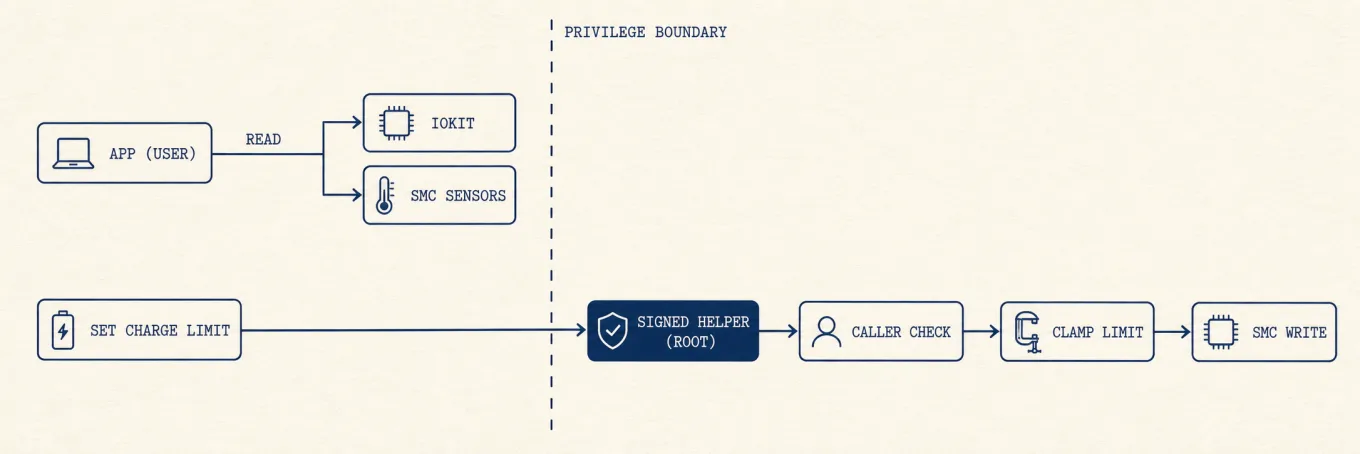
Impostare il Limite di carica nativo dalle impostazioni Batteria non richiede un helper di terze parti. Le versioni precedenti di macOS non espongono quel controllo pubblico. Un fallback di terze parti può usare interfacce hardware specifiche del modello e privilegi elevati; nel caso di Mole, un helper firmato convalida il chiamante e limita il valore richiesto. È una decisione di fiducia diversa dalla sola lettura dello stato della batteria, e il controllo nativo va preferito quando è disponibile.
Dove aiuta una vista storica
Le impostazioni Batteria e system_profiler bastano per controlli periodici. Una
vista in tempo reale come la scheda Stato di Mole mostra valori attuali e brevi
grafici di potenza, temperatura e ricarica. Non sostituisce un registro della capacità
conservato per mesi. Preferisci il Limite di carica nativo di Apple dove
supportato; usa un controllo di terze parti solo dopo averne compreso i privilegi e i
limiti di compatibilità con il modello.
Decidi il passo successivo
| Situazione | Passo ragionevole |
|---|---|
| Normale e autonomia prevista | Mantieni le impostazioni e registra di nuovo più avanti |
| Normale ma sempre breve | Controlla energia, luminosità e aggiornamenti, poi Diagnosi Apple se persiste |
| Assistenza consigliata, senza sintomi di sicurezza | Esegui backup, verifica la copertura e pianifica assistenza qualificata |
| Spegnimenti, mancata ricarica o cambiamento rapido | Esegui subito backup, diagnosi e contatta l’assistenza |
| Gonfiore, deformazione, fumo, odore o calore anomalo | Se sicuro, interrompi uso e ricarica, non premere né perforare la batteria |
La guida assistenza Apple raccomanda di basare la decisione sullo stato macOS, non su un singolo numero di un’app terza.
Una regola pratica
Leggi insieme quattro segnali: capacità massima, conteggio cicli riferito al modello esatto, condizione e un'autonomia misurata in modo ripetibile. Tieni le funzioni di ricarica dentro i limiti di macOS e hardware documentati, evita il calore prolungato e muoviti prima quando i sintomi cambiano. Un singolo valore dell'80% è contesto, non una diagnosi.