MacBook 배터리 성능 상태 확인 방법: 최대 용량, 사이클 수, 상태

MacBook 배터리 상태는 하나의 숫자가 아닙니다. Maximum Capacity는 남은 충전 용량을 추정하고, Cycle Count는 누적된 완전 방전 주기를 기록하며, Condition은 macOS의 서비스 판정입니다. 실제 사용 시간, 예기치 않은 종료, 부풀음, 연식, 온도는 백분율만으로는 알 수 없는 맥락을 제공합니다.
배터리 설정에서 먼저 확인하기
Apple 메뉴 › 시스템 설정 › 배터리를 엽니다. 배터리 성능 상태 옆 정보 버튼에서는 상태와 최대 용량을, 충전 옆 정보 버튼에서는 최적화된 배터리 충전과 지원되는 Mac의 충전 한도를 확인할 수 있습니다. Apple 안내는 정상과 서비스가 권장됨의 의미를 설명합니다.
사이클 수는 Option을 누른 채 Apple 메뉴를 열고 시스템 정보 › 하드웨어 › 전원에서 확인합니다. 텍스트 기록은 아래 system_profiler 명령을 사용하세요.
시스템 정보에서 사이클 수 확인하기
사이클은 누적입니다. 50% 방전을 두 번 하면 대략 한 사이클이 되고, Apple이 정한 최대 사이클 수는 모델마다 다릅니다.
Option을 누른 채 Apple 메뉴를 열고 시스템 정보를 선택한 다음 하드웨어 › 전원으로 이동합니다. 상태 정보 항목에 사이클 수와 배터리 조건이 표시됩니다. Apple 사이클 수 안내가 알려 주는 경로도 이와 같습니다. 텍스트로 남겨 두고 싶다면 터미널에서 같은 내용을 출력할 수 있습니다.
system_profiler SPPowerDataType
Cycle Count, Condition, Maximum Capacity 줄을 저장해 두세요. 몇 달 뒤 같은 Mac을 비교할 때 쓸모가 있지만, 지금 Apple이 내린 판정을 읽기에는 배터리 설정이 여전히 가장 분명한 자리입니다.
각 지표가 말해 주는 것
| 항목 | 알 수 있는 것 | 이것만으로 알 수 없는 것 |
|---|---|---|
| 최대 용량 | 새 배터리 대비 현재 완전 충전 용량 추정치 | 실제 사용 시간과 수리 긴급도 |
| 사이클 수 | 누적 사용량 100%에 해당하는 횟수 | 연식, 열 노출, 현재 상태 |
| 상태 | macOS의 서비스 판단 | 오늘 어떤 앱이 전력을 썼는지 |
| 실제 사용 시간 | 반복 가능한 작업을 수행할 수 있는 시간 | 조건이 다른 측정 사이의 추세 |
배터리를 실제로 닳게 하는 요인
리튬 이온 배터리의 노화는 온도 이력, 충전 패턴, 시간이 함께 작용한 결과입니다. 충전 중 무거운 작업, 직사광선, 통풍 차단 등으로 자주 과열되면 노화가 빨라질 수 있습니다. Mac이 자주 뜨거우면 성능뿐 아니라 배터리에도 부담이 됩니다. MacBook 팬이 시끄러운 이유에서 무엇을 측정할지 다룹니다.
100%로 오래 두는 시간
특히 따뜻할 때 100% 상태를 오래 유지하는 것이 두 번째 요인입니다. 셀이 만충 상태를 오래 유지하면 화학적 노화가 빨라집니다. 0%까지 완전히 방전했다가 다시 채우는 습관도 도움이 되지 않지만, 최신 배터리는 부분 충전을 잘 처리하므로 충전 전에 완전히 방전할 필요는 없습니다.
여러 곳에 나오는 80% 구분하기
최대 용량 80%는 새 배터리와 비교한 값입니다. 최적화된 충전의 80%는 일시적인 대기이며, 충전 한도의 80%는 사용자가 정한 일상 목표입니다. 일부 AppleCare 보장에서는 80% 미만이 서비스 조건이기도 합니다. 이 의미들은 서로 바꿔 쓸 수 없습니다. 모델별 300, 500, 1,000 사이클과 설계 목표는 Apple 표에서 확인하세요.
최적화된 배터리 충전은 macOS Big Sur 11 이상에서 제공됩니다. 기본 충전 한도는 Apple Silicon Mac 노트북과 macOS Tahoe 26.4 이상이 필요합니다.
최적화된 배터리 충전과 충전 한도
최적화된 배터리 충전은 macOS Big Sur 11 이상에서 제공됩니다. 사용 패턴을 학습해 만충 상태로 보내는 시간을 줄이도록 80% 이후 충전을 미룹니다.
Apple 네이티브 충전 한도는 Apple silicon Mac 노트북과 macOS Tahoe 26.4 이상이 필요하며 80%부터 100%까지 고를 수 있습니다. macOS는 추정을 정확히 유지하려고 가끔 100%까지 충전하고, 선택한 한도보다 5퍼센트포인트 넘게 떨어지면 충전을 다시 시작합니다. Apple 충전 가이드에 두 기능과 지원 버전이 정리되어 있습니다.
전원을 뽑고 보내는 평소 하루를 감당할 수 있는 선에서 가장 낮은 한도를 고르세요. 충전 한도가 없는 Mac이라면 일정과 자주 부딪히지 않는 한 최적화된 배터리 충전을 켜 두면 됩니다. 손으로 반복해 방전하는 방법은 대체가 되지 않습니다.
반복 가능한 기록 만들기
분기마다 날짜, macOS 버전, 정확한 모델, 최대 용량, 사이클 수, 상태, 충전 설정을 기록하고 같은 밝기와 작업으로 사용 시간을 측정하세요. 갑자기 짧아졌다면 활성 상태 보기 › 에너지와 업데이트를 확인하고 재시동한 뒤 다시 측정합니다. Apple의 배터리 사용 시간 안내도 에너지 설정과 전력 사용이 큰 앱을 확인하라고 안내합니다.
완벽한 충전 습관보다 중요한 온도
10~35°C의 사용 환경, 통풍, 정격 전원 어댑터를 우선하세요. Apple의 리튬 이온 설명처럼 부분 사용량은 합산되어 사이클이 되므로 0%까지 방전해 보정할 필요가 없습니다.
내부 구조: 저수준 수치도 추정값입니다
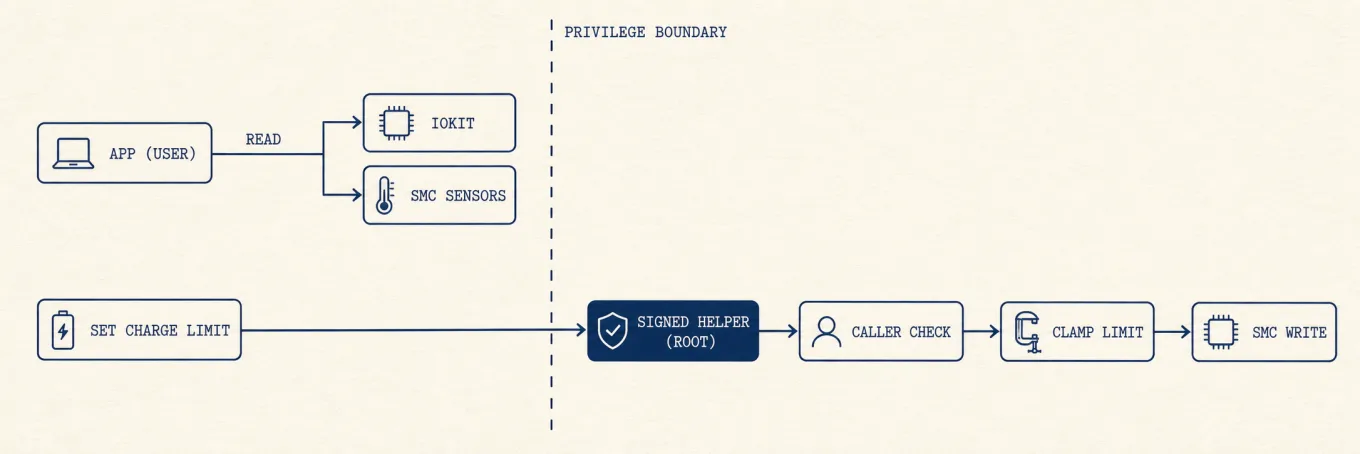
IOKit에 보고된 배터리 속성은 다음 명령으로 확인할 수 있습니다. 하드웨어 레지스터를 직접 읽는 명령은 아닙니다.
ioreg -rc AppleSmartBattery
사용 가능한 키와 단위는 하드웨어와 macOS 버전에 따라 다릅니다. Maximum Capacity가 원시 현재 용량을 설계 용량으로 나눈 값과 같다고 보장되지 않습니다. 배터리 관리는 사용 가능 용량을 추정하고, macOS는 표시 값을 평활화하거나 보정할 수 있습니다. 안정적인 사용자 대면 값은 system_profiler와 배터리 설정을 쓰고, ioreg는 모델 간 공식이 아니라 저수준 진단 출력으로 다루세요.
배터리 설정에서 네이티브 Charge Limit를 지정하는 데는 타사 헬퍼가 필요하지 않습니다. 이전 macOS 버전에는 그 공개 제어가 없습니다. 타사 대안은 모델별 하드웨어 인터페이스와 상승된 권한을 쓸 수 있으며, Mole의 경우 서명된 헬퍼가 호출자를 검증하고 요청 값을 제한합니다. 이는 배터리 상태를 읽는 것과는 다른 신뢰 판단이며, 가능하면 네이티브 제어를 우선하세요.
이력이 도움이 되는 경우
주기적 점검에는 배터리 설정과 system_profiler로 충분합니다. Mole Status 탭처럼 이력 보기는 전력, 온도, 충전을 시간에 따라 연관 짓는 데 도움이 됩니다. 지원되는 경우 Apple 네이티브 Charge Limit를 우선하고, 타사 제어는 권한과 모델 호환 경계를 이해한 뒤에만 사용하세요.
결과에 따라 다음 단계 정하기
| 상황 | 다음 단계 |
|---|---|
| 정상이고 사용 시간도 예상 범위 | 설정을 유지하고 다음 분기에 다시 기록 |
| 정상이지만 같은 작업에서 계속 짧음 | 에너지 사용, 밝기, 업데이트를 확인하고 지속되면 Apple 진단 실행 |
| 서비스 권장, 안전 증상 없음 | 백업과 보장 상태를 확인하고 공인 서비스 예약 |
| 반복 종료, 충전 실패, 급격한 변화 | 즉시 백업하고 진단 및 서비스 문의 |
| 팽창, 변형, 연기, 냄새, 비정상 열 | 안전하다면 사용과 충전을 중단하고 누르거나 찌르지 말고 전문 서비스 이용 |
Apple의 배터리 서비스 안내는 제3자 앱의 숫자 하나보다 macOS 상태 표시를 서비스 판단에 사용하라고 안내합니다.
실용적인 판단 기준
최대 용량, 정확한 모델 기준의 사이클 수, 상태, 반복 가능한 사용 시간을 함께 봅니다. 충전 기능은 문서에 적힌 macOS와 하드웨어 범위 안에서 쓰고, 지속적인 발열을 피하며, 증상이 달라지면 더 일찍 움직이세요. 80%라는 수치 하나는 맥락이지 진단이 아닙니다.