MacBook 팬이 시끄러운 이유
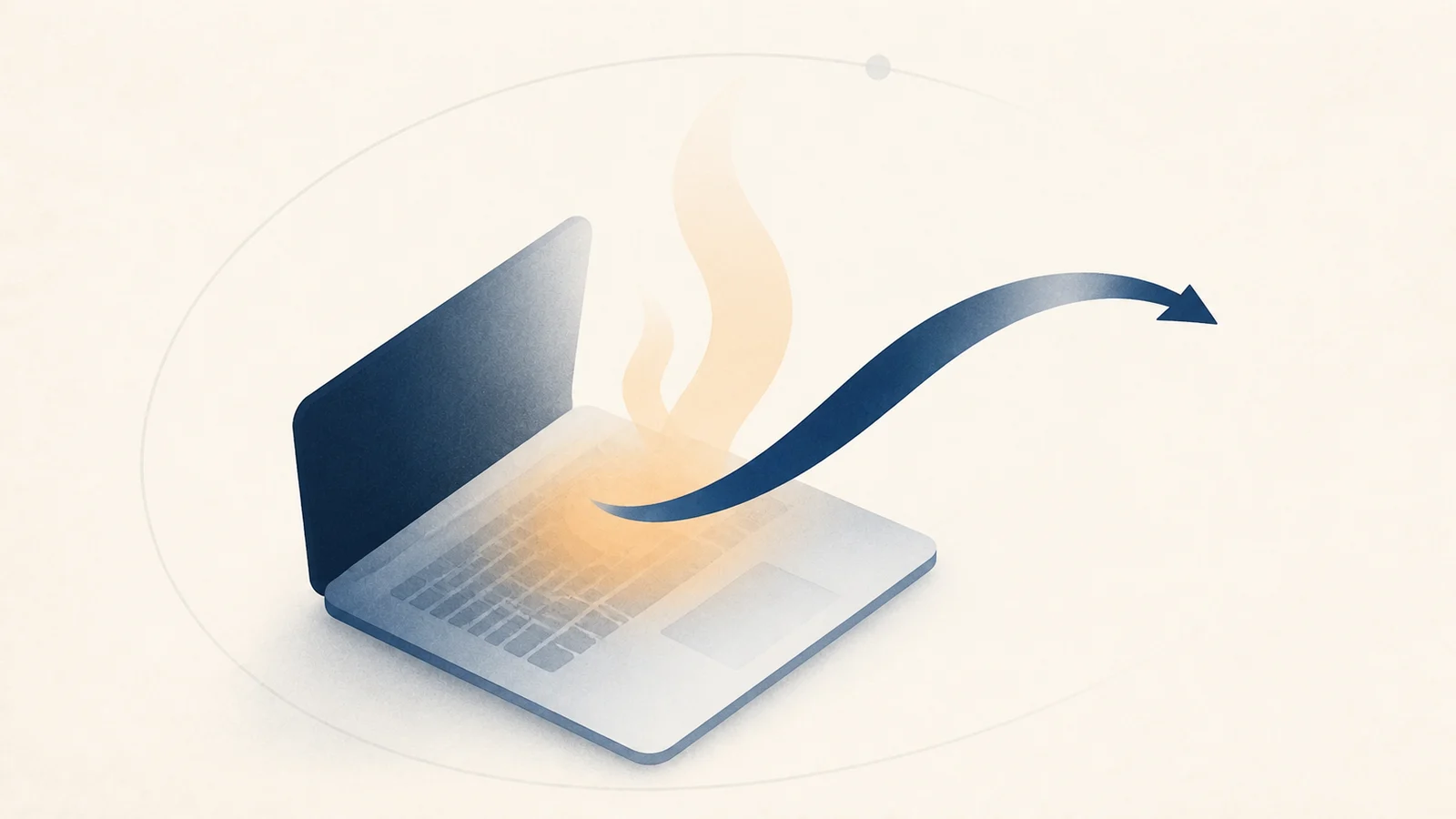
지속적인 작업 중 팬이 크게 도는 것은 냉각 시스템이 정상적으로 동작하는 경우가 많습니다. 유휴 상태에서도 팬이 세게 돌거나, 갈리는 소리가 나거나, 부하 없이 맥동하거나, 종료와 함께 나타나는 경우에는 다른 신호입니다. 먼저 작업 부하, 열 압력, 통풍, 팬 동작을 함께 맞춰 보십시오. 일부 MacBook Air 모델은 팬이 없어 소음 없이도 열과 스로틀링이 발생할 수 있습니다.
Mac이 팬을 돌리는 방식
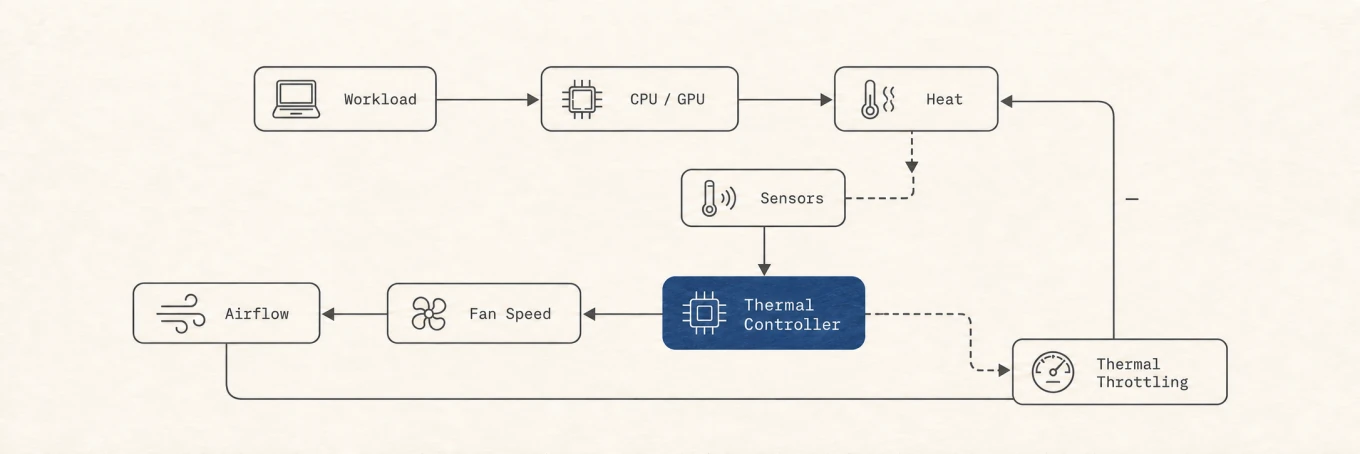
제어 가능한 팬이 있는 Mac은 흔히 SMC라고 부르는 시스템 관리 인터페이스를 통해 온도와 팬 제어를 노출합니다. 센서가 로직 보드, CPU, GPU 전역의 열을 추적하고, 열 제어기가 내장 곡선을 따라 팬 속도를 올립니다. 통풍이 따라가지 못하면 칩은 스스로를 보호하기 위해 throttling을 합니다. 클럭 속도와 전압을 낮춰 발열을 줄이므로, 뜨거운 Mac은 느리면서도 시끄럽게 느껴집니다.
추측 대신 실제로 관찰할 수 있습니다. 전력 사용량과 시스템이 받는 열 압력을 실시간으로 보려면:
sudo powermetrics --samplers thermal,cpu_power -n 1
Apple Silicon에서 명령줄로 정확한 다이 온도를 읽는 일은 더 어렵습니다. SMC에 직접 접근해야 하기 때문입니다. 다만 열 압력 수준(nominal, moderate, heavy 등)은 Mac이 열과 싸우고 있는지 알려 줍니다. macOS가 열 또는 성능 경고를 기록했는지 확인하려면:
pmset -g therm
사용 가능한 필드는 Mac과 macOS 버전에 따라 다릅니다. 범용 온도계나 클럭 속도에 바로 대응하는 백분율이 아니라 시스템 압력 신호로 다루십시오. 팬이 시끄러워도 macOS가 경고 상태에 이르기 전에는 정상일 수 있습니다.
먼저, 정상 작업의 부하인지 멈춘 프로세스인지 확인하기
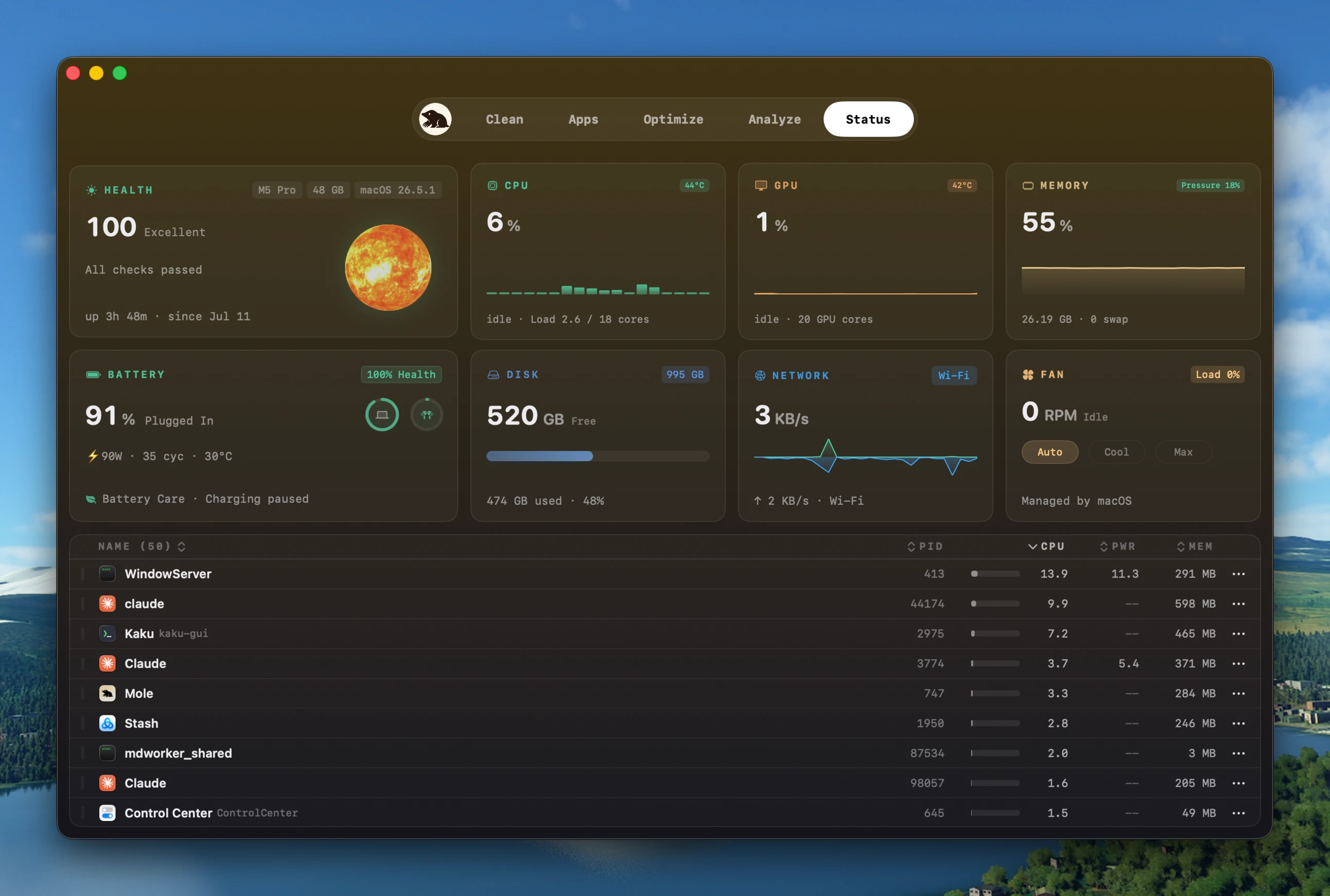
뚜렷한 작업이 없는데도 팬이 시끄럽다면 백그라운드 프로세스가 CPU를 계속 쓰는지 확인하세요. 터미널에서 top -o cpu를 쓰거나 활성 상태 보기의 CPU 탭을 여세요. 멈춘 앱, 다시 색인 중인 동기화 클라이언트, 반복 실행되는 헬퍼가 보이지 않는 곳에서 부하를 만들 수 있습니다.
프로세스를 알아보았고 안전하게 작업을 멈출 수 있다면 종료한 뒤 냉각 구간의 추세를 지켜보십시오. 큰 금속 하우징과 히트싱크는 안정되는 데 시간이 걸릴 수 있습니다. 부하가 영상 내보내기, 컴파일, 게임이라면 팬 반응은 예상된 것입니다. 동시성을 줄일지, 통풍을 개선할지, 그 시간 동안 소음을 받아들일지 결정하면 됩니다.
부하를 줄이고 통풍을 돕기
필요한 작업 때문에 열이 난다면 냉각을 도와주세요.
- 쓰지 않는 것을 닫으십시오. 특히 많은 브라우저 탭과 무거운 백그라운드 앱입니다.
- 통풍구를 막지 않도록 안정된 작업 면에 Mac을 두십시오. Apple의 온도 안내는 침대, 베개, 침구를 특히 경고하며, 주변 온도 10도에서 35도 섭씨를 권장합니다.
- Spotlight 재인덱싱이나 첫 Time Machine 백업 같은 일시 작업이 끝날 때까지 기다린 뒤, 팬이 진정되는지 확인하십시오.
외부 케이스는 내부 온도 센서가 아닙니다. Apple은 서드파티 센서 앱이 케이스 온도를 측정하지 않으며, 하드웨어 진단의 유일한 근거가 되어서는 안 된다고 경고합니다. 부하, 열 압력, 팬 반응, 종료나 성능 증상을 함께 맞춰 보십시오.
열이 칩을 스로틀링하므로 뜨거운 Mac은 종종 느린 Mac이기도 합니다. 느리면서도 시끄럽다면 Mac이 느린 이유를 참고하십시오.
자동 팬 제어를 기본으로 유지하기
펌웨어 곡선이 가장 안전한 기본값입니다. 모델별 센서, 전원 상태, 하드웨어 한계를 결합하기 때문입니다. 제어 가능한 팬이 있는 Mac에서는 알려진 지속 작업에 대해 도구가 일시적으로 더 높은 최저 속도를 제공할 수 있습니다. 펌웨어가 요청한 속도보다 낮추거나, 슬립, 재시작, 앱 종료 후에도 수동 모드로 남아 있어서는 안 됩니다. Mole은 예를 들어 세 가지 제한된 모드를 제공합니다.
- Auto: 펌웨어 자체의 열 곡선, 기본값입니다.
- Cool: 부하 시 여유를 위해 팬을 올려진 일정한 속도로 유지합니다.
- Max Cool: 최대 냉각을 위해 팬을 최대 속도로 돌립니다.
한계가 기능보다 더 중요합니다. 이 기능은 제어 가능한 팬이 있는 Mac에만 있으므로, 팬 없는 MacBook Air에는 제어할 것이 없고 옵션은 숨겨진 채로 남습니다. SMC에 쓰려면 상승된 권한이 필요하므로, 냉각 모드를 처음 고를 때 macOS가 변경을 수행하는 작은 시스템 helper 승인을 요청합니다. 그 없이는 SMC를 건드리지 않습니다. 냉각 모드는 설정이 아니라 유지 상태입니다. Mac이 잠들거나 앱이 종료되면 팬은 Auto로 돌아가므로 고정된 채로 남지 않습니다. 목표값은 SMC가 보고한 각 팬의 안전 최저·최고로 클램프되므로, 모드는 더 많은 공기를 보낼 수 있지만 하드웨어가 허용하는 범위를 넘기지 않습니다.
팬을 더 세게 돌리면 부하 시 여유를 늘릴 수 있지만, 소음과 팬 마모를 대가로 합니다. 유휴 열원, 막힌 통풍, 불량 센서, 고장난 냉각 하드웨어는 고칠 수 없습니다. 그런 증상을 가리는 수동 곡선은 올바른 진단을 늦춥니다.
안전한 수동 제어에 필요한 것
팬 제어에는 슬라이더 외에도 권한 검증이 필요합니다. System Management Controller에 값을 쓰려면 root 권한이 필요하므로 앱이 직접 쓰지 않습니다. 변경은 범위가 제한된 검증 경로를 거칩니다.
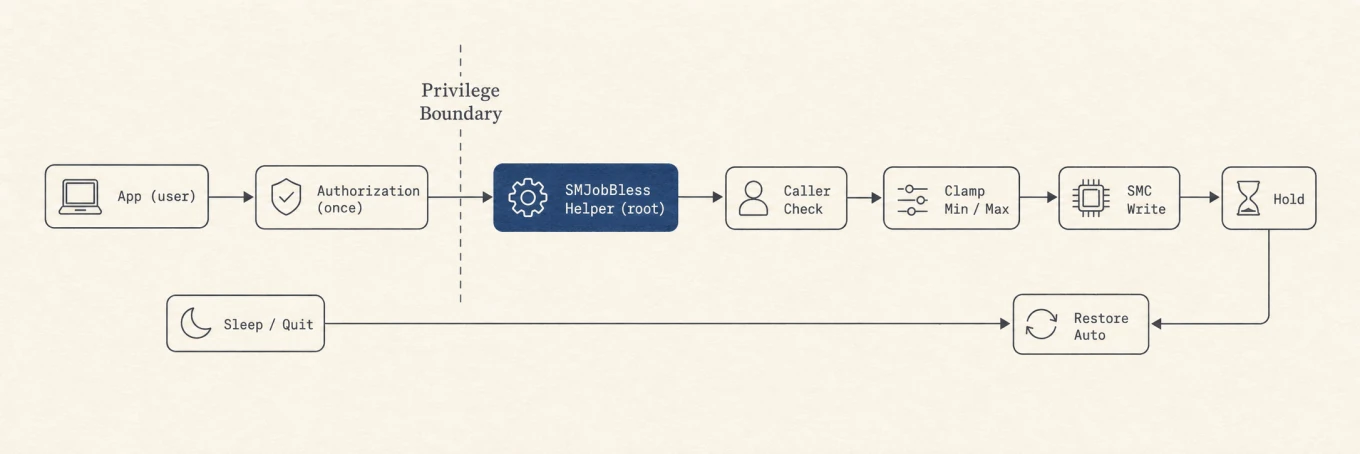
모든 상자가 가드입니다. 앱 자체에는 SMC를 건드릴 권한이 없고, 별도의 root helper가 쓰기를 수행하며, 시스템의 SMJobBless 메커니즘으로 macOS 승인 프롬프트 뒤에서 한 번만 설치됩니다. helper는 호출자가 올바른 Developer ID를 갖는지 확인한 뒤에야 동작하므로, 다른 프로세스가 이를 통해 팬을 조종할 수 없습니다. 쓰는 목표값은 각 팬이 보고한 최저·최고로 클램프되고, 그 한계를 읽지 못하면 추측하지 않고 쓰기를 거부합니다. 냉각 모드는 언제나 유지 상태일 뿐이므로, 슬립하거나 종료하면 팬은 즉시 펌웨어로 돌아갑니다. (오픈소스 CLI는 이와 달리 온도만 읽습니다. 팬 제어는 이 권한 경로가 필요하기 때문에 Mac 앱 기능입니다.)
실제로 하드웨어 문제일 때
CPU, GPU, 동기화, 인덱싱, 외장 디스플레이, 충전, 주변 열을 배제한 뒤에도 팬이 시끄럽다면 Apple Diagnostics를 실행하고 수리를 받으십시오. 갈리는 소리, 부하 시 회전 실패, 반복되는 열 종료, 가벼운 부하에서의 경고 상태는 팬 속도만으로 보는 것보다 더 강한 하드웨어 증거입니다. 소프트웨어 수치만으로 Mac을 열거나 열 재료를 교체하지 마십시오.
반복 가능한 팬 점검
유휴 상태를 기록하고, 알려진 작업을 실행하고, 제한된 열 샘플을 취한 뒤 냉각을 지켜보십시오. 팬이 부하를 따르면 제어기가 반응하는 것입니다. 유휴에서도 계속 시끄럽다면 전원과 디스플레이 액세서리를 분리하고 진단을 실행하십시오. 기본은 자동 제어를 쓰고, 일시적으로 더 높은 팬 모드는 선택적인 작업 도구이지 수리가 아닙니다.