Pourquoi le ventilateur du MacBook est bruyant
Un ventilateur bruyant pendant un travail soutenu fait souvent simplement son travail de refroidissement. Un ventilateur qui tourne fort au repos, grince, pulse sans charge ou s’accompagne d’extinctions est un signal différent. Commencez par corréler la charge de travail, la pression thermique, le flux d’air et le comportement du ventilateur. Certains modèles de MacBook Air sont sans ventilateur, donc la chaleur et le ralentissement thermique peuvent survenir sans bruit.
Comment un Mac décide d’accélérer les ventilateurs
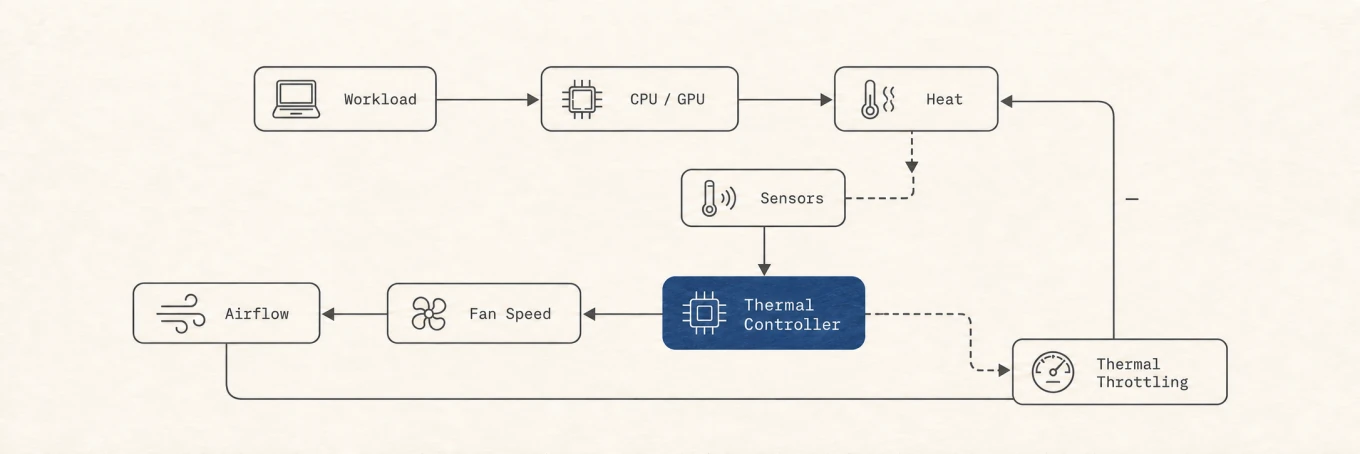
Un Mac avec des ventilateurs contrôlables expose les températures et les commandes de ventilateur via l’interface de gestion système couramment appelée SMC. Des capteurs suivent la chaleur sur la carte logique, le CPU et le GPU, et le contrôleur thermique augmente la vitesse du ventilateur selon une courbe intégrée. Si le flux d’air ne suit pas, la puce se protège par une limitation thermique : elle abaisse sa fréquence d’horloge et sa tension pour produire moins de chaleur, ce qui explique qu’un Mac chaud soit à la fois lent et bruyant.
Vous pouvez observer cela plutôt que de deviner. Pour une mesure ponctuelle de la consommation électrique et de la pression thermique subie par le système :
sudo powermetrics --samplers thermal,cpu_power -n 1
Lire les températures exactes du die depuis la ligne de commande est plus difficile sur Apple Silicon, car cela demande un accès direct au SMC, mais le niveau de pression thermique (nominal, moderate ou heavy, par exemple) indique si le Mac lutte contre la chaleur. Pour vérifier si macOS a enregistré des alertes thermiques ou de performances :
pmset -g therm
Les champs disponibles varient selon le Mac et la version de macOS. Traitez-les comme des signaux de pression système, pas comme un thermomètre universel ni un pourcentage qui correspond directement à la fréquence d’horloge. Des ventilateurs bruyants peuvent encore être normaux avant que macOS n’atteigne un état d’alerte.
D’abord : vraie chaleur ou processus hors de contrôle ?
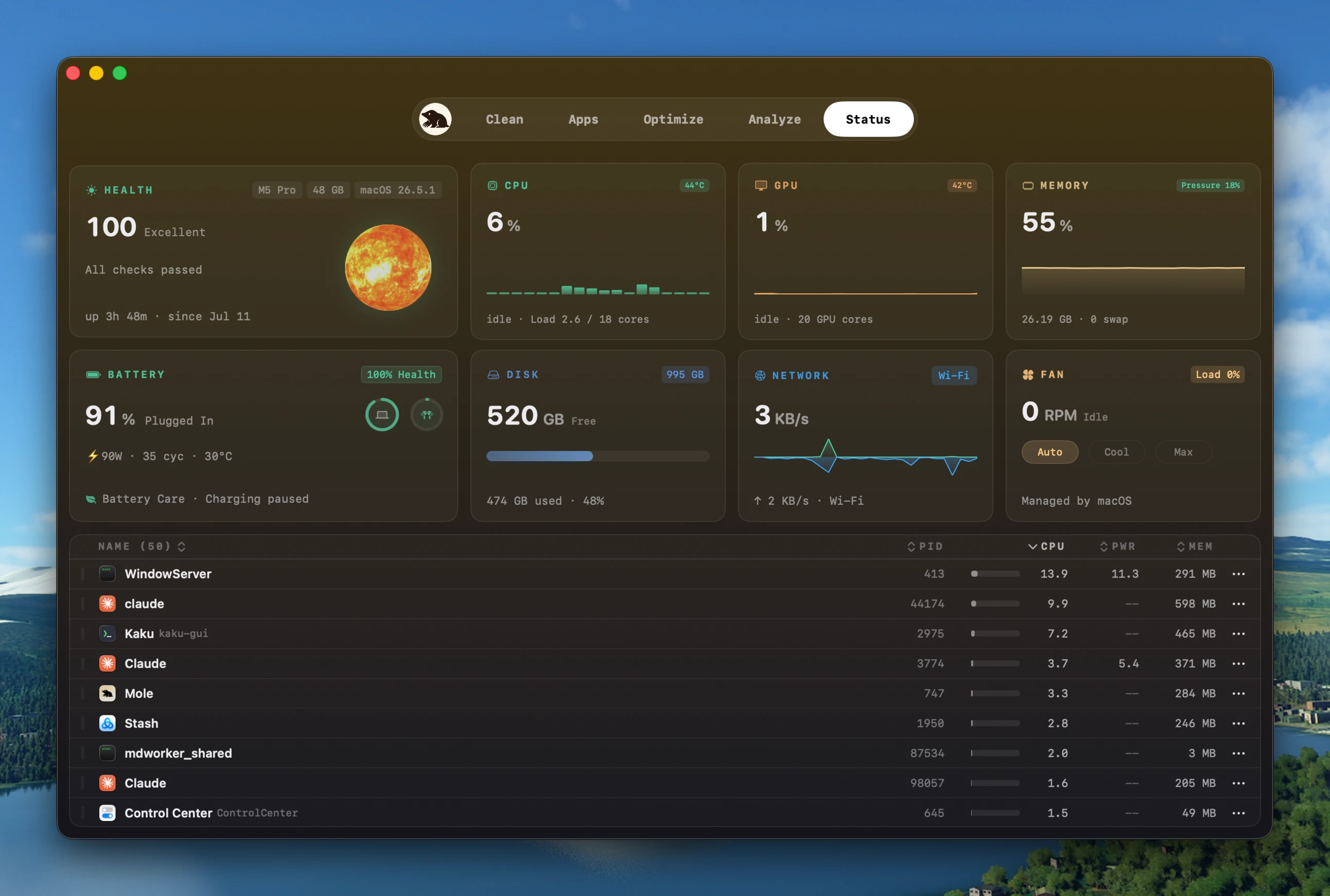
Des ventilateurs bruyants sans rien d’évident qui tourne signifient en général qu’un
processus en arrière-plan maximise le CPU. Trouvez-le avec top -o cpu dans Terminal,
ou l’onglet CPU du Moniteur d’activité. Une app bloquée, un client de sync en
réindexation, ou un helper pris dans une boucle peuvent pousser la puce à pleine
puissance sans que cela se voie.
Si vous reconnaissez le processus et pouvez arrêter son travail en toute sécurité, quittez-le et observez la tendance pendant le refroidissement. Les grands châssis métalliques et les dissipateurs mettent du temps à se stabiliser. Si la charge est un export vidéo, une compilation ou un jeu, la réponse du ventilateur est attendue ; décidez s’il faut réduire le parallélisme, améliorer le flux d’air, ou accepter le bruit le temps de la tâche.
Réduire la charge et favoriser le flux d’air
Lorsque la chaleur est légitime, facilitez le refroidissement :
- Fermez ce dont vous ne vous servez pas, surtout de nombreux onglets de navigateur et les apps lourdes en arrière-plan.
- Posez le Mac sur une surface de travail stable pour que rien n’obstrue les aérations. Les conseils de température d’Apple mettent explicitement en garde contre les lits, coussins et literie, et recommandent une plage ambiante de 10 à 35 degrés Celsius.
- Laissez une tâche temporaire comme une réindexation Spotlight ou une première sauvegarde Time Machine se terminer, puis vérifiez si les ventilateurs se calment.
Le boîtier extérieur n’est pas un capteur de température interne. Apple prévient que les apps de capteurs tierces ne mesurent pas la température du boîtier et ne doivent pas être le seul fondement d’un diagnostic matériel. Corrélez la charge, la pression thermique, la réponse du ventilateur, et les symptômes d’extinction ou de performances.
Parce que la chaleur peut limiter les performances de la puce, un Mac chaud est souvent aussi un Mac lent. Si le vôtre semble à la fois pataud et bruyant, voyez pourquoi votre Mac est lent.
Garder le contrôle automatique du ventilateur par défaut
La courbe du firmware est le réglage le plus sûr, car elle combine capteurs propres au modèle, état d’alimentation et limites matérielles. Sur un Mac avec des ventilateurs contrôlables, un outil peut proposer un minimum temporaire plus élevé pour une charge soutenue connue. Il ne doit jamais baisser la vitesse demandée par le firmware, ni rester en mode manuel après le sommeil, un redémarrage ou la fermeture de l’app. Mole, par exemple, expose trois modes bornés :
- Auto : la courbe thermique propre au firmware, le mode par défaut.
- Cool : maintient les ventilateurs à une vitesse élevée et stable pour plus de marge sous charge.
- Max Cool : fait tourner les ventilateurs à fond pour un refroidissement maximal.
Les limites comptent plus que la fonction. Cela n’existe que sur les Mac avec ventilateurs contrôlables ; un MacBook Air sans ventilateur n’a rien à contrôler et l’option reste masquée. Écrire au SMC exige des droits élevés, donc la première fois que vous choisissez un mode de refroidissement, macOS vous demande d’autoriser un petit helper système qui effectue le changement ; Mole n'écrit aucun réglage de ventilation sans cette autorisation. Un mode de refroidissement est temporaire, pas un réglage permanent : les ventilateurs reviennent en Auto quand le Mac dort ou que l’app se ferme, pour qu’ils ne restent jamais bloqués. Et les cibles sont bornées au minimum et au maximum sûrs de chaque ventilateur, tels que le SMC les rapporte, de sorte qu’un mode peut pousser plus d’air mais ne peut jamais forcer un ventilateur au-delà de ce que le matériel permet.
Faire tourner les ventilateurs plus fort peut ajouter de la marge sous charge, au prix du bruit et de l’usure. Cela ne corrige ni une source de chaleur au repos, ni un flux d’air obstrué, ni un capteur défaillant, ni un refroidissement matériel défectueux. Une courbe manuelle qui masque ces symptômes retarde le bon diagnostic.
Ce qu’exige un contrôle manuel sûr
Le contrôle manuel mérite de comprendre les droits accordés à l'app. Écrire au System Management Controller exige root, donc l’app elle-même ne le fait jamais. Le changement emprunte un chemin volontairement étroit et vérifié :
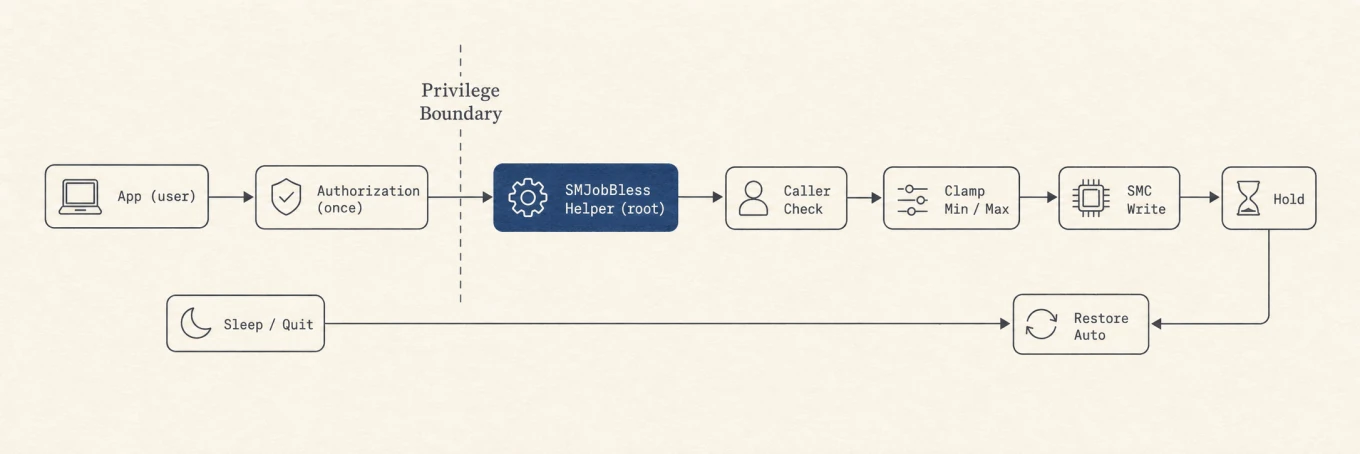
Chaque étape correspond à une protection. L’app ne peut pas écrire elle-même dans le SMC ; un helper root séparé effectue l’écriture, et il n’est installé qu’une seule fois, derrière une invite d’autorisation macOS, via le mécanisme SMJobBless du système. Le helper vérifie que l’appelant porte le bon Developer ID avant d’agir, afin qu’un autre processus ne puisse pas piloter vos ventilateurs à travers lui. La cible écrite est bornée au minimum et au maximum rapportés de chaque ventilateur, et s’il ne peut pas lire ces limites, il refuse l’écriture plutôt que de deviner. Et parce qu’un mode de refroidissement reste temporaire, la mise en veille ou la fermeture de l’app rend le contrôle des ventilateurs au firmware. (Le CLI open source, en revanche, ne lit que les températures ; le contrôle des ventilateurs est une fonction de l’app Mac précisément parce qu’il a besoin de ce chemin privilégié.)
Quand c’est vraiment le matériel
Si le ventilateur est bruyant après avoir écarté le CPU, le GPU, la sync, l’indexation, les moniteurs externes, la charge et la chaleur ambiante, lancez Apple Diagnostics et faites-vous assister. Un grincement, l’incapacité à tourner sous charge, des extinctions thermiques répétées, ou un état d’alerte sous charge légère sont des indices matériels plus solides que la seule vitesse du ventilateur. N’ouvrez pas un Mac et ne remplacez pas les matériaux thermiques sur la seule base d’une lecture logicielle.
Un contrôle ventilateur reproductible
Notez l’état au repos, lancez une charge de travail connue, prenez un échantillon thermique borné, et observez le refroidissement. Si le ventilateur suit la charge, le contrôleur répond. S’il reste bruyant au repos, isolez l’alimentation et les accessoires d’affichage et lancez les diagnostics. Utilisez le contrôle automatique par défaut ; un mode ventilateur temporaire plus élevé est un outil de charge optionnel, pas une réparation.