Waarom de ventilator van je MacBook hard loopt

Een luide ventilator tijdens langdurig werk is vaak het koelsysteem dat zijn werk doet. Een ventilator die hard loopt in rust, schuurt, pulseert zonder belasting, of samengaat met uitschakelen, is een ander signaal. Begin door belasting, thermische druk, luchtstroom en ventilatorgedrag aan elkaar te koppelen. Sommige MacBook Air-modellen hebben geen ventilator, dus warmte en throttling kunnen optreden zonder geluid.
Hoe een Mac beslist om de ventilatoren te laten draaien
Een Mac met regelbare ventilatoren stelt temperatuur en ventilatorregeling beschikbaar via de systeembeheerinterface die meestal de SMC wordt genoemd. Sensoren volgen warmte over het logic board, de CPU en de GPU, en de thermische regelaar verhoogt de ventilatorsnelheid langs een ingebouwde curve. Als de luchtstroom het niet bijhoudt, beschermt de chip zichzelf door te throttlen: hij verlaagt kloksnelheid en spanning zodat hij minder warmte produceert. Daarom voelt een hete Mac traag én luid.
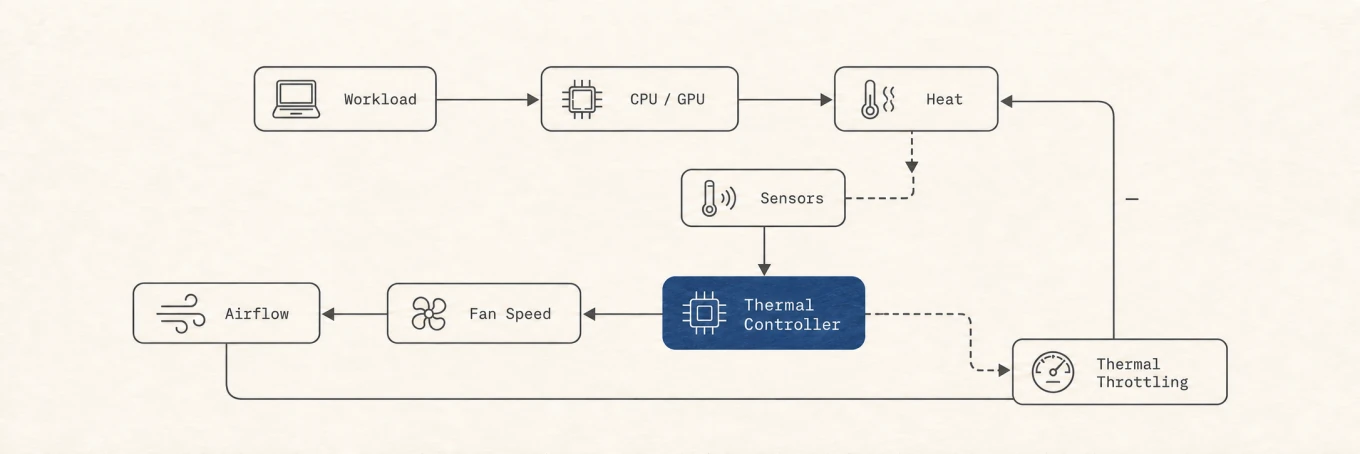
Je kunt dit zien gebeuren in plaats van te gokken. Voor een live beeld van het opgenomen vermogen en de thermische druk waar het systeem onder staat:
sudo powermetrics --samplers thermal,cpu_power -n 1
Exacte chiptemperaturen vanaf de opdrachtregel aflezen is op Apple Silicon lastiger, omdat daar directe toegang tot de SMC voor nodig is. Het niveau van thermische druk (zoals nominal, moderate of heavy) vertelt je wel of de Mac tegen warmte vecht. Om te controleren of macOS thermische of prestatiewaarschuwingen heeft vastgelegd:
pmset -g therm
De beschikbare velden verschillen per Mac en per macOS-versie. Behandel ze als signalen van systeemdruk, niet als een universele thermometer of een percentage dat rechtstreeks naar kloksnelheid vertaalt. Luide ventilatoren kunnen nog steeds normaal zijn voordat macOS een waarschuwingsstatus bereikt.
Eerst: is de belasting verwacht, of zit een proces vast?
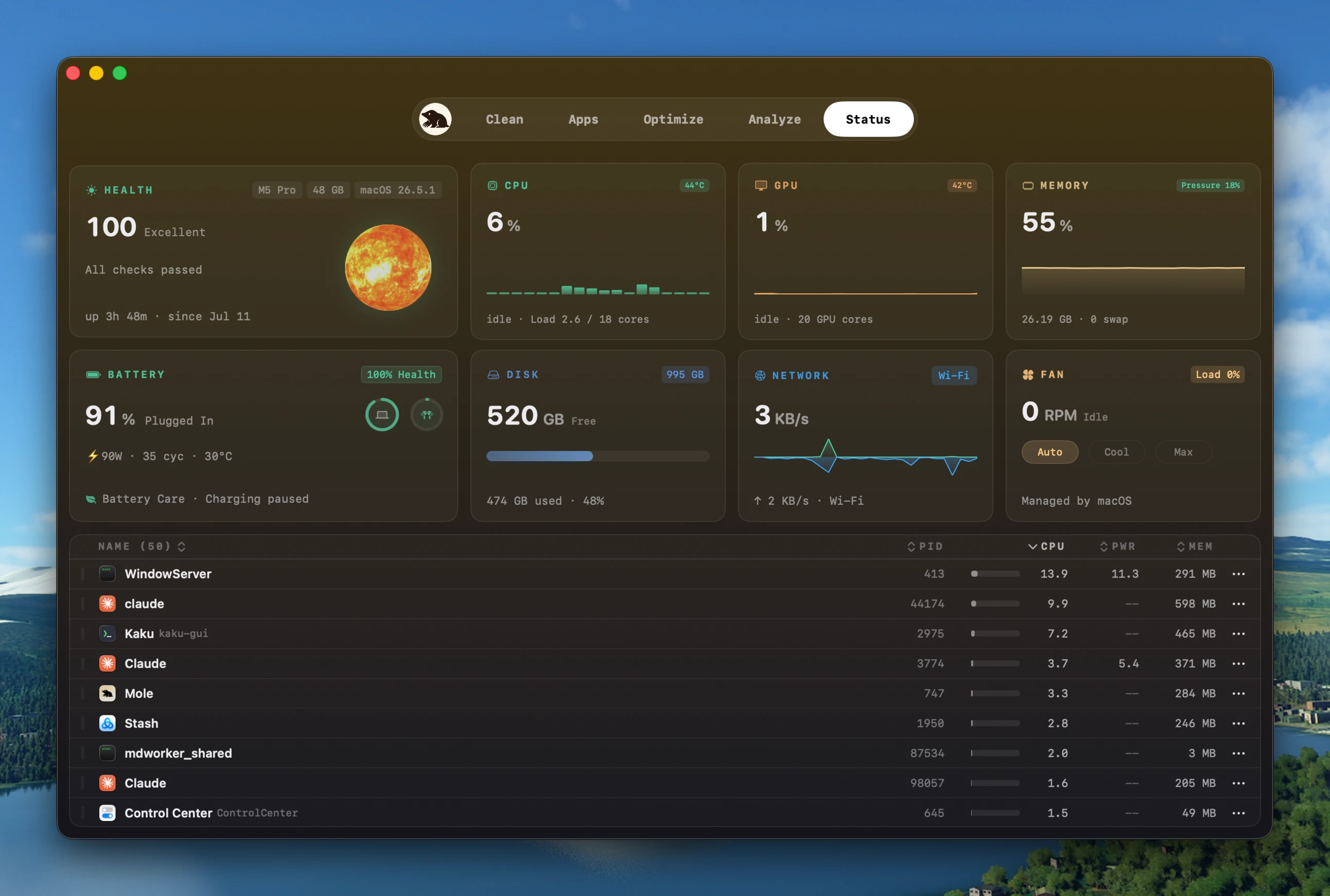
Luide ventilatoren terwijl er niets duidelijks draait, betekenen meestal dat een achtergrondproces de CPU vastpint. Zoek het met top -o cpu in Terminal, of het tabblad CPU in Activiteitenweergave. Een vastgelopen app, een synchronisatieclient die opnieuw indexeert, of een helper in een lus kan de chip onzichtbaar op vol vermogen duwen.
Als je het proces herkent en het werk veilig kunt stoppen, sluit het dan en kijk naar het verloop tijdens het afkoelen. Grote metalen behuizingen en koellichamen hebben tijd nodig om tot rust te komen. Als de belasting een video-export, een compile of een game is, is de ventilatorreactie verwacht. Beslis of je de gelijktijdigheid verlaagt, de luchtstroom verbetert, of het geluid voor de duur accepteert.
De belasting verlagen en de luchtstroom helpen
Wanneer de warmte terecht is, maak koelen makkelijker:
- Sluit wat je niet gebruikt, vooral veel browsertabbladen en zware achtergrondapps.
- Zet de Mac op een stabiel werkoppervlak zodat niets de ventilatieopeningen blokkeert. De temperatuurrichtlijn van Apple waarschuwt specifiek tegen bedden, kussens en beddengoed, en raadt een omgeving van 10 tot 35 graden Celsius aan.
- Laat een tijdelijke klus, zoals een herindexering van Spotlight of een eerste Time Machine-reservekopie, afmaken, en kijk daarna of de ventilatoren kalmeren.
De buitenkant van de behuizing is geen interne temperatuursensor. Apple waarschuwt dat sensorapps van derden de behuizingstemperatuur niet meten en niet de enige basis mogen zijn om hardware te beoordelen. Koppel belasting, thermische druk, ventilatorreactie en symptomen van uitschakelen of prestaties.
Omdat warmte de chip laat throttlen, is een hete Mac vaak ook een trage Mac. Als de jouwe sloom én luid aanvoelt, lees waarom je Mac traag is.
Houd automatische ventilatorregeling als standaard
De firmwarecurve is de veiligste standaard, omdat die modelspecifieke sensoren, de energiestatus en hardwaregrenzen combineert. Op een Mac met regelbare ventilatoren kan een tool een tijdelijk hoger minimum bieden voor een bekende langdurige belasting. Die mag nooit de door de firmware gevraagde snelheid verlagen, en mag niet in handmatige modus blijven na slaap, herstart of het sluiten van de app. Mole toont bijvoorbeeld drie begrensde modi:
- Auto: de eigen thermische curve van de firmware, de standaard.
- Cool: sinds 1.16 begint die op 40% en past de snelheid aan aanhoudende CPU-warmte aan.
- Max Cool: laat de ventilatoren op vol vermogen draaien voor maximale koeling.
Sinds 1.16 begint Cool op een stillere vloer van 40% en verhoogt de snelheid met aanhoudende CPU-warmte, en zakt weer terwijl de Mac afkoelt. Het is een automatische preset, geen editor voor een eigen curve. Voordat Mole sluit, controleert het of Auto is hersteld. Als dat niet bevestigd kan worden, kun je het sluiten annuleren of toch expliciet sluiten.
De grenzen tellen meer dan de functie. Dit bestaat alleen op Macs met regelbare ventilatoren, dus een MacBook Air zonder ventilator heeft niets te regelen en de optie blijft verborgen. Schrijven naar de SMC vraagt verhoogde rechten, dus de eerste keer dat je een koelmodus kiest vraagt macOS je een kleine systeemhelper te autoriseren die de wijziging uitvoert. Niets raakt de SMC zonder die helper. Een koelmodus is een vasthouding, geen instelling: Mole vraagt Auto wanneer de Mac slaapt of de app sluit. En de doelen worden geklemd op het eigen veilige minimum en maximum van elke ventilator, zoals de SMC die meldt, zodat een modus meer lucht kan geven maar een ventilator nooit voorbij kan drijven wat de hardware toelaat.
Ventilatoren harder laten draaien kan extra marge geven onder belasting, ten koste van geluid en slijtage. Het kan een warmtebron in rust, een geblokkeerde luchtstroom, een slechte sensor of falende koelhardware niet repareren. Een handmatige curve die die symptomen verbergt, stelt de juiste diagnose uit.
Wat veilige handmatige regeling vereist
Ventilatorregeling is meer dan een schuif. Schrijven naar de System Management Controller vereist root, dus de app zelf voert de schrijfactie niet uit. De wijziging reist via een smal, gecontroleerd pad:
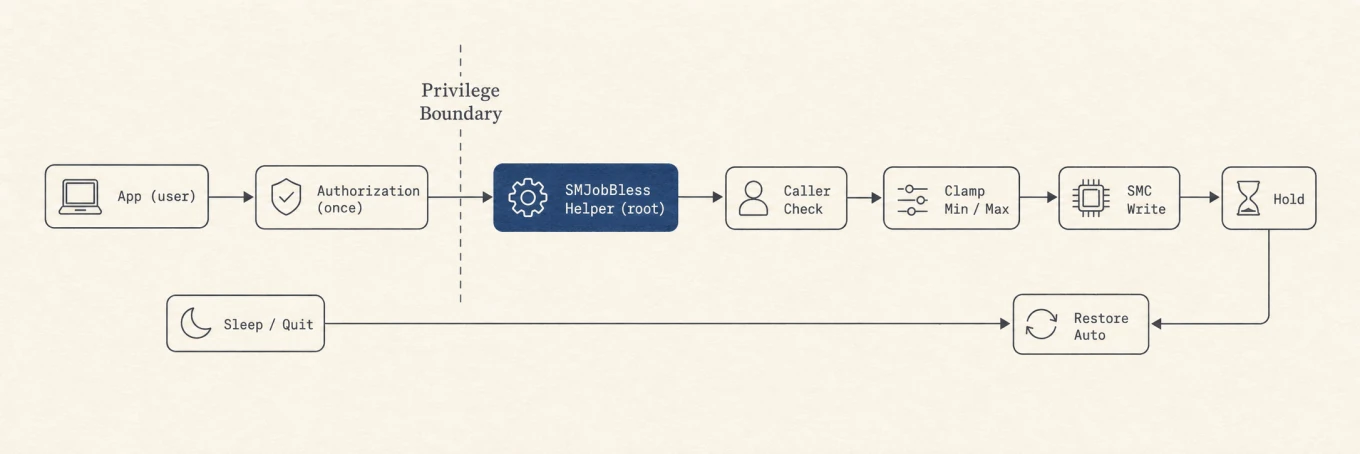
Elk vak is een bewaking. De app heeft zelf geen privilege om de SMC aan te raken. Een aparte root-helper doet de schrijfactie, en die wordt maar één keer geïnstalleerd, achter een autorisatievraag van macOS, via het eigen SMJobBless-mechanisme van het systeem. De helper controleert dat wie hem aanroept het juiste Developer ID draagt voordat hij iets doet, zodat een ander proces je ventilatoren niet via hem kan aansturen. Het doel dat hij schrijft wordt geklemd op het gemelde minimum en maximum van elke ventilator, en als hij die grenzen niet kan lezen weigert hij de schrijfactie in plaats van te gokken. En omdat een koelmodus altijd alleen een vasthouding is, geeft slapen of sluiten de ventilatoren meteen terug aan de firmware. (De open-source CLI leest daarentegen alleen temperaturen. De ventilatoren regelen is een functie van de Mac-app, juist omdat daar dit geprivilegieerde pad voor nodig is.)
Wanneer het echt hardware is
Als de ventilator nog luid is nadat CPU, GPU, synchronisatie, indexering, externe beeldschermen, opladen en omgevingswarmte zijn uitgesloten, draai dan Apple Diagnostics en zoek service. Schuren, niet draaien onder belasting, herhaalde thermische uitschakelingen, of een waarschuwingsstatus bij lichte belasting zijn sterker bewijs van hardware dan de ventilatorsnelheid alleen. Open een Mac niet en vervang thermisch materiaal niet alleen op basis van een softwaremeting.
Een ventilatorcontrole die je kunt herhalen
Noteer de ruststatus, draai een bekende belasting, neem een begrensd thermisch monster en kijk naar het afkoelen. Als de ventilator de belasting volgt, reageert de regelaar. Als hij in rust luid blijft, isoleer dan stroom- en beeldschermaccessoires en draai diagnostiek. Gebruik standaard automatische regeling. Een tijdelijk hogere ventilatormodus is een optioneel hulpmiddel voor een belasting, geen reparatie.