MacBook-Batteriezustand prüfen: Kapazität, Zyklen und Zustand

Der Batteriezustand eines MacBook ist nicht eine einzige Zahl. Maximalkapazität schätzt die verbleibende Ladekapazität, die Zyklenanzahl erfasst die kumulierten Vollzyklus-Äquivalente, und Zustand ist die Servicebewertung von macOS. Die tatsächliche Laufzeit, unerwartete Abschaltungen, Aufblähung, Alter und Temperatur liefern Kontext, den ein Prozentsatz allein nicht abbilden kann.
Zuerst die Batterieeinstellungen prüfen
Öffnen Sie Apple-Menü › Systemeinstellungen › Batterie. Die Info bei Batteriezustand zeigt Zustand und maximale Kapazität. Die Info bei Laden zeigt optimiertes Laden und auf unterstützten Macs das Ladelimit. Apple erklärt auch Normal und Service empfohlen.
Für die Zyklen halten Sie Option beim Öffnen des Apple-Menüs und wählen Systeminformationen › Hardware › Stromversorgung. Der folgende system_profiler-Befehl liefert ein Textprotokoll.
Zyklenanzahl in den Systeminformationen finden
Ein Zyklus ist eine Summe: Zwei Entladungen um je 50 % ergeben zusammen ungefähr einen Zyklus, und wie viele Zyklen Apple vorsieht, hängt vom Modell ab.
Halten Sie Option gedrückt, öffnen Sie das Apple-Menü, wählen Sie Systeminformationen und dort Hardware › Stromversorgung. Unter Informationen zum Batteriezustand stehen Anzahl der Zyklen und Zustand. Genau diesen Weg beschreibt Apple in der Anleitung zur Zyklenanzahl. Für ein Protokoll zum Aufbewahren liefert das Terminal denselben Bericht:
system_profiler SPPowerDataType
Sichern Sie die Zeilen Cycle Count, Condition und Maximum Capacity. Der Befehl
lohnt sich, wenn Sie denselben Mac einige Monate später erneut vergleichen wollen; zum
Einordnen der aktuellen Apple-Bewertung bleiben die Batterieeinstellungen die klarste
Stelle.
Was die einzelnen Werte aussagen
| Signal | Aussage | Keine alleinige Aussage über |
|---|---|---|
| Maximale Kapazität | Schätzung gegenüber dem Neuzustand | Exakte Laufzeit oder Dringlichkeit |
| Zyklenzahl | Kumulierte Nutzung von 100 % | Alter, Hitzeverlauf oder Zustand |
| Zustand | macOS-Servicebewertung | Heutigen Energieverbrauch einer App |
| Gemessene Laufzeit | Dauer Ihrer realen Aufgabe | Trend bei wechselnden Bedingungen |
Was die Batterie wirklich abnutzt
Die Alterung von Lithium-Ionen-Batterien hängt von Temperaturverlauf, Ladeverhalten und Zeit ab. Eine Batterie, die regelmäßig heiß wird durch schwere Arbeit beim Laden, direkte Sonne oder verdeckte Lüftungsschlitze, kann schneller altern. Wenn Ihr Mac oft heiß wird, betrifft das die Batterie ebenso wie die Leistung; der Artikel warum der MacBook-Lüfter laut läuft erklärt, was Sie messen sollten.
Die Zeit bei 100 Prozent
Lange Zeiten bei 100 %, besonders bei Wärme, sind der zweite Faktor. Die Chemie altert schneller, wenn die Zelle dauerhaft voll gehalten wird. Wiederholtes Entladen bis 0 % und wieder Aufladen hilft ebenfalls nicht, aber moderne Batterien kommen mit Teilladungen gut zurecht, sodass Sie nicht vor dem Laden vollständig entladen müssen.
Die verschiedenen 80 Prozent unterscheiden
80 % maximale Kapazität vergleichen mit dem Neuzustand. 80 % beim optimierten Laden sind eine vorübergehende Pause, beim Ladelimit ein gewähltes Ziel. Manche AppleCare-Leistungen nutzen unter 80 % als Servicekriterium. Diese Bedeutungen sind nicht austauschbar. Apples Modelltabelle nennt 300, 500 oder 1.000 Zyklen je nach Mac.
Optimiertes Laden gibt es ab macOS Big Sur 11. Das native Ladelimit benötigt ein Apple-Silicon-MacBook und macOS Tahoe 26.4 oder neuer.
Optimiertes Laden und Ladelimit
Optimiertes Laden der Batterie gibt es ab macOS Big Sur 11. Es lernt Ihren Alltag und kann das Laden über 80 % hinaus verzögern, damit die Batterie weniger Zeit vollgeladen verbringt.
Apples natives Ladelimit setzt ein Mac-Notebook mit Apple Silicon und macOS Tahoe 26.4 oder neuer voraus und bietet Stufen von 80 % bis 100 %. macOS lädt gelegentlich trotzdem auf 100 %, um seine Schätzung genau zu halten, und nimmt das Laden wieder auf, sobald der Ladestand mehr als fünf Prozentpunkte unter das gewählte Limit fällt. Apples Ladeleitfaden dokumentiert beide Funktionen und ihre Versionsgrenzen.
Wählen Sie das niedrigste Limit, das Ihren üblichen Tag ohne Netzteil noch abdeckt. Bietet Ihr Mac kein Ladelimit, lassen Sie Optimiertes Laden der Batterie aktiviert, solange es nicht wiederholt mit Ihrem Tagesablauf kollidiert. Wiederholtes manuelles Entladen ist dafür kein Ersatz.
Einen wiederholbaren Verlauf führen
Notieren Sie vierteljährlich Datum, macOS, Modell, Kapazität, Zyklen, Zustand und Ladeeinstellungen. Messen Sie dieselbe Aufgabe bei ähnlicher Helligkeit. Bei einem Einbruch prüfen Sie Aktivitätsanzeige › Energie, Updates und einen Neustart. Apples Laufzeitleitfaden empfiehlt ebenfalls, energieintensive Apps zu prüfen.
Hitze zählt mehr als perfekte Laderituale
Wichtiger als Laderituale sind 10 bis 35 °C Umgebung, freie Lüftung und ein geeigneter Adapter. Laut Apples Lithium-Ionen-Erklärung addieren sich Teilentladungen zu Zyklen. Eine Entladung auf 0 % zur Kalibrierung ist nicht nötig.
Unter der Haube: Schätzungen, keine rohe Wahrheit
Die Batterie meldet über den System Management Controller und IOKit; die rohen Register können Sie selbst lesen:
ioreg -rc AppleSmartBattery
Verfügbare Schlüssel und Einheiten hängen von Hardware und macOS-Version ab. Die
Maximalkapazität entspricht nicht zwingend dem Quotienten aus einem rohen
Aktualkapazitätswert und einem Designkapazitätswert: die Batterieverwaltung schätzt
die nutzbare Kapazität, und macOS kann die Anzeige glätten oder kalibrieren. Nutzen
Sie system_profiler und die Batterieeinstellungen für stabile, nutzerseitige Werte;
behandeln Sie ioreg als Low-Level-Diagnoseausgabe, nicht als formelübergreifendes
Modell.
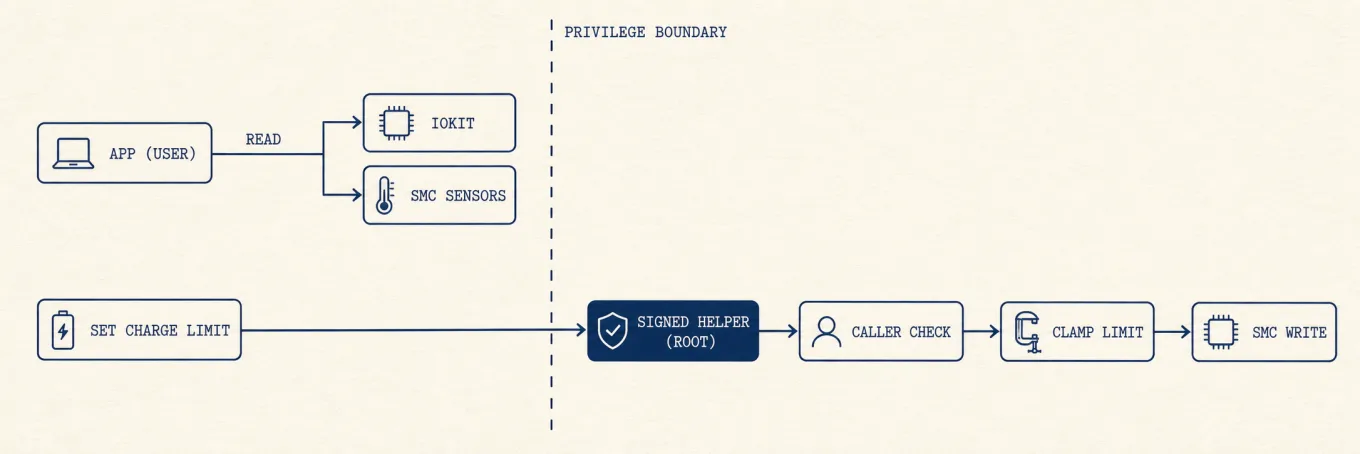
Das native Ladelimit über die Batterieeinstellungen braucht keinen Drittanbieter-Helper. Ältere macOS-Versionen stellen diese öffentliche Steuerung nicht bereit. Ein Drittanbieter-Fallback kann modellspezifische Hardware-Schnittstellen und erhöhte Rechte nutzen; bei Mole prüft ein signierter Helper den Aufrufer und begrenzt den angeforderten Wert. Das ist eine andere Vertrauensentscheidung als das reine Lesen des Batteriestatus, und die native Steuerung sollte bevorzugt werden, sobald sie verfügbar ist.
Wo ein Verlauf hilft
Batterieeinstellungen und system_profiler reichen für regelmäßige Checks. Eine
Live-Ansicht wie der Status-Tab von Mole zeigt aktuelle Werte und kurze Verläufe
zu Leistung, Temperatur und Laden. Sie ersetzt kein über Monate geführtes Protokoll
zur Batteriekapazität. Bevorzugen Sie Apples natives Ladelimit, wo es
unterstützt wird; nutzen Sie jede Drittanbieter-Steuerung nur, wenn Sie deren
Rechte- und Modellkompatibilitätsgrenze verstehen.
Die nächste Aktion wählen
| Situation | Sinnvoller nächster Schritt |
|---|---|
| Normal und erwartete Laufzeit | Einstellungen beibehalten und später erneut protokollieren |
| Normal, aber reproduzierbar kurz | Energie, Helligkeit und Updates prüfen, bei Fortbestehen Apple Diagnose ausführen |
| Service empfohlen, keine Sicherheitssymptome | Sichern, Abdeckung prüfen und qualifizierten Service planen |
| Abschaltungen, Ladefehler oder schneller Wandel | Sofort sichern, Diagnose starten und Service kontaktieren |
| Aufblähung, Verformung, Rauch, Geruch oder ungewöhnliche Hitze | Wenn sicher, Nutzung und Laden stoppen, Batterie nicht drücken oder anstechen |
Apples Serviceleitfaden empfiehlt für Serviceentscheidungen den macOS-Zustand statt einer einzelnen Drittanbieterzahl.
Eine praktische Faustregel
Beurteilen Sie vier Signale gemeinsam: Maximalkapazität, Zyklenanzahl für genau Ihr Modell, Zustand und eine wiederholbar gemessene Laufzeit. Halten Sie die Ladefunktionen innerhalb ihrer dokumentierten macOS- und Hardwaregrenzen, vermeiden Sie anhaltende Hitze und handeln Sie früher, sobald sich Symptome ändern. Ein einzelner Wert von 80 % ist Kontext, keine Diagnose.