Comment vérifier l’état de la batterie d’un MacBook
L’état de santé de la batterie d’un MacBook ne se résume pas à un seul chiffre. La capacité maximale estime la charge encore disponible, le nombre de cycles enregistre les équivalents de cycles complets accumulés, et l’état est l’évaluation de service de macOS. L’autonomie réelle, les extinctions inattendues, le gonflement, l’âge et la température apportent un contexte qu’un pourcentage ne peut pas donner.
Commencez dans les réglages Batterie
Ouvrez menu Apple › Réglages Système › Batterie. Le bouton d’information de l’état de la batterie affiche l’état et la capacité maximale. Celui de la recharge affiche la recharge optimisée et, sur les Mac compatibles, la limite de charge. Apple explique aussi les états Normal et Réparation recommandée.
Pour les cycles, maintenez Option en ouvrant le menu Apple, puis choisissez Informations système › Matériel › Alimentation. La commande system_profiler ci-dessous fournit un relevé texte.
Trouvez le nombre de cycles dans Informations système
Un cycle est un cumul : deux décharges de 50 % valent à peu près un cycle, et le nombre de cycles prévu par Apple dépend du modèle.
Maintenez Option, ouvrez le menu Apple, choisissez Informations système, puis Matériel › Alimentation. Sous Informations sur la santé, relevez Comptage de cycles et Conditions. C’est le chemin exact décrit dans le guide Apple du nombre de cycles. Pour garder une trace texte reproductible, le Terminal affiche le même relevé :
system_profiler SPPowerDataType
Conservez les lignes Cycle Count, Condition et Maximum Capacity. La commande sert surtout à comparer le même Mac plusieurs mois plus tard, mais les réglages Batterie restent l’endroit le plus clair pour interpréter le verdict actuel d’Apple.
Ce que signifie chaque indicateur
| Signal | Ce qu’il indique | Ce qu’il ne prouve pas seul |
|---|---|---|
| Capacité maximale | Estimation de la capacité actuelle par rapport au neuf | Autonomie exacte ou urgence d’une réparation |
| Nombre de cycles | Utilisation cumulée équivalant à 100 % | Âge, exposition à la chaleur ou état actuel |
| État | Évaluation de macOS | Quelle app consomme aujourd’hui |
| Autonomie mesurée | Durée de votre charge de travail | Tendance si les conditions changent |
Ce qui use vraiment une batterie
Le vieillissement des batteries lithium-ion reflète une combinaison d’historique de température, de modes de charge et de temps. Une batterie qui chauffe régulièrement (travail intensif pendant la charge, soleil direct ou aérations bloquées) peut vieillir plus vite. Si votre Mac est souvent chaud, c’est un enjeu pour la batterie autant que pour les performances, et pourquoi le ventilateur d’un MacBook tourne fort explique quoi mesurer.
Le temps passé à 100 %
Rester longtemps à 100 %, surtout à chaud, est le second facteur. La chimie vieillit plus vite quand la cellule est maintenue pleine. Décharger systématiquement jusqu’à 0 % avant de recharger n’aide pas non plus, mais les batteries modernes gèrent bien les charges partielles : inutile de décharger complètement avant de brancher.
Distinguez les différents 80 %
Une capacité maximale de 80 % compare la batterie à son état neuf. Les 80 % de la recharge optimisée sont une attente temporaire, ceux de la limite de charge sont une cible choisie. Certains contrats AppleCare utilisent aussi moins de 80 % comme critère de service. Ces contextes ne sont pas interchangeables. Consultez le tableau Apple pour les limites de 300, 500 ou 1 000 cycles selon le modèle.
La recharge optimisée est disponible à partir de macOS Big Sur 11. La limite native requiert un portable Apple silicon et macOS Tahoe 26.4 ou ultérieur.
Charge optimisée et limite de charge
La charge optimisée de la batterie existe depuis macOS Big Sur 11. Elle apprend votre routine et peut retarder la charge au-delà de 80 % pour réduire le temps passé à pleine charge.
La limite de charge native d’Apple demande un portable Mac Apple silicon et macOS Tahoe 26.4 ou ultérieur, avec des paliers de 80 % à 100 %. macOS charge parfois jusqu’à 100 % pour garder une estimation juste, et la charge reprend si le niveau descend de plus de cinq points sous la limite choisie. Le guide de charge d’Apple documente les deux fonctions et leurs versions minimales.
Choisissez la limite la plus basse qui couvre encore une journée normale sans alimentation. Si votre Mac ne propose pas de limite de charge, laissez la charge optimisée activée tant qu’elle n’entre pas régulièrement en conflit avec vos horaires. Des décharges manuelles répétées ne la remplacent pas.
Conservez un relevé reproductible
Chaque trimestre, notez la date, macOS, le modèle exact, la capacité, les cycles, l’état et les réglages de charge. Mesurez une même tâche à luminosité comparable. En cas de chute, vérifiez Moniteur d’activité › Énergie, les mises à jour et redémarrez avant de recommencer. Le guide d’autonomie Apple recommande aussi de vérifier les apps énergivores.
La chaleur compte plus que les rituels de charge
Privilégiez une température de 10 à 35 °C, une bonne ventilation et un adaptateur approprié. Le guide lithium-ion rappelle que les utilisations partielles s’additionnent en cycles. Une décharge à 0 % pour calibrer n’est pas nécessaire.
Sous le capot : des estimations, pas une vérité brute
La batterie remonte ses données via le System Management Controller et IOKit ; vous pouvez lire les registres bruts vous-même :
ioreg -rc AppleSmartBattery
Les clés et unités disponibles varient selon le matériel et la version de macOS. La capacité maximale n’est pas garantie d’être égale à une valeur brute de capacité actuelle divisée par une capacité de conception : la gestion de batterie estime la capacité utilisable, et macOS peut lisser ou calibrer ce qu’il affiche. Utilisez system_profiler et les réglages Batterie pour des valeurs stables côté utilisateur ; traitez ioreg comme une sortie de diagnostic bas niveau, pas comme une formule valable pour tous les modèles.
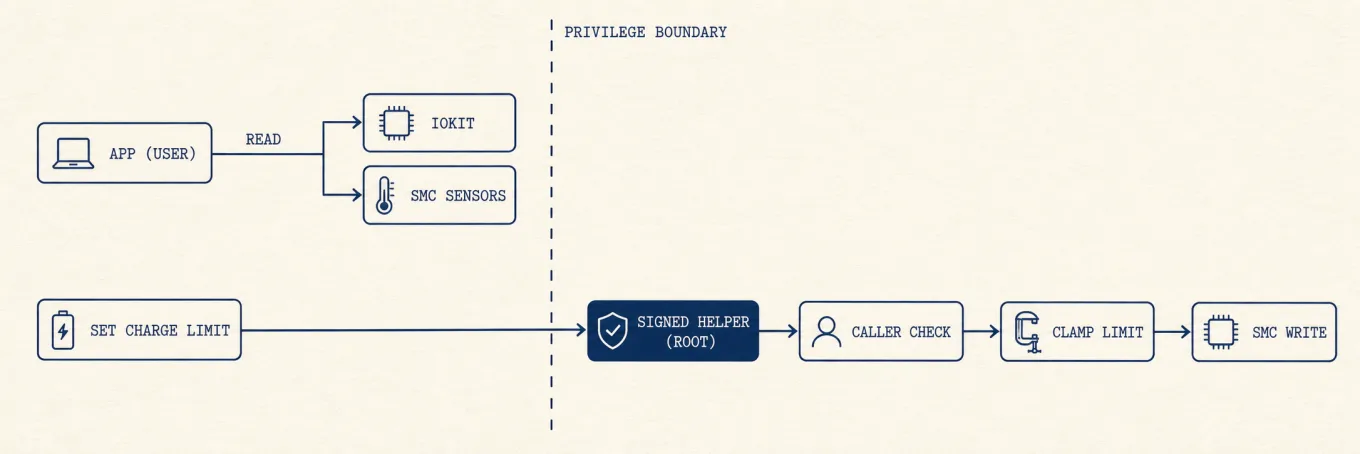
Régler la limite de charge native via les réglages Batterie ne nécessite pas d’outil tiers. Les versions plus anciennes de macOS n’exposent pas ce contrôle public. Une solution de secours tierce peut s’appuyer sur des interfaces matérielles propres au modèle et un privilège élevé ; dans le cas de Mole, un helper signé valide l’appelant et borne la valeur demandée. C’est une décision de confiance différente de la simple lecture de l’état de la batterie, et le contrôle natif doit être privilégié lorsqu’il est disponible.
Où une vue historique aide
Les réglages Batterie et system_profiler suffisent pour des contrôles périodiques. L’onglet État de Mole affiche les valeurs actuelles et de courtes courbes de puissance, de température et de charge. Il ne remplace pas un relevé de capacité conservé sur plusieurs mois. Préférez la limite de charge native d’Apple lorsqu’elle est disponible ; avant d’utiliser un contrôle tiers, vérifiez les droits requis et les modèles compatibles.
Décidez de l’action à prendre
| Situation | Étape suivante raisonnable |
|---|---|
| État normal, autonomie attendue | Conservez les réglages et refaites un relevé au prochain trimestre |
| État normal, autonomie toujours courte | Vérifiez énergie, luminosité et mises à jour, puis lancez Diagnostics Apple si cela persiste |
| Réparation recommandée, sans symptôme de sécurité | Sauvegardez, vérifiez la couverture et planifiez un service qualifié |
| Arrêts, échec de charge ou changement rapide | Sauvegardez vite, lancez le diagnostic et contactez le service |
| Gonflement, déformation, fumée, odeur ou chaleur anormale | Si possible sans danger, cessez l’usage et la charge, ne pressez ni ne percez la batterie |
Le guide de service Apple recommande de fonder la décision sur l’état macOS plutôt que sur un chiffre isolé d’une app tierce.
Une règle pratique
Lisez quatre signaux ensemble : la capacité maximale, le nombre de cycles rapporté au modèle exact, l’état et une autonomie mesurée de façon reproductible. Gardez les fonctions de charge dans les limites de macOS et de matériel documentées, évitez la chaleur prolongée et réagissez plus tôt dès que les symptômes changent. Un seul relevé à 80 % est un contexte, pas un diagnostic.