Como verificar a saúde da bateria do MacBook, os ciclos e a condição

A saúde da bateria do MacBook não é um número só. Capacidade máxima estima quanta carga a bateria consegue guardar, Contagem de ciclos acompanha equivalentes acumulados de ciclo completo, e Condição é a avaliação de assistência do macOS. O tempo real fora da tomada, desligamentos inesperados, temperatura e mudanças físicas dão um contexto que uma porcentagem não dá.
Esta checagem leva cerca de cinco minutos. Anote os resultados em vez de reagir a uma leitura só e então use a tabela de ações abaixo para decidir o que fazer.
Comece nos ajustes de Bateria
Abra o menu Apple › Ajustes do Sistema › Bateria. As versões atuais do macOS separam dois controles relacionados:
- Clique no botão de informações ao lado de Condição da bateria para ver Condição e Capacidade máxima.
- Clique no botão de informações ao lado de Carregamento para revisar Carregamento otimizado da bateria e, em Macs compatíveis, Limite de carga.
A Apple descreve Normal como uma bateria funcionando normalmente. Serviço recomendado significa que ela guarda menos carga do que quando era nova ou não está funcionando normalmente. Essa mensagem é motivo para investigar e planejar assistência, não prova de que o Mac esteja imediatamente inseguro. Deformação física, fumaça, cheiro, calor incomum ou desligamentos inesperados repetidos tornam a situação mais urgente.
Ache a contagem de ciclos nas Informações do Sistema
Segure Option, abra o menu Apple, escolha Informações do Sistema e então selecione Hardware › Energia. Em Informações de saúde, anote Contagem de ciclos e Condição. Este é o caminho exato no guia de contagem de ciclos da Apple.
Para um registro de texto que dá para repetir, o Terminal pode mostrar o mesmo relatório:
system_profiler SPPowerDataType
Salve as linhas de Cycle Count, Condition e Maximum Capacity. O comando é
útil ao comparar o mesmo Mac vários meses depois, mas os ajustes de Bateria continuam
sendo o lugar mais claro para interpretar o status atual da Apple.
O que cada resultado significa
| Sinal | O que ele te diz | O que ele não te diz |
|---|---|---|
| Capacidade máxima | A estimativa do macOS da capacidade atual de carga cheia comparada com quando a bateria era nova | Horas exatas de uso ou se a assistência é urgente |
| Contagem de ciclos | Uso acumulado igual a 100% da capacidade, que pode se espalhar por várias descargas parciais | Idade da bateria, exposição ao calor ou condição por si só |
| Condição | A avaliação atual do macOS, Normal ou Serviço recomendado | Qual carga está drenando energia hoje |
| Tempo fora da tomada | Quanto dura a sua carga de trabalho real | A condição da bateria, a menos que o teste seja repetível |
Um ciclo é cumulativo. Dois usos de cerca de 50% podem somar um ciclo, então ligar na tomada com frequência não cria um ciclo a cada vez. Carga parcial é normal para baterias de íon de lítio, e você não precisa drenar um MacBook até zero antes de recarregar.
A contagem máxima de ciclos indicada pela Apple é específica do modelo. A tabela inclui modelos indicados para 300, 500 ou 1.000 ciclos. Identifique o modelo exato nas Informações do Sistema e use a tabela de modelos da Apple em vez de aplicar 1.000 a todo MacBook. A Apple diz que essas baterias são projetadas para reter até 80% da capacidade original na contagem máxima de ciclos. Isso é uma meta de projeto, não uma regra universal de que toda bateria abaixo de 80% precise de troca imediata ou de que toda bateria acima de 80% esteja saudável.
O que acelera o envelhecimento da bateria
Células de íon de lítio envelhecem por temperatura, padrão de carga e tempo juntos, e é por isso que dois Macs com a mesma contagem de ciclos podem estar em estados diferentes. Trabalho pesado enquanto carrega, sol direto ou uma saída de ar bloqueada mantém a célula quente por longos períodos, e calor contínuo é a parte que custa capacidade.
Tempo passado em 100%
O tempo parado em 100% é o segundo fator, e ele se acumula quando a bateria está quente ao mesmo tempo. Descer até 0% e voltar a 100% não compensa nenhum dos dois, então carga parcial é o hábito melhor, não um meio-termo.
Por que 80% aparece em vários lugares
A mesma porcentagem pode descrever coisas diferentes:
- Capacidade máxima em 80% compara a capacidade estimada atual com o estado novo da bateria.
- Carregamento otimizado da bateria pode atrasar temporariamente a carga além de 80% quando o macOS prevê que o Mac vai continuar na tomada.
- Limite de carga pode limitar de propósito a carga de rotina entre 80% e 100% num Mac compatível.
- Alguns planos do AppleCare usam capacidade abaixo de 80% como critério de cobertura de assistência da bateria. Os termos de cobertura não são um diagnóstico para todo Mac.
Não trate esses casos como intercambiáveis. Um Mac mantido de propósito num limite de carga de 80% ainda pode ter uma capacidade máxima bem acima de 80%, enquanto um Mac carregado até 100% pode ter uma bateria gasta.
Carregamento otimizado da bateria e Limite de carga
Carregamento otimizado da bateria está disponível no macOS Big Sur 11 e posteriores. Ele aprende a sua rotina e pode atrasar a carga além de 80% para reduzir o tempo passado totalmente carregado.
O Limite de carga nativo da Apple exige um Mac portátil com Apple silicon e macOS Tahoe 26.4 ou posterior. Oferece limites de 80% a 100%. O macOS pode de vez em quando carregar até 100% para manter a estimativa precisa, e a carga pode retomar se o nível cair mais de cinco pontos percentuais abaixo do limite escolhido. O guia de carregamento da Apple documenta os dois recursos e os limites de versão.
Escolha o limite mais baixo que ainda cubra o seu dia normal fora da tomada. Se o seu Mac não oferece Limite de carga, deixe o Carregamento otimizado da bateria ligado, a menos que ele entre em conflito repetidamente com a sua agenda. Descargas manuais repetidas não são um substituto.
Confira o tempo de uso sem se enganar
A duração da bateria muda com brilho, chamadas de vídeo, navegadores, monitores externos, indexação em segundo plano e uso de rádio. Uma sessão curta isolada não isola a bateria.
Uma vez por trimestre, anote:
- Data, versão do macOS e modelo exato do Mac.
- Capacidade máxima, contagem de ciclos e condição.
- Se o Carregamento otimizado da bateria está ligado e o Limite de carga escolhido, se houver.
- O tempo de uso de uma carga de trabalho nomeada que você consiga repetir, como uma chamada de vídeo de uma hora ou uma sessão de navegador e notas com brilho parecido.
- Qualquer desligamento inesperado, carga que empaca, calor incomum ou mudança física.
Compare tendências em condições parecidas. Se o tempo de uso cair de repente enquanto a Condição ainda diz Normal, confira Monitor de Atividade › Energia, reinicie o Mac, instale as atualizações disponíveis do macOS e repita a mesma carga. O guia de duração da bateria da Apple também aponta para os ajustes de Energia e para apps de alto consumo.
O calor importa mais do que rituais perfeitos de carga
A Apple especifica uma faixa ambiente de operação de 10 a 35 °C para Macs portáteis. Sol direto, saídas de ar bloqueadas, um carro quente, um adaptador de energia inadequado ou trabalho pesado contínuo enquanto carrega podem elevar a temperatura da bateria. Ponha o Mac numa superfície estável e ventilada e trate a carga de trabalho em vez de olhar só para a ventoinha. Se o seu Mac costuma esquentar, por que a ventoinha do MacBook fica alta explica o que medir.
Evite tentar calibrar a bateria de um MacBook moderno drenando-a até zero repetidamente. A orientação sobre íon de lítio da Apple explica que o uso parcial soma ciclos e que a bateria pode ser carregada quando for conveniente.
Leituras de baixo nível são estimativas, não verdade crua
Você pode inspecionar o relatório IOKit da bateria:
ioreg -rc AppleSmartBattery
Chaves e unidades variam por hardware e versão do macOS. A capacidade máxima não tem garantia
de ser igual a um valor cru de capacidade atual dividido por um valor de capacidade de projeto. O gerenciamento
da bateria estima a capacidade utilizável, e o macOS pode suavizar o resultado mostrado.
Use os ajustes de Bateria e o system_profiler para decisões; trate o ioreg como saída
de diagnóstico, não como uma fórmula entre modelos.
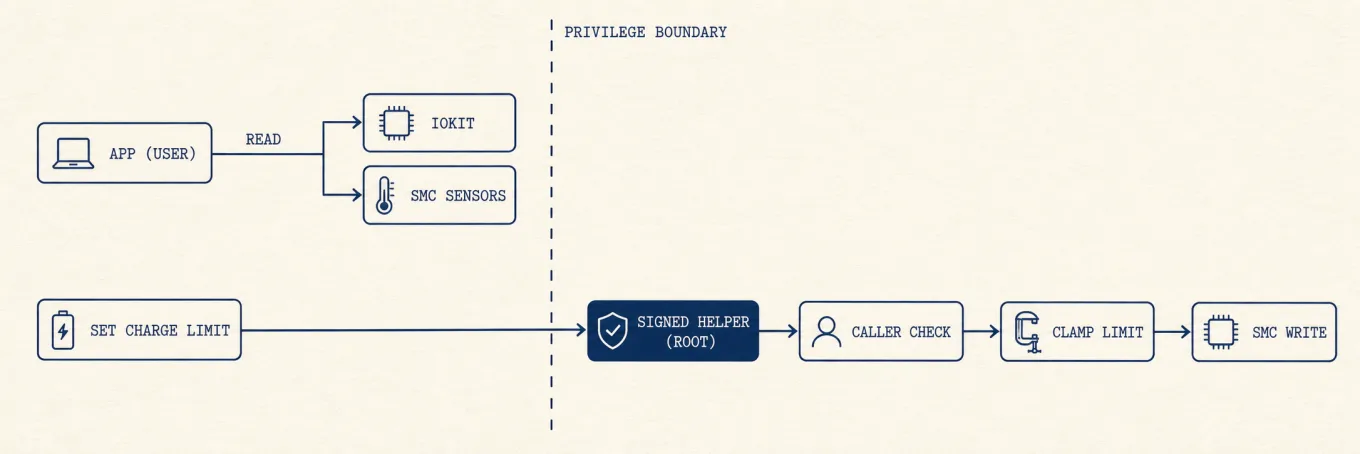
Ler o status também é diferente de mudar o comportamento do hardware. O Limite de carga nativo da Apple não precisa de auxiliar de terceiros. Em sistemas mais antigos, um controlador de terceiros pode usar interfaces de hardware específicas do modelo e privilégio elevado. No caso do Mole, um auxiliar assinado valida quem chama e limita o valor pedido. Prefira o controle nativo da Apple quando ele estiver disponível, e entenda o limite de privilégio antes de instalar qualquer alternativa.
Onde uma visão de histórico ajuda
Os ajustes de Bateria e o system_profiler bastam para a checagem periódica. O que nenhum dos dois
mostra é como as leituras se relacionam: a capacidade cai mais rápido num Mac que fica quente sob
carga enquanto está na tomada, e esse padrão só aparece quando consumo, temperatura e
estado de carga estão numa tela só, em vez de três. A aba Status do Mole mantém esses
cartões juntos com um sparkline rolante, então a correlação fica visível enquanto acontece,
em vez de ser reconstruída depois. É um companheiro do registro trimestral
escrito, não um substituto.
Qualquer que seja a ferramenta que mostre os números, a regra para mudá-los não se move: use o Limite de carga nativo da Apple onde o Mac o suporta, e só recorra a um controle de terceiros depois de saber o limite de privilégio dele e quais modelos ele de fato cobre.
Decida o que fazer
| O que você vê | Próximo passo sensato |
|---|---|
| Condição normal e tempo de uso esperado | Mantenha os ajustes atuais de carga e acrescente outro registro trimestral |
| Condição normal, mas tempo de uso curto de forma repetível | Confira o Monitor de Atividade, as atualizações, o brilho e a carga; rode o Diagnóstico da Apple se a mudança persistir |
| Serviço recomendado, sem sintomas de segurança | Faça backup, confira a cobertura e agende assistência qualificada; a Apple diz que você pode continuar usando o Mac enquanto espera |
| Desligamentos repetidos, falha de carga ou uma mudança rápida de tendência | Faça backup logo, rode o Diagnóstico da Apple e fale com a Apple ou com um centro de serviço autorizado |
| Deformação da carcaça, trackpad levantando, fumaça, cheiro ou calor anormal | Pare de usar e de carregar o Mac se for seguro fazer isso; não pressione nem fure a bateria; procure assistência qualificada |
A Apple diz que o relatório de saúde da bateria do macOS é mais confiável do que apps de condição de terceiros para decisões de assistência. A orientação de assistência da bateria da Apple também explica Serviço recomendado, Diagnóstico da Apple, cobertura e opções de reparo.
Uma regra prática
Use quatro sinais juntos: capacidade máxima, contagem de ciclos do modelo exato, condição e tempo de uso repetível. Mantenha os recursos de carga dentro dos limites documentados de macOS e de hardware, evite calor contínuo e aja mais cedo quando os sintomas mudarem. Uma leitura isolada de 80% é contexto, não um diagnóstico.