MacBook 电池健康:最大容量与循环次数
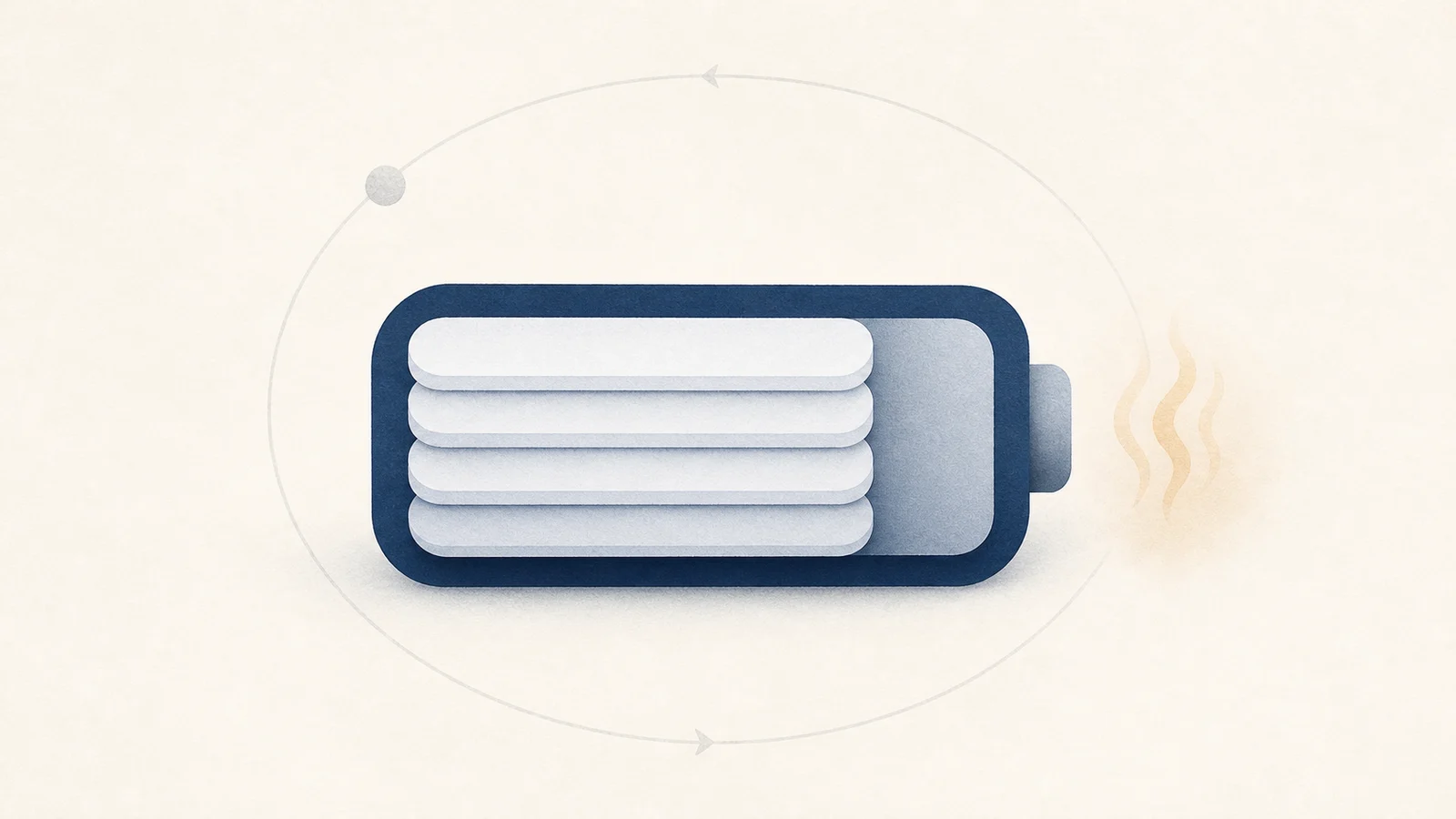
MacBook 电池健康不能只看一个百分比。最大容量表示相对新机还能储存多少电,循环计数记录累计的完整充放电等效次数,电池状况则是 macOS 的维修判断。还要结合真实续航、意外关机、鼓包、使用年限和温度。
一次完整检查大约只需五分钟。与其盯着某天的单次读数,不如把结果记录下来,再根据变化趋势决定是否需要调整设置、运行诊断或安排维修。
先从电池设置开始
打开 Apple 菜单 › 系统设置 › 电池。当前 macOS 会把两类信息分开:
- 点击「电池健康」旁的信息按钮,查看「电池状况」和「最大容量」
- 点击「充电」旁的信息按钮,查看「优化电池充电」,支持的机型还会显示「充电上限」
「正常」表示电池目前运作正常。「建议维修」表示电池的蓄电能力已经低于新电池,或系统检测到异常。它提示你进一步检查并规划维修,并不等同于马上无法使用。机身变形、触控板被顶起、异味、冒烟、异常高温或反复意外关机,则需要更快处理。
在系统信息中查找循环计数
两次各消耗 50% 的电量,大约合计一次循环。Apple 规定的最大循环次数随机型变化,具体仍以 Apple 机型对照表为准。
按住 Option 打开 Apple 菜单,选择「系统信息」,再进入 硬件 › 电源,可以看到循环计数和电池状况。这也是 Apple 循环计数说明给出的精确路径。终端也能生成便于留存的文字报告:
system_profiler SPPowerDataType
查找 Cycle Count、Condition 和 Maximum Capacity。出现「建议维修」,表示 macOS 检测到容量下降或异常行为。先备份,再参考 Apple 的维修建议。续航突然大幅缩短、机身变形或意外关机时,应尽快处理。
四个指标分别回答什么
| 指标 | 能说明什么 | 不能单独说明什么 |
|---|---|---|
| 最大容量 | 当前满电容量相对新电池的系统估算 | 实际能用几小时、是否必须马上维修 |
| 循环计数 | 累计消耗达到 100% 容量的等效次数 | 电池年龄、热暴露和当前状况 |
| 电池状况 | macOS 给出的「正常」或「建议维修」判断 | 今天是哪一个应用更耗电 |
| 离电续航 | 真实工作负载能运行多久 | 测试条件不一致时的电池健康趋势 |
Apple 的额定最大循环次数随机型而异,完整表格包含 300、500 和 1000 次三类。先在系统信息中确认精确机型,再查表。Apple 所说的「达到最大循环次数时仍可保有最高 80% 原始容量」是设计目标,不是所有 Mac 通用的立即更换线。
什么会加速电池老化
锂离子电池会受温度、充电方式和时间共同影响。充电时长期高负载、阳光直射或通风口被堵,会让电池持续高温并加速老化。Mac 经常发热时,可参考为什么 MacBook 风扇很响。
停在 100% 的时长
长时间保持 100%,尤其是电池同时很热时,也会增加老化。反复从 0% 充到 100% 没有帮助。现代电池适合部分充电,不必每次充电前彻底放空。
更合适的充电习惯
默认开启的「优化电池充电」会学习使用规律,在判断 Mac 将长时间连接电源时延后超过 80% 的充电,减少满电停留。除非它持续影响使用,否则保持开启。
支持的 Apple 芯片笔记本在 macOS Tahoe 26.4 及以后,还能在电池设置中选择 80% 至 100% 的「充电上限」。选择仍能满足离电续航的最低值即可。为了校准电量估算,macOS 偶尔可能会充过上限。
Apple 的充电说明记录了这些功能和系统要求。没有「充电上限」的系统,保留「优化电池充电」通常已经足够,反复手动放电并不会带来额外好处,持续高温和功率不匹配的适配器反而更值得留意。
80% 为什么会反复出现
同一个百分比可能代表完全不同的事情:
- 最大容量 80%,是当前估算容量与新电池的比较
- 「优化电池充电」可能暂时把充电停在 80% 左右
- 「充电上限」可以把日常目标主动设为 80% 到 100%
- 部分 AppleCare 计划把容量低于 80% 作为电池服务的保障条件
这些语境不能互换。被充电上限停在 80% 的 Mac,最大容量仍可能远高于 80%;充到 100% 的 Mac,也可能已经明显老化。Apple 芯片 Mac 笔记本的原生「充电上限」要求 macOS Tahoe 26.4 或更高版本;「优化电池充电」则从 macOS Big Sur 11 起提供。
用可重复测试检查续航
每三个月记录一次日期、macOS 版本、精确机型、最大容量、循环计数和电池状况。同时写下是否开启「优化电池充电」、当前充电上限,以及一项可重复负载的续航,例如相近亮度下的一小时视频会议或浏览器加笔记。
如果续航突然下降但电池状况仍是「正常」,先检查 活动监视器 › 能耗,重启并安装可用的系统更新,再用同一负载复测。不要把亮度、外接显示器、视频会议和后台索引造成的差异误判成电池损耗。Apple 的电池续航说明也建议检查能耗设置和高能耗应用。
高温比完美充电仪式更重要
Apple 建议 Mac 笔记本在 10 到 35 摄氏度的环境中使用。阳光直射、堵住通风口、热车内存放或不合适的电源适配器,都比追求完美充电仪式更值得优先处理。Apple 的锂离子电池说明解释了部分用电如何累计为循环。现代 MacBook 不需要反复放到 0% 来「校准」。
底层数据为什么会波动
电池通过系统管理控制器和 IOKit 报告数据,也可以读取底层寄存器:
ioreg -rc AppleSmartBattery
字段和单位会随机型及 macOS 版本变化。最大容量也不一定等于某个当前容量原始值除以设计容量,电池管理系统会估算可用容量,macOS 还可能平滑或校准展示值。
日常检查使用 system_profiler 和电池设置。ioreg 更适合底层诊断,不能用一条公式比较所有机型。
系统原生充电上限不需要第三方辅助程序。旧版 macOS 没有公开控制时,第三方方案可能依赖机型专用接口和更高权限。以 Mole 为例,签名辅助程序会验证调用者,并把请求值限制在安全范围。读取电池状态和修改硬件设置是两种不同的信任决定,原生控制可用时应优先使用。
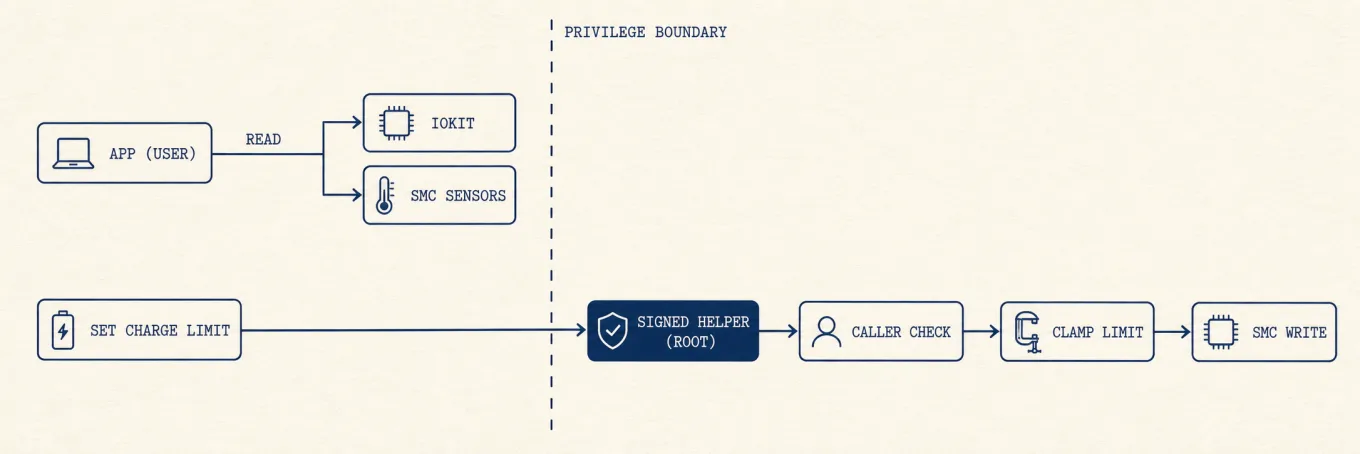
历史视图在什么时候有用
电池设置和 system_profiler 足够完成定期检查。如果想看高负载时功耗、温度和充电状态如何变化,可以打开 Mole 的「状态」页,把这些读数放在同一屏上对照。滚动曲线呈现的是近期变化,不能据此判断长期容量衰减的原因,也不能替代前面那份每三个月保存的记录。
不管数字来自哪个工具,动手改设置的规矩都一样:机型支持就用 Apple 原生的「充电上限」,第三方控制要先弄清它的权限边界和真正兼容的机型再用。
根据结果采取行动
| 看到的情况 | 合理的下一步 |
|---|---|
| 状况正常,续航符合预期 | 保持当前设置,下个季度再记录 |
| 状况正常,但同一负载下续航持续偏短 | 检查活动监视器、亮度和系统更新,问题持续时运行 Apple 诊断 |
| 建议维修,但没有安全症状 | 先备份、检查保障状态,并预约 Apple 或授权服务商;等待期间通常仍可继续使用 |
| 反复关机、无法充电或趋势突然恶化 | 尽快备份,运行 Apple 诊断并联系专业服务 |
| 机身变形、触控板被顶起、异味、冒烟或异常高温 | 在安全的前提下停止使用和充电,不要挤压或刺穿电池,尽快寻求专业维修 |
Apple 的电池维修说明也提醒,维修判断应优先参考 macOS 的电池健康报告,而不是第三方应用给出的单个数字。
一条实用判断原则
是否维修,要同时看最大容量、精确机型对应的循环次数、电池状况和可重复续航。单个 80% 读数只是上下文,不是诊断结论。