Mac クリーナーは本当に必要か

多くの人にとって、クリーナーは日常的なメンテナンスには必要ありません。隠れた大きなキャッシュを探す、アンインストールしたアプリの残存ファイルを確認するといった、目的がはっきりしているときに時間を節約できます。ただし、故障したストレージの修復や RAM の増設はできません。発熱や動作の遅さにはさまざまな原因があり、キャッシュの削除だけで解決するとは限りません。まず、何が起きているかを確かめてください。
macOS がすでに自動で行うこと
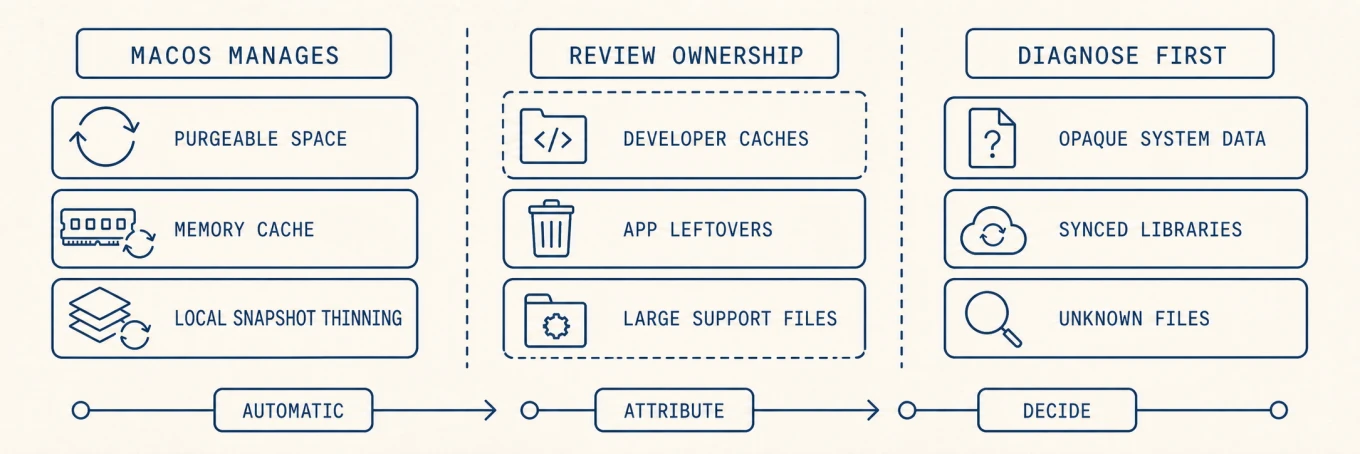
macOS は複数の種類の空き容量とメモリを自動で回収します。これを理解しておけば、システムがすでに行っている作業に料金を払わずに済みます。利用可能なストレージにはパージ可能なキャッシュが含まれ、Time Machine は 古くなったローカルスナップショットを自動で削除します。 メモリシステムはアプリが RAM を必要とすると、キャッシュされたファイルを再利用します。そのため「空きメモリ」が少ないだけでは、何かを掃除すべき理由にはなりません。これらの仕組みは特定の対象に限られており、すべてのサードパーティキャッシュやアプリのデータベースが処分可能になるわけではありません。
macOS が行わないこと
実務上、次のような隙間が残ることがあります。
- 開発者向け・アプリ管理のストレージ。 Xcode の出力、パッケージストア、ブラウザデータ、AI モデルは数十 GB に達することがあります。何が再生成可能かは、汎用のシステムクリーンアップよりも、そのツール自身の方がよく理解しています。
- 削除したアプリの残骸。 アプリをゴミ箱に入れると、サポートファイル、キャッシュ、設定が Library 各所に散在したまま残り、何年も放置されることがあります。macOS はそれらを集めて削除しません。
- 容量の行き先の全体像。 ストレージ設定ではユーザーが管理できるいくつかの分類を確認できますが、「システムデータ」のような広い分類では、どの重いフォルダなのか、誰のものなのかまでは特定できません。
仕事に合ったツールを選ぶ
容量の使い道を調べるならディスクアナライザ、アプリと付属コンポーネントを削除するならアンインストーラを使います。キャッシュはパッケージマネージャやアプリ自身の機能で管理し、性能の問題はアクティビティモニタ、マルウェアはセキュリティソフトで調べます。総合ツールはこれらの機能をまとめますが、リスクの異なる操作をすべて「クリーン」ボタン一つで済ませてよいわけではありません。
Mac が問題なく動き、利用可能な容量に余裕があるなら、何もしないのも妥当なメンテナンス判断です。健全なキャッシュを定期的に作り直すだけでは、I/O とネットワークトラフィックが増え、初回起動が遅くなるだけです。
本当のリスクと、求めるべきこと
レビューはリスクを下げますが、スキャナがすべてのファイルを正しく分類した証明にはなりません。次の 6 点を確認してください。
- 削除前に、正確なパス、所有者、サイズ、結果が表示されるか。
- キャッシュ、アプリ状態、ユーザーデータ、共有コンテナを区別しているか。
- 所有アプリにクリーンアップ用のインターフェースがある場合、それを使うか。
- 通常の削除は復元可能か。スキップや失敗の結果が明確か。
- どの操作にフルディスクアクセス、自動化、特権ヘルパーが必要か。
- macOS やアプリのストレージ構成が変わったとき、ルールはどれくらい早く更新されるか。
一度のスキャンで「ジャンク」をすべて安全に削除できる、あるいは速度向上を保証する、といった主張は避けてください。大きな解放容量の見積もりより、透明なプレビュー、狭い対象範囲、明示的な復元経路の方が重要です。
裏側:「自動」が実際に意味すること
macOS の自己クリーニングは本物ですが対象は限定的で、その具体的な形から、ツールが価値を足せる場所とそうでない場所がわかります。APFS 上の空き容量はひとつの数字ではありません。ファイルシステムは、キャッシュや退避可能な iCloud のコピー、予備スナップショットなど、必要に応じて削除できるパージ可能領域を追跡し、何かが容量を必要としたときだけ回収します。大きなファイルを削除しても、macOS がスナップショットを間引くまで空き容量の数字がほとんど動かないのはそのためです。メモリも同じです。使われていない RAM がファイルキャッシュを抱え、圧力が高まると再利用されます。Apple の アクティビティモニタのガイド は、空き RAM だけではなく、メモリプレッシャー、スワップ、ワイヤードメモリ、キャッシュされたファイルをあわせて見るよう案内しています。
自動の仕組みが必ずしも解釈できないのは、所有と意図です。大きなビルドツリーは再生成可能でも、同程度のアプリサポートフォルダはローカルデータベースかもしれません。その曖昧さこそ、ツールが帰属付けで助けられるところですが、何が処分可能かの判断は、ユーザーか所有アプリが行う必要があります。
統合ユーティリティが妥当なとき
同じ Mac でキャッシュの帰属、アンインストール残骸のレビュー、視覚的なディスクマップを繰り返し必要とするなら、統合ユーティリティは妥当です。Mole はその一例です。削除プランを示す前にスキャンと計測を行い、個人ライブラリは所有アプリに任せます。同じ判断を内蔵コマンドでも支えられます。統合が役立つのは、その繰り返しを省く価値が、もうひとつユーティリティを入れるコストに見合うときだけです。
判断のルール
問題とデータの種類を言い当てられないなら、クリーンアップを実行しないでください。仕事が具体的で反復するなら、対象ファイル、必要な権限、削除の影響、復元方法が確認できる、目的に合ったツールを選びます。クリーナーの役割は、ファイルがどのアプリのものかを示し、削除してよいか判断しやすくすることです。macOS に常に掃除が必要だと思わせることではありません。
よくある質問
macOS に本当にクリーニングアプリは必要ですか
日常的な健康維持のためなら必要ありません。macOS は容量が逼迫すればキャッシュを削除しますし、ストレージ設定は大きな分類を示します。空き容量に余裕があり、具体的な症状もない Mac は、一度の清掃で得るものがありません。ユーティリティの出番は、容量がどこへ行ったのかを見えるようにしたいとき、あるいは残骸ごと片付く再現性のあるアンインストールが必要なときです。
Mac のクリーナーアプリは安全ですか
公証では既知のマルウェアが検査されますが、ソフトウェアの安全性や削除対象の正しさまで保証されるわけではありません。正常なツールでも、必要なファイルを削除してしまう可能性があります。個別のツールが削除候補を表示するか、スキャン後にファイルが変わっていたら実行を拒むか、操作をログに残すかを確認してください。
クリーナーを使うと Mac は速くなりますか
たいていはなりません。空きディスク容量はスループットではなく、体感される遅さの多くは、溜まったファイルではなく特定のプロセス、熱による制限、メモリプレッシャーから来ています。まず症状を診断してください。名前の分かるプロセスが原因なら、キャッシュを削除しても解決しません。
クリーナーが挙げたものをすべて削除しても安全ですか
いいえ。そしてそれを勧めるツールは、それ自体が何かを物語っています。再生成できるキャッシュは削除して構いません。メッセージの履歴、メールのデータベース、アプリのライブラリ、クラウドのミラー、認証情報の保管場所は、スキャナがそう分類していてもキャッシュではありません。候補が何なのか言い当てられないなら、そのままにしておいてください。