¿Necesitas un limpiador para Mac?

La mayoría de las personas no necesita un limpiador para el mantenimiento rutinario. Puede ahorrar tiempo para localizar una caché grande y oculta o revisar restos de una app desinstalada. No sustituye una reparación de hardware ni añade RAM, y tampoco resuelve cualquier problema de temperatura o rendimiento. Identifica el problema antes de elegir una herramienta.
Qué hace macOS por su cuenta
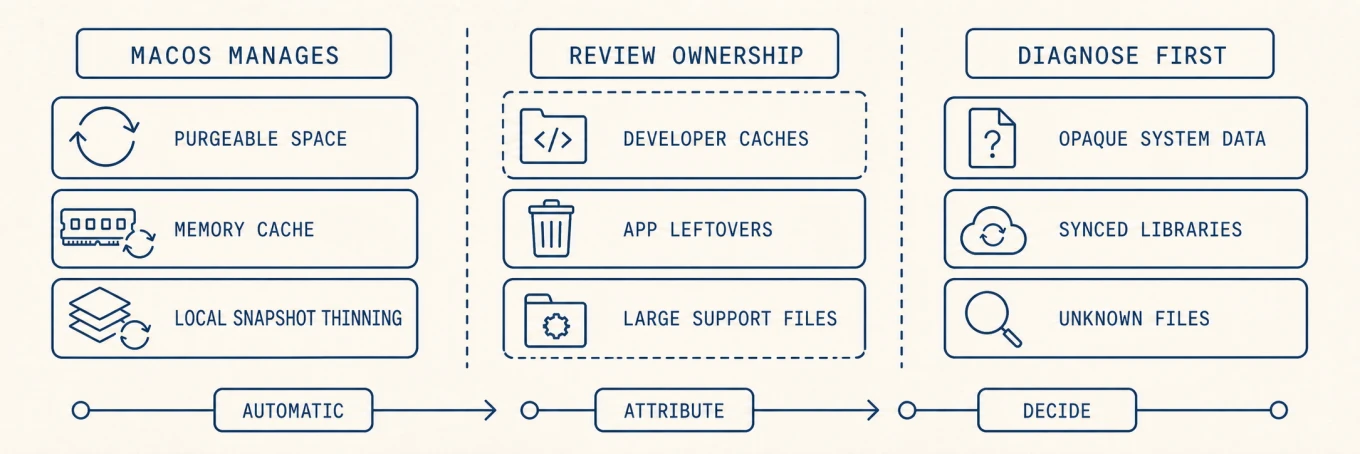
macOS recupera automáticamente varios tipos de espacio y memoria, y entenderlo te evita pagar por un trabajo que el sistema ya hace. El almacenamiento disponible puede incluir cachés purgables, y Time Machine elimina instantáneas locales antiguas o las reduce cuando hace falta espacio. El sistema de memoria reutiliza el espacio de la caché cuando las apps necesitan RAM; por eso un valor bajo de «memoria libre» por sí solo no es motivo para limpiar nada. Estos mecanismos son específicos: no convierten en desechable toda caché de terceros ni toda base de datos de una app.
Qué no hace macOS
Varias lagunas prácticas pueden seguir ahí:
- Almacenamiento de desarrolladores y gestionado por apps. La salida de Xcode, los almacenes de paquetes, los datos del navegador y los modelos de IA pueden llegar a decenas de gigabytes. Las herramientas propietarias entienden mejor qué es reproducible que una limpieza genérica del sistema.
- Restos de apps que ya quitaste. Arrastrar una app a la Papelera deja sus archivos de soporte, cachés y preferencias repartidos por tu Library, a veces durante años. macOS no los reúne ni los elimina.
- Una visión clara de a dónde se fue el espacio. Los ajustes de almacenamiento pueden revisar varias categorías controladas por el usuario, pero clasificaciones amplias como System Data siguen sin identificar la carpeta pesada concreta ni a su dueño.
Encaja la herramienta con la tarea
Usa un analizador de disco cuando la pregunta sea «¿dónde se fue la capacidad?». Usa un desinstalador al retirar una app y sus componentes del fabricante. Usa el gestor de paquetes o el control de almacenamiento de la propia app para las cachés gestionadas. Usa Activity Monitor para el rendimiento. Usa software de seguridad para malware. Una suite puede unir esas superficies, pero combinarlas no convierte cada acción en un botón seguro de «limpiar».
Si el Mac va bien y tiene capacidad libre holgada, no hacer nada es una decisión de mantenimiento válida. Reconstruir cachés sanas con un horario solo añade I/O, tráfico de red y primeros arranques más lentos.
El riesgo real y qué exigir
Revisar reduce el riesgo, pero no demuestra que un escáner clasificó bien cada archivo. Haz seis preguntas:
- ¿Muestra rutas exactas, dueños, tamaños y consecuencias antes de borrar?
- ¿Distingue caché, estado de la app, datos de usuario y contenedores compartidos?
- ¿Usa la interfaz de limpieza de la app propietaria cuando existe?
- ¿Las eliminaciones ordinarias son recuperables y hay un resultado claro de omitido o fallido?
- ¿Qué operaciones requieren Full Disk Access, automatización o un helper con privilegios?
- ¿Con qué rapidez se actualizan las reglas cuando macOS o una app cambian su diseño de almacenamiento?
Evita promesas de que un solo escaneo puede borrar con seguridad todo archivo «basura» o garantizar un aumento de velocidad. Una vista previa transparente, un alcance acotado y una vía de recuperación explícita importan más que un estimado grande de espacio recuperado.
Bajo el capó: qué significa en realidad «automático»
La autolimpieza de macOS es real pero específica, y su forma exacta te dice dónde una herramienta puede aportar valor y dónde no. El espacio libre en APFS no es un solo número: el sistema de archivos lleva la cuenta del espacio purgable, datos que puede borrar bajo demanda como cachés, copias de iCloud desalojables y capturas de repuesto, y solo lo recupera cuando algo necesita el hueco. Por eso borrar un archivo grande a veces casi no mueve la cifra de espacio libre hasta que macOS reduce sus capturas. La memoria se comporta igual: la RAM no usada puede guardar caché de archivos y reutilizarse cuando sube la presión. La guía de Activity Monitor de Apple por eso apunta a la presión de memoria, al swap, a la memoria wired y a los archivos en caché en conjunto, no solo a la RAM libre.
Lo que la maquinaria automática no siempre interpreta es la propiedad y la intención: un árbol de compilación grande puede ser reproducible, mientras que una carpeta de soporte de app igual de grande puede ser una base de datos local. Esa ambigüedad es donde una herramienta ayuda con la atribución, pero tú o la app propietaria siguen decidiendo qué es desechable.
Cuándo tiene sentido una utilidad integrada
Una utilidad combinada es razonable cuando el mismo Mac necesita una y otra vez atribución de cachés, revisión de restos de desinstalación y un mapa visual del disco. Mole es una de esas opciones: escanea y mide antes de presentar un plan de borrado, y deja las bibliotecas personales con sus apps propietarias. Los comandos integrados pueden apoyar las mismas decisiones; la integración solo vale cuando la repetición que te ahorras justifica otra utilidad instalada.
Una regla de decisión
Si no puedes nombrar el problema y la categoría de datos, no ejecutes una limpieza. Si la tarea es concreta y repetitiva, elige una herramienta centrada en esa tarea que muestre los archivos, los permisos necesarios, las consecuencias y las opciones de recuperación. Un limpiador resulta útil si aclara a qué app pertenecen los archivos y ayuda a decidir qué borrar, no al hacer sentir que macOS necesita una limpieza constante.
Preguntas frecuentes
¿macOS necesita de verdad una app de limpieza?
Para el mantenimiento rutinario, no. macOS purga cachés cuando aprieta el espacio, los ajustes de almacenamiento enseñan las categorías grandes, y un Mac con capacidad libre holgada y sin un síntoma concreto no gana nada con una pasada de limpieza. Una utilidad tiene sentido cuando necesitas ver a dónde se fue el espacio, o desinstalaciones repetibles que se lleven los restos consigo.
¿Son seguras las apps de limpieza para Mac?
La notarización de Apple incluye comprobaciones automáticas de malware conocido, pero no garantiza que una app sea inofensiva ni que sus reglas de borrado sean correctas. Una herramienta legítima también puede borrar algo necesario. Comprueba si muestra los candidatos antes de borrar, rechaza archivos que cambiaron tras el análisis y deja un registro de lo que eliminó.
¿Un limpiador hará que mi Mac vaya más rápido?
Normalmente no. El espacio libre en disco no es rendimiento, y la lentitud que percibes suele venir de un proceso concreto, de límites térmicos o de la presión de memoria, no de los archivos acumulados. Diagnostica primero el síntoma: si la causa es un proceso con nombre, borrar cachés no lo arregla.
¿Es seguro borrar todo lo que un limpiador lista?
No, y una herramienta que te anima a hacerlo te está diciendo algo. Las cachés regenerables se pueden quitar sin problema. Los historiales de mensajes, las bases de datos de correo, las bibliotecas de las apps, las copias espejo en la nube y los almacenes de credenciales no son cachés, aunque un escáner los agrupe así. Si no sabes nombrar qué es un candidato, déjalo.