Desactivar elementos de inicio y en segundo plano en Mac con seguridad

El comportamiento al inicio incluye apps visibles que se abren al iniciar sesión, elementos en segundo plano registrados por apps, agentes y daemons de launchd, extensiones del sistema y otros servicios de apps. Desactivar uno puede reducir el trabajo al iniciar sesión o detener un helper no deseado, pero también puede desactivar sincronización, actualizaciones, atajos, VPN, copias de seguridad o funciones de seguridad. Identifica el dueño y el propósito antes de juzgar un elemento solo por su nombre.
Por eso conviene empezar en Ajustes del Sistema > General > Ítems de inicio y extensiones, no en una carpeta de Library. Cambia un solo elemento, vuelve a iniciar sesión y comprueba la función que ofrecía su app. Si un trabajo de launchd tiene un nombre extraño, primero averigua a qué app pertenece; el nombre por sí solo no dice si sobra.
Elementos de inicio: la lista visible
Abre Configuración del Sistema > General > Elementos de inicio y extensiones. La guía de elementos de inicio de Apple documenta ambas secciones de esta pantalla. La sección superior, Abrir al iniciar sesión, lista apps, documentos, carpetas o servidores que se abren cuando inicias sesión. Selecciona lo que no necesites que arranque solo y quítalo con el botón de menos. Quitar un elemento aquí no lo desinstala; solo elimina esa instrucción de inicio.
Permitir en segundo plano: los helpers ocultos
La misma pantalla tiene una segunda sección, Permitir en segundo plano, agrupada por desarrollador. Pueden ser actualizadores, helpers de sincronización, utilidades de la barra de menús y servicios de apoyo. Apagar un interruptor retira el permiso para el trabajo en segundo plano registrado de esa app. Cierra la app o cierra sesión antes de juzgar un proceso que ya esté en ejecución, y luego prueba la app propietaria: el estado en la barra de menús, la sincronización, las actualizaciones automáticas o la integración con hardware pueden depender de él.
Para diagnosticar un retraso al iniciar sesión sin cambiar la lista, mantén pulsada la tecla Mayúsculas al iniciar sesión hasta que aparezca el Dock. macOS evita temporalmente los elementos de inicio automático en esa sesión. Si el síntoma desaparece, vuelve a la lista y desactiva candidatos de uno en uno.
Por qué una app se vuelve a abrir después de cerrarla
Una app puede volver a abrirse por un trabajo de launchd, un elemento de inicio de
Service Management, una extensión de app, un helper solicitado por otro proceso o una
preferencia propia de la app. Las definiciones antiguas de launchd suelen aparecer en
~/Library/LaunchAgents, /Library/LaunchAgents y /Library/LaunchDaemons, pero esas
carpetas no son un inventario completo. Para una vista de solo lectura del dominio del
usuario actual:
launchctl print gui/$(id -u)
La salida es diagnóstica y usa etiquetas de servicio que no siempre coinciden con nombres de archivo o de apps. Prefiere el ajuste propio de la app, el interruptor de segundo plano de macOS o el desinstalador del proveedor. No adivines un plist a partir del nombre de un proceso y lo borres.
Hazlo con seguridad
Cambia un solo elemento en Configuración, cierra sesión y vuelve a iniciarla cuando
haga falta, y prueba la función que lo usa. Vuelve a activar el elemento si dejan de
funcionar la sincronización, la copia de seguridad, los dispositivos de entrada, la
VPN, la seguridad o las actualizaciones de la app. Deja en paz los servicios de Apple y
/Library/LaunchDaemons; un daemon de un proveedor debe quitarlo el desinstalador del
proveedor, que también puede detener servicios y eliminar componentes privilegiados
de forma segura.
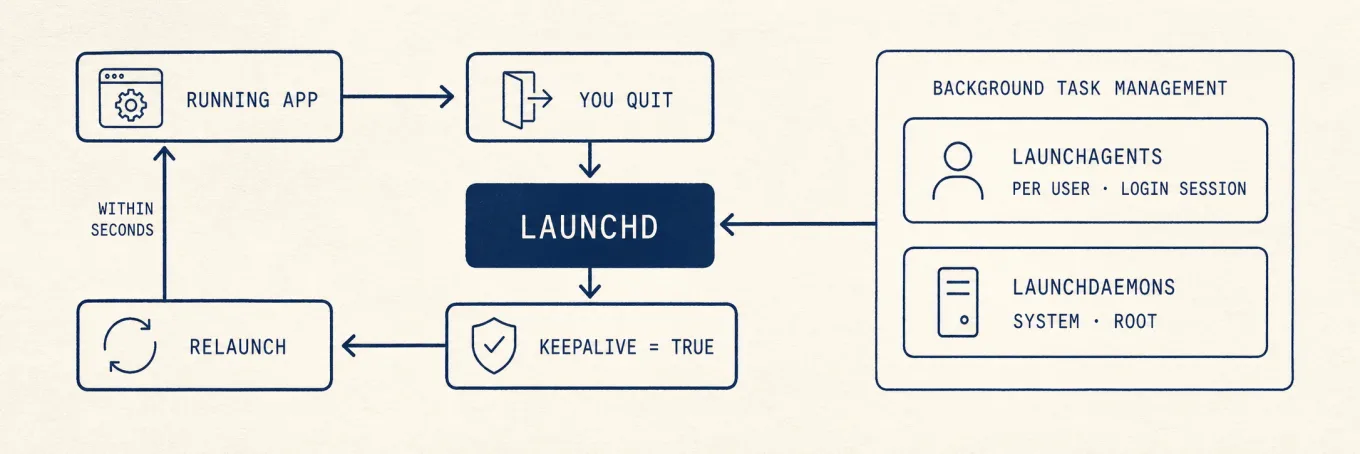
Bajo el capó: launchd y por qué una app no se queda cerrada
launchd gestiona muchos trabajos en segundo plano. En macOS 13 y posteriores, las apps
pueden registrar ítems de inicio, agentes y daemons mediante
SMAppService.
Las extensiones tienen su propio ciclo de vida. Un plist de launchd puede usar
RunAtLoad, KeepAlive, sockets, rutas, temporizadores u otras condiciones; KeepAlive
no explica cada reapertura. Los agentes en ~/Library/LaunchAgents se ejecutan por
usuario dentro de tu sesión de inicio; los daemons en /Library/LaunchDaemons se
ejecutan en el dominio del sistema y pueden arrancar antes del inicio de sesión.
Usan root por defecto, pero pueden especificar otro usuario. Modificar definiciones
del sistema suele requerir permisos de administrador; los agentes del usuario tienen otro alcance.
Desde Ventura, Background Task Management da a los usuarios visibilidad y control sobre muchos elementos de segundo plano de terceros, pero no promete que cada servicio aparezca como un interruptor simple. Su base de datos protegida es estado del sistema y no debe editarse directamente.
Dónde ayuda un inventario integrado
Las dos secciones de Configuración y las carpetas de launchd son tres lugares distintos para una sola pregunta: qué arranca solo y qué mantiene cosas vivas. La gestión de inicio de Mole las reúne en una lista, muestra qué es cada elemento y te permite activar o desactivar los que puede asociar con seguridad a un trabajo launchd validado o a un elemento de inicio registrado por el sistema. Todo lo que no pueda demostrar debe dirigirte a Configuración del Sistema en lugar de escribir en una base de datos protegida o inventar una etiqueta de servicio. La cobertura debe detenerse en la identidad que la herramienta pueda verificar.
Una auditoría de inicio segura
Mide el impacto al iniciar sesión o en reposo, identifica el proveedor y la función, desactiva un elemento desde su app o desde Elementos de inicio y extensiones, y luego prueba. Una lista más corta no es automáticamente un Mac mejor: la copia de seguridad, la seguridad, la sincronización y los helpers de dispositivos pueden valer su coste. Evita editar a mano plists y la base de datos de Background Task Management.