Opstartprogramma's en inlogonderdelen op de Mac uitschakelen

Opstartgedrag omvat zichtbare apps die bij het inloggen openen, achtergronditems die apps registreren, launchd-agents en -daemons, systeemextensies en andere appdiensten. Eén uitschakelen kan inlogwerk verminderen of een ongewenste helper stoppen, maar kan ook synchronisatie, updates, sneltoetsen, VPN, back-up of beveiligingsfuncties uitzetten. Herken de eigenaar en het doel voordat je een item op de naam beoordeelt.
Begin in Systeeminstellingen › Algemeen › Inlogonderdelen en extensies. Wijzig één eigenaar tegelijk, log opnieuw in, en controleer de functie die die eigenaar leverde. Een onbekende launchd-naam is een reden om die naar een app terug te volgen, geen reden om het bestand te verwijderen.
Inlogonderdelen: de zichtbare lijst
Open Systeeminstellingen › Algemeen › Inlogonderdelen en extensies. Apples handleiding voor inlogonderdelen documenteert beide secties op dit scherm. De bovenste sectie, Open bij inloggen, toont apps, documenten, mappen of servers die openen wanneer je inlogt. Selecteer alles wat je niet automatisch wilt laten starten en verwijder het met de minknop. Een item hier verwijderen verwijdert de app niet; het haalt alleen die inloginstructie weg.
Sta toe op de achtergrond: de verborgen helpers
Hetzelfde scherm heeft een tweede sectie, Sta toe op de achtergrond, gegroepeerd per ontwikkelaar. Dat kunnen updaters, synchronisatiehelpers, menubalkhulpprogramma's en ondersteunende diensten zijn. Een schakelaar uitzetten trekt de toestemming in voor het geregistreerde achtergrondwerk van die app. Stop de app of log uit voordat je een proces beoordeelt dat al draait, en test daarna de app die eigenaar is, omdat menubalkstatus, synchronisatie, automatische updates of hardware-integratie ervan kunnen afhangen.
Om inlogvertraging te diagnosticeren zonder de lijst te wijzigen, houd je Shift ingedrukt tijdens het inloggen tot het Dock verschijnt. macOS voorkomt dan tijdelijk automatische inlogonderdelen voor die sessie. Als het symptoom verdwijnt, ga dan terug naar de lijst en schakel kandidaten één voor één uit.
Waarom een app opnieuw start nadat je die stopt
Een app kan opnieuw starten door een launchd-taak, een inlogonderdeel van Service Management, een app-extensie, een helper die een ander proces vraagt, of de eigen voorkeur van de app. Oude
launchd-definities staan vaak in ~/Library/LaunchAgents,
/Library/LaunchAgents en /Library/LaunchDaemons, maar die mappen zijn geen
volledige inventaris. Voor een alleen-lezenweergave van het huidige gebruikersdomein:
launchctl print gui/$(id -u)
De uitvoer is diagnostisch en gebruikt dienstlabels die niet altijd overeenkomen met bestandsnamen of appnamen. Geef de voorkeur aan de eigen instelling van de app, de achtergrondschakelaar van macOS, of de uninstaller van de leverancier. Raad geen plist uit een procesnaam en verwijder die niet.
Doe het veilig
Zet één item om in Instellingen, log uit en weer in wanneer dat nodig is, en test de functie
die er eigenaar van is. Zet het item weer aan als synchronisatie, back-up, invoerapparaten, VPN, beveiliging of app-updates stoppen met werken. Laat Apple-diensten en /Library/LaunchDaemons met rust; een daemon
van een leverancier hoort de uninstaller van die leverancier te verwijderen, die ook diensten kan uitladen en
geprivilegieerde onderdelen veilig kan weghalen.
Onder de motorkap: launchd, en waarom een app niet gestopt blijft
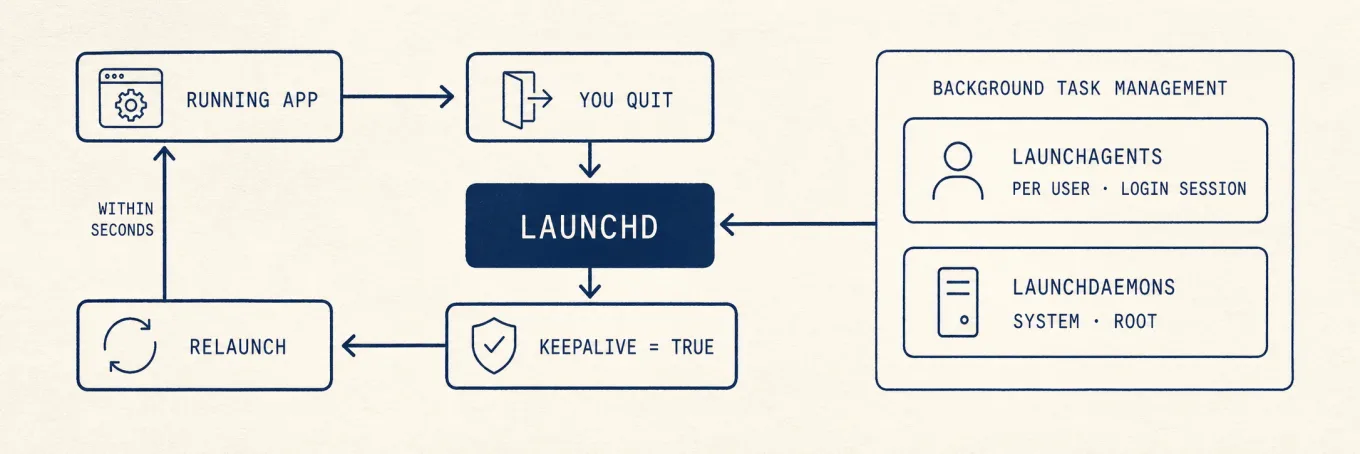
launchd beheert veel achtergrondtaken. Op macOS 13 en later kunnen apps inlog-onderdelen, agents en daemons registreren via Apples
SMAppService.
Extensies hebben hun eigen levenscyclus. Een launchd-plist kan RunAtLoad, KeepAlive, sockets, paden, timers of andere voorwaarden gebruiken;
KeepAlive is niet de verklaring voor elke herstart. Agents in
~/Library/LaunchAgents draaien per gebruiker binnen je inlogsessie; daemons in
/Library/LaunchDaemons draaien in het systeemdomein en kunnen vóór het inloggen starten. Ze draaien
standaard als root, maar kunnen een andere gebruiker opgeven. Systeembrede definities wijzigen
vraagt normaal beheerdersrechten; agentbestanden die je zelf bezit hebben een andere reikwijdte.
Sinds Ventura geeft Background Task Management zicht en controle over veel achtergronditems van derden, maar het belooft niet dat elke dienst als één eenvoudige schakelaar verschijnt. De beschermde database is systeemtoestand en hoort niet direct bewerkt te worden.
Waar een geïntegreerde inventaris helpt
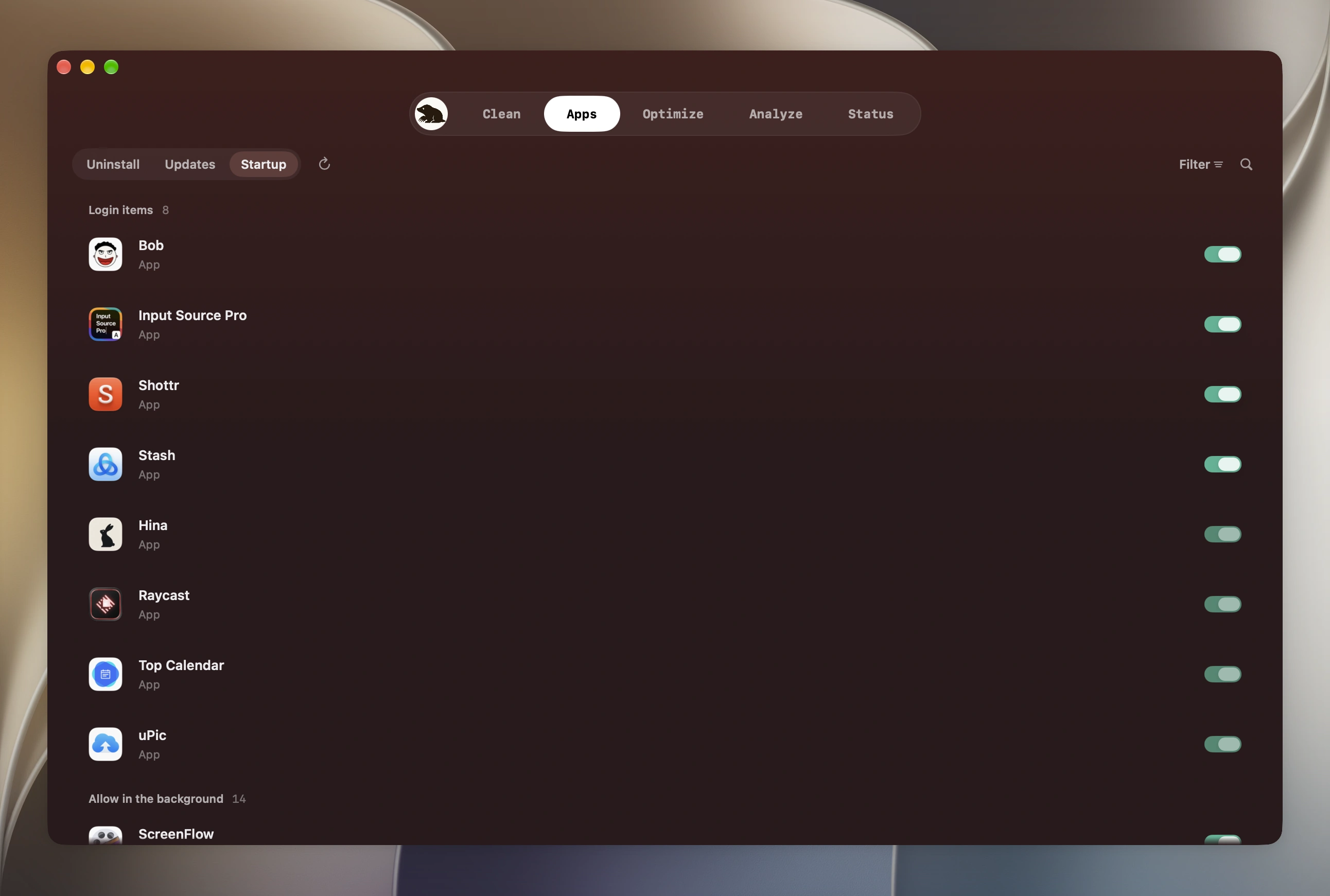
De twee secties in Instellingen en de launchd-mappen zijn drie aparte plekken voor één vraag: wat start vanzelf en wat houdt dingen in leven. Het opstartbeheer van Mole brengt ze samen in één lijst, toont wat elk item is, en laat je de items omschakelen die het veilig kan koppelen aan een gevalideerde launchd-taak of een door het systeem geregistreerd inlogonderdeel. Alles wat het niet kan bewijzen, hoort naar Systeeminstellingen te gaan in plaats van naar een beschermde database te schrijven of een dienstlabel te verzinnen. De dekking moet stoppen bij de identiteit die het hulpmiddel kan verifiëren.
Een veilige opstartcontrole
Meet de impact op inloggen of op rust, herken de leverancier en de functie, schakel één item uit via de app of via Inlogonderdelen en extensies, en test daarna. Een kortere lijst is niet automatisch een betere Mac: back-up, beveiliging, synchronisatie en apparaathulpjes kunnen hun kosten waard zijn. Vermijd handmatige bewerkingen van plist-bestanden en van de database van Background Task Management.