Een onderhoudschecklist voor de Mac die problemen voorkomt
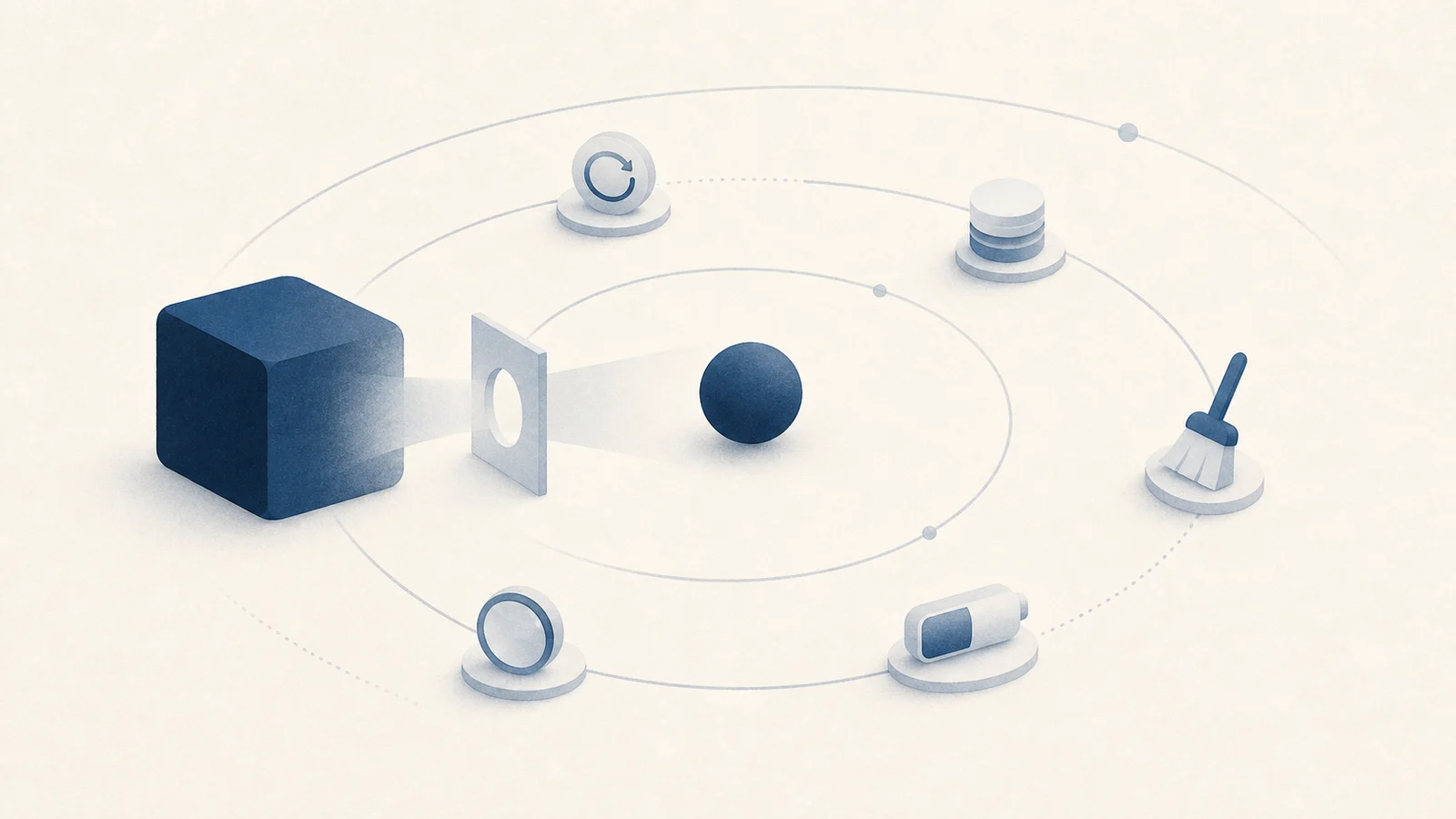
Goed Mac-onderhoud beschermt herstelbaarheid, beveiliging en werkbare vrije ruimte. Het vraagt geen wekelijkse herstarts of maandelijkse cache-opruimingen. Gebruik een kalender voor controles die je makkelijk vergeet, zoals reservekopieën controleren. Gebruik symptomen en metingen voor acties die iets opnieuw moeten bouwen of iets verwijderen.
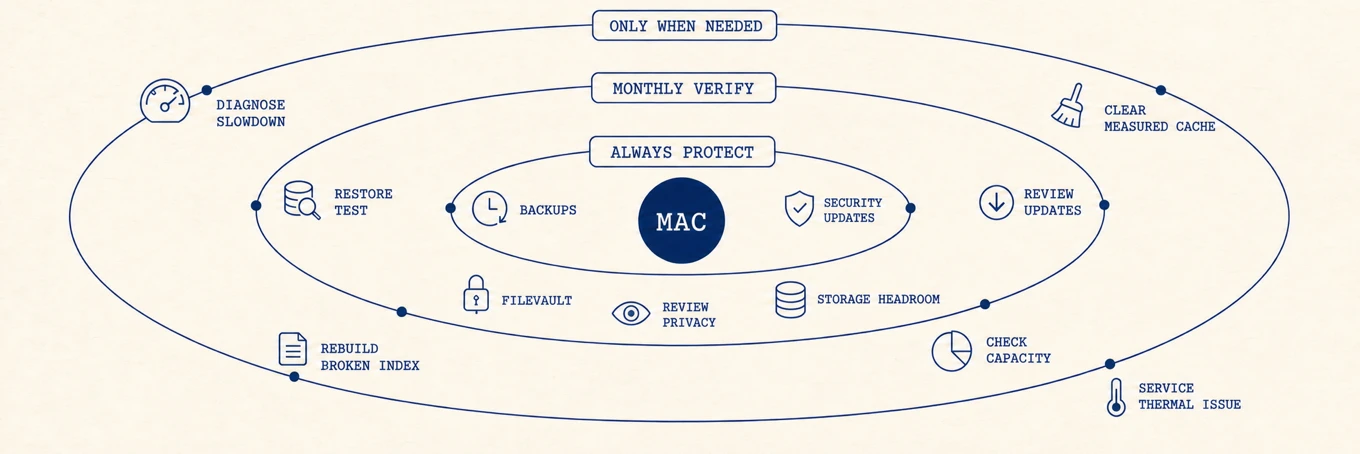
Houd deze bescherming continu aan
- Reservekopieën: laat Time Machine of een andere versiebeheerde reservekopie lopen, en houd minstens één kopie aan die losstaat van cloudsynchronisatie. Synchronisatie kan verwijdering en beschadiging doorgeven. Eventuele versiegeschiedenis die het biedt heeft eigen bewaartermijnen en vervangt geen onafhankelijke reservekopie. Versleuteling en een kopie buiten de locatie beschermen tegen verlies van het apparaat én tegen per ongeluk verwijderen.
- Beveiligingsupdates: houd automatische beveiligingsreacties en passende app-updates aan. Faseer grote OS-updates en updates van productietools wanneer compatibiliteit telt.
- FileVault en schermvergrendeling: bevestig dat schijfversleuteling aan staat en dat de herstelmethode ergens staat die je kunt bereiken zonder de Mac. Als je een FileVault-herstelsleutel hebt gekozen, mag de enige kopie niet op de versleutelde opstartschijf staan die hij moet ontgrendelen.
- Vrije opslag: laat genoeg fysieke capaciteit over voor updates, swap, builds en tijdelijk werk. De hoeveelheid hangt af van je werk, niet van een universeel percentage.
Eens per maand controleren in plaats van opruimen
- Controleer de laatste geslaagde reservekopie en voer af en toe een kleine terugzetting uit. Een teruggezet bestand openen test meer dan een groen statuspictogram. Time Machine kan een netwerkreservekopie handmatig controleren, maar die controle vervangt niet het testen of je belangrijke bestanden terugkomen en openen.
- Bekijk openstaande updates en release notes voor apps die niet automatisch bijwerken, en pas ze daarna toe in een venster waarin je kunt terugkomen.
- Controleer de fysiek beschikbare ruimte in Systeeminstellingen > Algemeen > Opslag. Als die daalt, breng dan in kaart wat groot is voordat je iets verwijdert, volgens hoe je ruimte vrijmaakt en hoe je grote bestanden vindt.
- Bekijk privacytoegang voor camera, microfoon, schermopname, Volledige schijftoegang en automatisering. Haal rechten weg bij apps die je niet meer gebruikt.
Om de paar maanden het onbeheerde oppervlak verkleinen
- Verwijder apps die je niet meer gebruikt via de werkwijze van de leverancier wanneer ze helpers, stuurprogramma's of extensies installeren. Bekijk daarna resten zonder gedeelde gegevens te verwijderen. Apps volledig verwijderen behandelt waar de resten zitten.
- Bekijk opstart- en achtergrondonderdelen. Houd helpers voor reservekopie, beveiliging, synchronisatie en apparaten die je nog nodig hebt. Identificeer onbekende items eerst, zet daarna bevestigd ongebruikte items één voor één uit en test.
- Bekijk account- en apparaattoegang. Verwijder afgedankte apparaten, ongebruikte browserextensies, verouderde appsessies en oude herstelcontacten waar dat past.
- Controleer de batterijconditie en de echte gebruiksduur op een laptop. Een trend plus symptomen is nuttiger dan reageren op één capaciteitsmeting.
Doe dit alleen wanneer het bewijs erom vraagt
- Herstart om updates toe te passen of een vastgelopen proces te testen, niet om gezond geheugen te legen.
- Leeg een cache wanneer die gemeten en groot is, of wanneer de probleemgids van een app erom vraagt. Elke cache op een schema opnieuw bouwen verspilt tijd en netwerkverkeer.
- Bouw Spotlight- of Mail-indexen opnieuw alleen wanneer zoeken of het gedrag van een postbus stuk is.
- Wijzig ventilatorgedrag alleen voor een bekende langdurige belasting. Automatische thermische regeling blijft de standaard.
- Onderzoek warmte. Als de ventilator luid is, werk waarom een MacBook-ventilator luid loopt door, en als
kernel_taskCPU opeet, is dat een thermische reactie om te onderzoeken. - Onderzoek traagheid terwijl die bezig is. Leg CPU, geheugendruk, schijf-I/O, capaciteit, thermische status en netwerkcontext vast voordat je herstart of opruimt.
De regel die onderhoud nuttig houdt
Elke wijziging hoort een waargenomen probleem, een verwacht resultaat, een herstelpad en een controlestap te hebben. Wijzig één variabele tegelijk. Als je niet kunt uitleggen wat een item bezit of hoe het opnieuw wordt gemaakt, verwijder het dan niet.
Wanneer een controle faalt
Een mislukte controle hoort naar één begrensde reparatie te leiden, niet naar een grotere onderhoudsrond. Als een testterugzetting niet opent, repareer dan de bestemming of de reservekopietaak voordat je iets opruimt. Als de beschikbare opslag blijft dalen, vergelijk dan dezelfde mappen op het hoogste niveau op twee datums en volg de eigenaar die is gegroeid. Als een onbekende privacytoekenning blijft staan, identificeer dan de ondertekende app en trek alleen die toekenning in. Als een afgedankt inlogonderdeel terugkomt nadat je het hebt uitgezet, verwijder het dan via de app die het bezit of het verwijderprogramma van de leverancier, in plaats van een systeemdatabase te bewerken.
Herhaal de controle die faalde. Een nieuw reservekopiepictogram, een kleiner schijfgetal of een stillere login is niet genoeg wanneer terugzetten, bewaren of opstartgedrag nog faalt.
Waar een geïntegreerde tool helpt
Ingebouwde tools dekken reservekopie, updates, privacy, activiteit en opslag. Mole brengt meerdere meet- en controleoppervlakken samen wanneer wisselen daartussen herhalend wordt. Het vervangt Time Machine, FileVault, verwijderprogramma's van leveranciers, release notes of een terugzettest niet. Dat zijn de fundamenten. Opruimen is optioneel werk eromheen.
De checklist die blijft staan
Houd reservekopieën, versleuteling, beveiligingsupdates en vrije opslag gezond. Controleer maandelijks een terugzetting, updates, capaciteit en privacy. Zet af en toe apps, achtergrondtoegang en oude accounts buiten gebruik. Herstart, leeg caches, bouw indexen opnieuw of wijzig ventilatorgedrag alleen als reactie op bewijs. Onderhoud hoort risico en verrassing te verminderen, geen terugkerend verwijderritueel te worden.