Una lista de mantenimiento de Mac que previene problemas

Un buen mantenimiento del Mac protege la recuperabilidad, la seguridad y el margen de trabajo. No hace falta reiniciar cada semana ni purgar cachés cada mes. Usa un calendario para las revisiones fáciles de olvidar, como verificar las copias de seguridad; usa síntomas y mediciones para las acciones que tienen un coste de reconstrucción o de borrado.
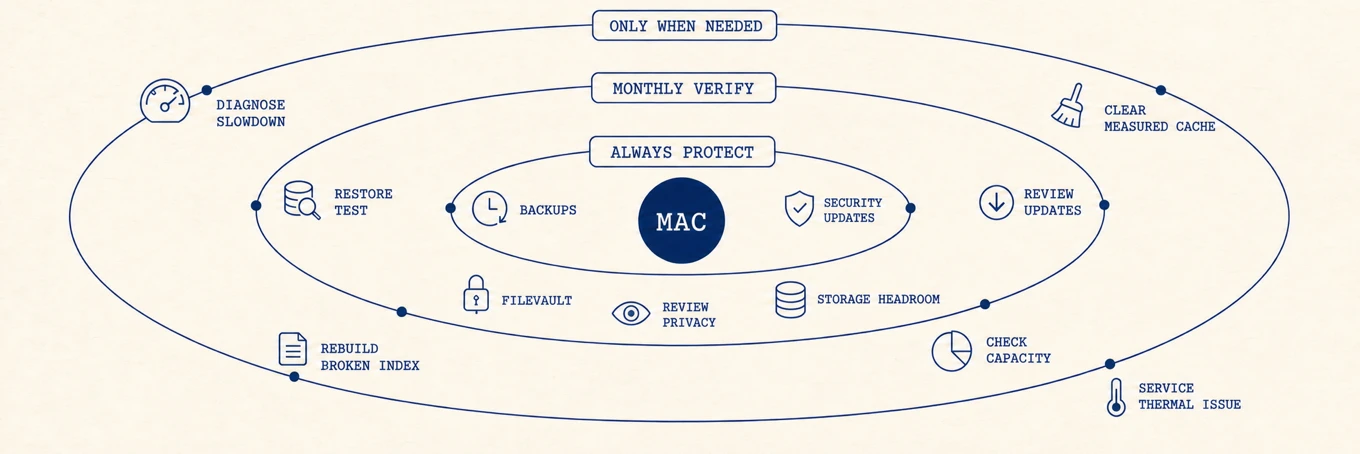
Mantén estas protecciones siempre activas
- Copias de seguridad: deja que Time Machine u otra copia versionada se ejecute, y conserva al menos una copia independiente de la sincronización en la nube. La sincronización puede propagar borrados y daños. Aunque ofrezca historial de versiones, tiene límites de conservación y no sustituye una copia independiente. El cifrado y una copia guardada en otro lugar protegen tanto contra la pérdida del dispositivo como contra el borrado accidental.
- Actualizaciones de seguridad: mantén activas las respuestas de seguridad automáticas y las actualizaciones de apps que te convengan. Programa las actualizaciones mayores del sistema y de las herramientas de producción cuando la compatibilidad importe.
- FileVault y bloqueo de pantalla: confirma que el cifrado de disco está activado y que el método de recuperación está guardado en un lugar al que puedas acceder sin el Mac. Si elegiste una clave de recuperación de FileVault, la única copia no debe vivir en el disco de arranque cifrado que se supone que desbloquea.
- Espacio de almacenamiento: deja suficiente capacidad física para actualizaciones, swap, compilaciones y trabajo temporal. La cantidad depende de tu carga de trabajo, no de un porcentaje universal.
Una vez al mes, verifica en lugar de limpiar
- Revisa la última copia de seguridad correcta y, de vez en cuando, restaura un archivo pequeño. Abrir un archivo restaurado prueba más que un icono de estado en verde. Time Machine puede verificar manualmente una copia en red, pero esa comprobación no sustituye probar si tus archivos importantes se restauran y se abren.
- Revisa las actualizaciones pendientes y las notas de la versión de las apps que no se actualizan solas, y aplícalas en un momento en el que puedas recuperarte si algo falla.
- Comprueba el espacio físico disponible en Ajustes del Sistema > General > Almacenamiento. Si va bajando, identifica qué ocupa mucho antes de borrar nada, siguiendo cómo liberar espacio y cómo encontrar archivos grandes.
- Revisa el acceso a la privacidad de cámara, micrófono, grabación de pantalla, Full Disk Access y automatización. Quita permisos a las apps que ya no uses.
Cada pocos meses, retira lo que ya no usas
- Desinstala las apps que dejaste de usar con el flujo del fabricante cuando instalen helpers, drivers o extensiones. Después revisa los restos sin borrar datos compartidos. Cómo desinstalar apps por completo cubre dónde se esconden los restos.
- Revisa los elementos de arranque y en segundo plano. Conserva los de copia de seguridad, seguridad, sincronización y dispositivos que sigas necesitando. Identifica primero los desconocidos; desactiva solo los que hayas confirmado que ya no usas, de uno en uno, y comprueba el resultado.
- Revisa el acceso de cuentas y dispositivos. Elimina dispositivos retirados, extensiones del navegador que no uses, sesiones de apps antiguas y contactos de recuperación viejos cuando corresponda.
- Comprueba el estado de la batería y la autonomía real en un portátil. Una tendencia más síntomas es más útil que reaccionar a una sola lectura de capacidad.
Haz esto solo cuando la evidencia lo pida
- Reinicia para aplicar actualizaciones o probar un proceso atascado, no para purgar memoria sana.
- Limpia una caché cuando esté medida y sea grande, o cuando la guía de solución de problemas de una app lo pida. Reconstruir todas las cachés con un calendario desperdicia tiempo y tráfico de red.
- Reconstruye los índices de Spotlight o de Mail solo cuando la búsqueda o el buzón se comporten mal.
- Cambia el comportamiento del ventilador solo para una carga sostenida conocida. El control térmico automático sigue siendo el valor por defecto.
- Investiga el calor. Si el ventilador hace
ruido, revisa por qué el ventilador de un MacBook suena fuerte,
y si
kernel_taskconsume mucha CPU, eso es una respuesta térmica a diagnosticar. - Diagnostica la lentitud mientras ocurre. Captura CPU, presión de memoria, E/S de disco, capacidad, estado térmico y contexto de red antes de reiniciar o limpiar.
La regla que mantiene útil el mantenimiento
Cada cambio debe tener un problema observado, un resultado esperado, un camino de recuperación y un paso de verificación. Cambia una variable a la vez. Si no puedes explicar qué posee un elemento o cómo se volverá a crear, no lo borres.
Cuando falla una comprobación
Una comprobación fallida debe conducir a una reparación acotada, no a un barrido mayor. Si una restauración de prueba no abre, corrige el destino o la tarea de copia antes de limpiar nada. Si el espacio disponible sigue bajando, compara las mismas carpetas principales en dos fechas y sigue al propietario que creció. Si queda un permiso de privacidad desconocido, identifica la app firmada y revoca solo ese permiso. Si vuelve un elemento de inicio desactivado, retíralo mediante su app o el desinstalador del proveedor, no editando una base del sistema.
Repite después la comprobación que falló. Un icono nuevo de copia, un número de disco menor o un inicio más silencioso no bastan si restaurar, guardar o arrancar sigue fallando.
Dónde ayuda una herramienta integrada
Las herramientas del sistema cubren copia de seguridad, actualizaciones, privacidad, actividad y almacenamiento. Mole reúne varias superficies de medición y revisión cuando cambiar entre ellas se vuelve repetitivo. No sustituye Time Machine, FileVault, los desinstaladores del fabricante, las notas de la versión ni una prueba de restauración. Esas son las bases; la limpieza es trabajo opcional a su alrededor.
La lista de comprobación que resiste el tiempo
Mantén sanas las copias de seguridad, el cifrado, las actualizaciones de seguridad y el espacio libre. Cada mes, verifica una restauración y revisa actualizaciones, capacidad y privacidad. De vez en cuando, retira apps, acceso en segundo plano y cuentas antiguas. Reinicia, limpia cachés, reconstruye índices o altera el ventilador solo en respuesta a la evidencia. El mantenimiento debe reducir riesgo y sorpresas, no crear un ritual recurrente de borrado.