Eine Mac-Wartungs-Checkliste, die Probleme verhindert

Gute Mac-Wartung hält Daten wiederherstellbar, Software aktuell und genug Speicherplatz frei. Sie braucht weder wöchentliche Neustarts noch monatliche Cache-Bereinigungen. Nutzen Sie einen Kalender für Prüfungen, die leicht in Vergessenheit geraten, etwa die Verifizierung von Backups; nutzen Sie Symptome und Messwerte für Aktionen, die mit einem Neuaufbau oder Löschkosten verbunden sind.
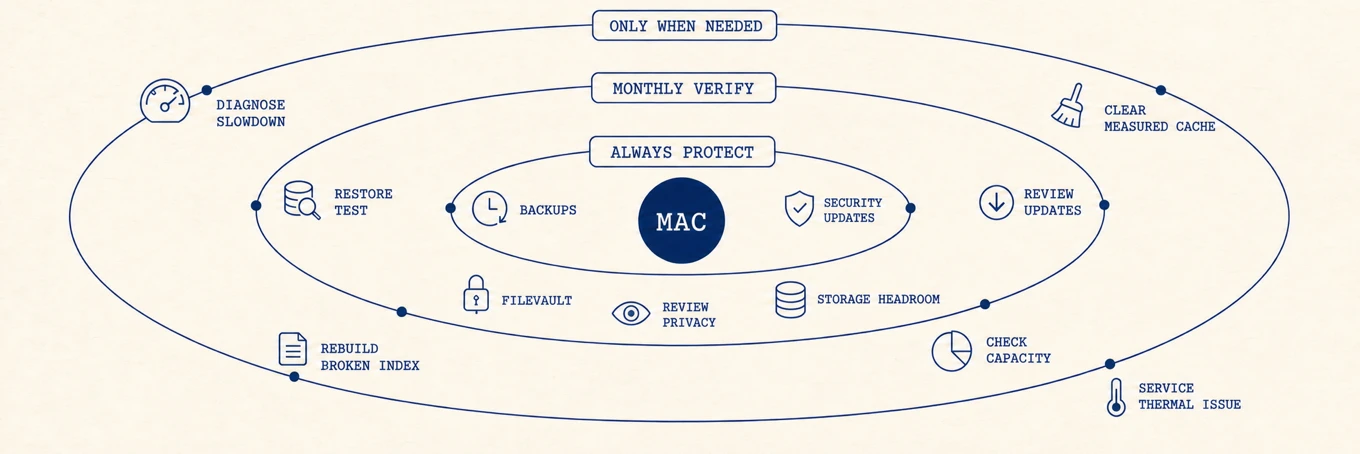
Diese Schutzmaßnahmen dauerhaft aktiv halten
- Backups: lassen Sie Time Machine oder ein anderes versioniertes Backup laufen und behalten Sie mindestens eine Kopie, die unabhängig von der Cloud- Synchronisierung ist. Sync spiegelt Löschung und Korruption mit; es ist keine versionierte Wiederherstellung. Verschlüsselung und eine Offsite-Kopie schützen vor Geräteverlust ebenso wie vor versehentlichem Löschen.
- Sicherheitsupdates: lassen Sie automatische Sicherheitsreaktionen und passende App-Updates aktiv. Planen Sie große OS- und Produktionswerkzeug-Updates, wenn Kompatibilität zählt.
- FileVault und Bildschirmsperre: bestätigen Sie, dass die Festplattenverschlüsselung aktiviert ist und die Wiederherstellungsmethode dort hinterlegt ist, wo Sie ohne den Mac darauf zugreifen können. Wenn Sie einen FileVault-Wiederherstellungsschlüssel gewählt haben, darf die einzige Kopie nicht auf der verschlüsselten Startfestplatte liegen, die er entsperren soll.
- Speicherspielraum: lassen Sie genug physische Kapazität für Updates, Swap, Builds und temporäre Arbeit. Die Menge hängt von Ihrer Arbeitslast ab, nicht von einem universellen Prozentsatz.
Einmal im Monat verifizieren statt bereinigen
- Prüfen Sie das letzte erfolgreiche Backup und führen Sie gelegentlich eine kleine Wiederherstellung durch. Eine wiederhergestellte Datei zu öffnen prüft mehr als ein grünes Statussymbol. Time Machine kann ein Netzwerk-Backup manuell verifizieren, aber dieser Check ersetzt nicht den Test, ob Ihre wichtigen Dateien wiederhergestellt und geöffnet werden können.
- Prüfen Sie ausstehende Updates und Release Notes für Apps, die sich nicht automatisch aktualisieren, und wenden Sie sie in einem wiederherstellbaren Zeitfenster an.
- Prüfen Sie den physisch verfügbaren Speicherplatz unter Systemeinstellungen > Allgemein > Speicher. Wenn er tendenziell abnimmt, ordnen Sie zuerst zu, was groß ist, bevor Sie etwas löschen, und folgen Sie wie Sie Speicherplatz freigeben und wie Sie große Dateien finden.
- Prüfen Sie den Datenschutzzugriff für Kamera, Mikrofon, Bildschirmaufzeichnung, Vollzugriff auf die Festplatte und Automatisierung. Entziehen Sie Berechtigungen von Apps, die Sie nicht mehr nutzen.
Alle paar Monate unbeaufsichtigte Angriffsfläche reduzieren
- Deinstallieren Sie Apps, die Sie nicht mehr nutzen, über den Workflow des Anbieters, wenn sie Helper, Treiber oder Erweiterungen installieren. Prüfen Sie danach Reste, ohne gemeinsame Daten zu löschen. Apps vollständig deinstallieren zeigt, wo Reste verborgen liegen.
- Prüfen Sie Start- und Hintergrundobjekte. Behalten Sie Backup-, Sicherheits-, Sync- und Geräte- Helper, die Sie benötigen. Ordnen Sie unbekannte Einträge zuerst einer App zu; deaktivieren Sie nicht mehr benötigte Einträge einzeln und testen Sie die zugehörige App.
- Prüfen Sie Konto- und Gerätezugriff. Entfernen Sie ausgemusterte Geräte, ungenutzte Browser- Erweiterungen, veraltete App-Sitzungen und alte Wiederherstellungskontakte, wo es sinnvoll ist.
- Prüfen Sie Batteriezustand und reale Laufzeit bei einem Laptop. Ein Trend plus Symptome ist nützlicher, als auf eine einzelne Kapazitätsanzeige zu reagieren.
Nur bei ausreichenden Belegen ausführen
- Neustart, um Updates anzuwenden oder einen hängenden Prozess zu testen, nicht um gesunden Speicher zu leeren.
- Einen Cache leeren, wenn er gemessen und groß ist oder die Fehlerbehebung einer App ihn fordert. Jeden Cache nach Plan neu aufzubauen, verschwendet Zeit und Netzwerkverkehr.
- Spotlight- oder Mail-Indizes neu aufbauen nur, wenn Suche oder Postfachverhalten gestört ist.
- Lüfterverhalten ändern nur bei einer bekannten, anhaltenden Arbeitslast. Die automatische thermische Steuerung bleibt der Standard.
- Hitze untersuchen. Wenn der Lüfter
laut ist, gehen Sie warum der MacBook-Lüfter laut läuft durch,
und prüfen Sie bei hoher CPU-Last von
kernel_task, ob die thermische Schutzfunktion beteiligt ist. - Langsamkeit diagnostizieren, während sie auftritt. Erfassen Sie CPU, Speicherdruck, Festplatten-I/O, Kapazität, thermischen Zustand und Netzwerkkontext, bevor Sie neu starten oder bereinigen.
Die Regel, die Wartung nützlich hält
Jede Änderung sollte ein beobachtetes Problem, ein erwartetes Ergebnis, einen Wiederherstellungsweg und einen Verifizierungsschritt haben. Ändern Sie jeweils nur eine Variable. Wenn Sie nicht erklären können, was ein Eintrag gehört oder wie er wiederhergestellt werden kann, löschen Sie ihn nicht.
Wenn eine Prüfung fehlschlägt
Eine fehlgeschlagene Prüfung sollte zu einer begrenzten Reparatur führen, nicht zu einer größeren Wartungsrunde. Öffnet sich eine Testwiederherstellung nicht, reparieren Sie zuerst Sicherungsziel oder Auftrag. Sinkt verfügbarer Speicher weiter, vergleichen Sie dieselben obersten Ordner an zwei Tagen und folgen Sie dem Eigentümer, der wächst. Bleibt eine unbekannte Datenschutzfreigabe, identifizieren Sie die signierte App und widerrufen nur diese Freigabe. Kehrt ein deaktiviertes Anmeldeobjekt zurück, entfernen Sie es über die besitzende App oder den Hersteller-Uninstaller, nicht durch Bearbeiten einer Systemdatenbank.
Wiederholen Sie anschließend die fehlgeschlagene Prüfung. Ein neues Sicherungssymbol, eine kleinere Datenträgerzahl oder eine ruhigere Anmeldung genügen nicht, wenn Wiederherstellung, Speichern oder Start weiterhin versagen.
Wo ein integriertes Werkzeug hilft
Eingebaute Werkzeuge decken Backup, Updates, Datenschutz, Aktivität und Speicher ab. Mole bündelt mehrere Mess- und Prüfoberflächen, wenn der Wechsel dazwischen zur Routine wird. Es ersetzt weder Time Machine, FileVault, Hersteller-Deinstaller, Release Notes noch einen Wiederherstellungstest. Das sind die Grundlagen; Bereinigung ist optionale Arbeit darum herum.
Die beständige Checkliste
Halten Sie Backups, Verschlüsselung, Sicherheitsupdates und Speicherspielraum in gutem Zustand. Monatlich verifizieren Sie eine Wiederherstellung und prüfen Updates, Kapazität und Datenschutz. Gelegentlich mustern Sie Apps, Hintergrundzugriff und alte Konten aus. Neustart, Caches leeren, Indizes neu aufbauen oder das Lüfterverhalten ändern Sie nur bei Belegen. Wartung soll Risiko und Überraschungen verringern, nicht ein wiederkehrendes Löschritual erzeugen.