Una checklist di manutenzione Mac che previene i problemi

Una buona manutenzione del Mac mantiene i dati recuperabili, il software sicuro e abbastanza spazio libero per lavorare. Non richiede riavvii settimanali né pulizie mensili della cache. Usa un calendario per i controlli facili da dimenticare, come verificare i backup; usa sintomi e misure per le azioni che hanno un costo di ricostruzione o di eliminazione.
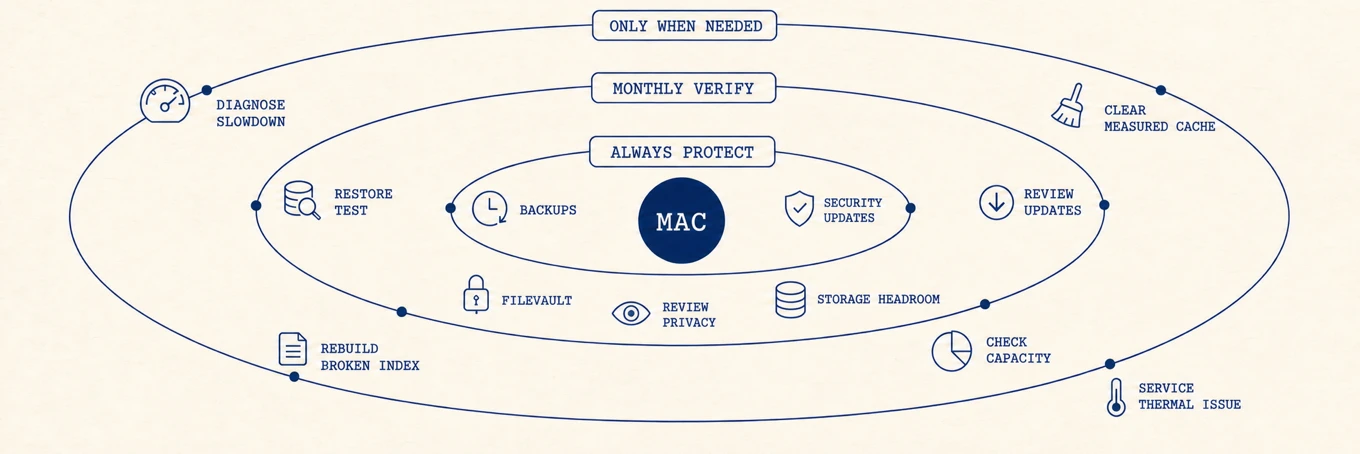
Tieni attive queste protezioni in modo continuo
- Backup: lascia che Time Machine o un altro backup versionato venga eseguito e conserva almeno una copia indipendente dalla sincronizzazione cloud. La sincronizzazione rispecchia eliminazione e corruzione; non è un ripristino versionato. Crittografia e una copia off-site proteggono dalla perdita del dispositivo oltre che dall'eliminazione accidentale.
- Aggiornamenti di sicurezza: mantieni attive le risposte di sicurezza automatiche e gli aggiornamenti delle app adatti. Pianifica gli aggiornamenti importanti del sistema operativo e degli strumenti di produzione quando conta la compatibilità.
- FileVault e blocco schermo: conferma che la crittografia del disco sia attiva e che il metodo di ripristino sia memorizzato in un posto accessibile senza il Mac. Se hai scelto una chiave di ripristino FileVault, l'unica copia non deve stare sul disco di avvio crittografato che dovrebbe sbloccare.
- Spazio di archiviazione: lascia abbastanza capacità fisica per aggiornamenti, swap, build e lavoro temporaneo. La quantità dipende dal carico di lavoro, non da una percentuale universale.
Una volta al mese, verifica piuttosto che pulire
- Controlla l'ultimo backup riuscito ed esegui di tanto in tanto un piccolo ripristino. Aprire un file ripristinato verifica più di un'icona di stato verde. Time Machine può verificare manualmente un backup di rete, ma quel controllo non sostituisce il test se i file importanti si ripristinano e si aprono.
- Rivedi aggiornamenti in sospeso e note di rilascio per le app che non si aggiornano automaticamente, poi applicali quando hai tempo anche per un eventuale ripristino.
- Controlla lo spazio fisico disponibile in Impostazioni di Sistema > Generali > Archiviazione. Se tende a scendere, mappa cosa è grande prima di eliminare qualsiasi cosa, seguendo come liberare spazio e come trovare file grandi.
- Rivedi gli accessi alla privacy per fotocamera, microfono, registrazione dello schermo, Accesso completo al disco e automazione. Rimuovi i permessi dalle app che non usi più.
Ogni pochi mesi, riduci la superficie non sorvegliata
- Disinstalla le app che hai smesso di usare con il flusso del fornitore quando installano helper, driver o estensioni. Poi rivedi i residui senza eliminare dati condivisi. Come disinstallare completamente le app spiega dove si nascondono i residui.
- Rivedi gli elementi di avvio e in background. Mantieni i servizi di backup, sicurezza, sincronizzazione e supporto dei dispositivi che ti servono. Identifica prima gli elementi sconosciuti; disattiva quelli inutili uno alla volta e verifica l'app associata.
- Rivedi accessi ad account e dispositivi. Rimuovi dispositivi dismessi, estensioni del browser inutilizzate, sessioni di app obsolete e vecchi contatti di ripristino dove appropriato.
- Controlla lo stato della batteria e l'autonomia reale su un laptop. Una tendenza più i sintomi è più utile di reagire a una sola lettura di capacità.
Fallo solo quando le prove lo richiedono
- Riavvia per applicare aggiornamenti o testare un processo bloccato, non per svuotare una memoria sana.
- Svuota una cache quando è misurata e grande, o quando la guida alla risoluzione problemi di un'app lo richiede. Ricostruire ogni cache a orario spreca tempo e traffico di rete.
- Ricostruisci gli indici di Spotlight o Mail solo quando ricerca o casella di posta non funzionano correttamente.
- Cambia il comportamento delle ventole solo per un carico sostenuto noto. Il controllo termico automatico resta l'impostazione predefinita.
- Indaga sul calore. Se la ventola è
rumorosa, segui perché la ventola di un MacBook è rumorosa,
e se
kernel_taskconsuma molta CPU, controlla se è coinvolta la protezione termica. - Diagnostica la lentezza mentre accade. Cattura CPU, pressione di memoria, I/O del disco, capacità, stato termico e contesto di rete prima di riavviare o pulire.
La regola che rende utile la manutenzione
Ogni modifica dovrebbe avere un problema osservato, un risultato atteso, un percorso di recupero e un passaggio di verifica. Cambia una variabile alla volta. Se non sai spiegare a quale app appartiene un elemento o come potresti recuperarlo, non eliminarlo.
Quando un controllo fallisce
Un controllo fallito deve portare a una riparazione circoscritta, non a una manutenzione più ampia. Se un ripristino di prova non si apre, correggi destinazione o processo di backup prima di pulire. Se lo spazio disponibile continua a scendere, confronta le stesse cartelle principali in due date e segui il proprietario che cresce. Se resta un permesso privacy sconosciuto, identifica l’app firmata e revoca solo quello. Se un elemento di login disattivato ritorna, rimuovilo tramite l’app proprietaria o il disinstallatore del produttore, non modificando un database di sistema.
Ripeti infine il controllo fallito. Una nuova icona di backup, un numero disco più basso o un login più quieto non bastano se ripristino, salvataggio o avvio continuano a fallire.
Dove uno strumento integrato aiuta
Gli strumenti integrati coprono backup, aggiornamenti, privacy, attività e archiviazione. Mole riunisce diverse superfici di misura e revisione quando passare da una all'altra diventa ripetitivo. Non sostituisce Time Machine, FileVault, i disinstallatori dei fornitori, le note di rilascio o un test di ripristino. Quelli sono le fondamenta; la pulizia è lavoro opzionale intorno a esse.
La checklist duratura
Mantieni sani backup, crittografia, aggiornamenti di sicurezza e spazio di archiviazione. Mensilmente, verifica un ripristino, rivedi aggiornamenti, capacità e privacy. Di tanto in tanto ritira app, accessi in background e vecchi account. Riavvia, svuota cache, ricostruisci indici o altera il comportamento delle ventole solo in risposta a prove. La manutenzione dovrebbe ridurre rischio e sorprese, non creare un rito ricorrente di eliminazione.