Perché kernel_task usa molta CPU
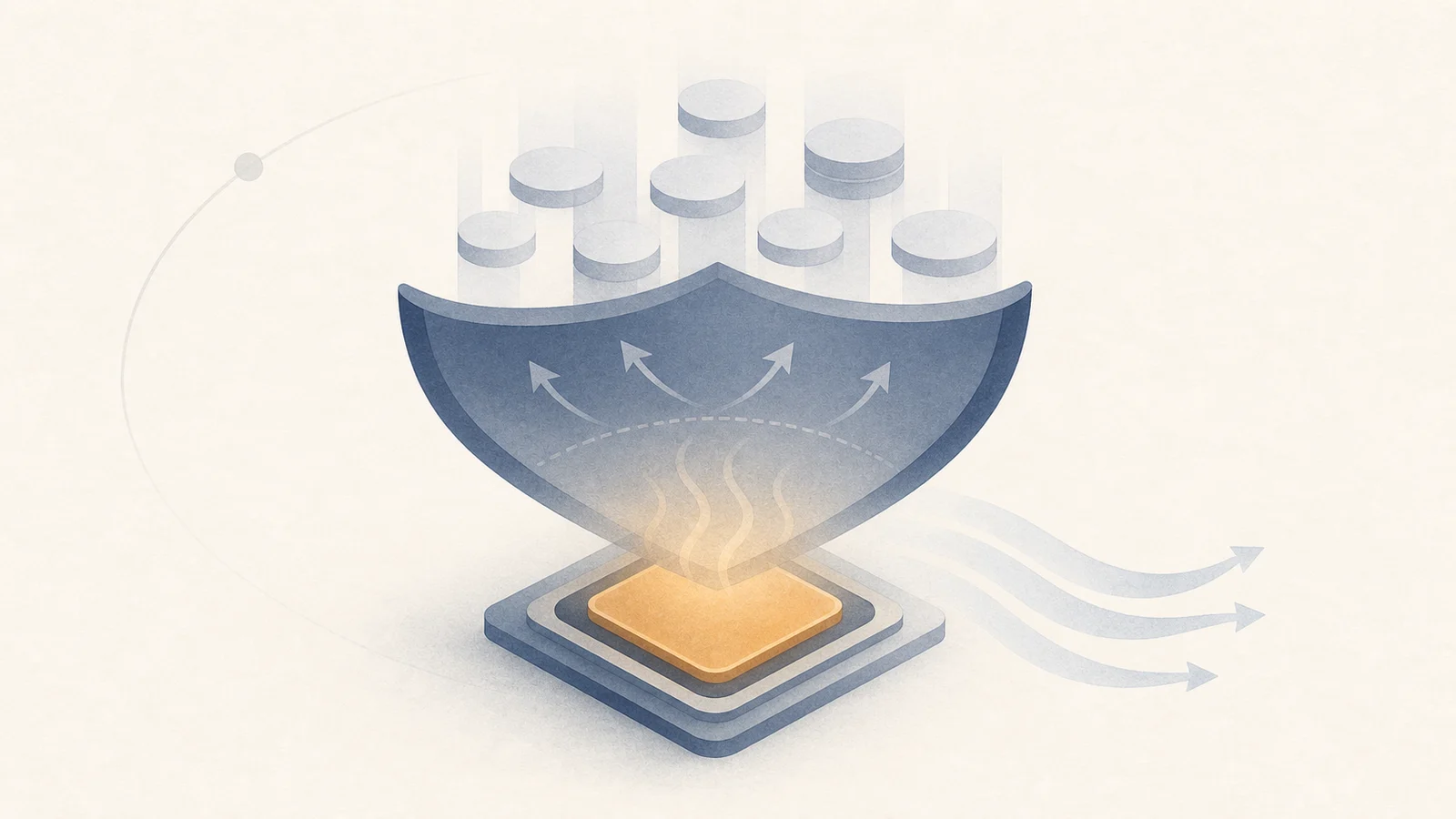
kernel_task è il kernel di macOS, quindi non va trattato come un'app qualsiasi. Apple
documenta un'apparente CPU elevata come uno dei modi con cui macOS
gestisce la temperatura del processore: riducendo la disponibilità delle risorse CPU per gli altri processi
si riduce il calore che possono generare. Questo fa di kernel_task un segnale di risposta, non
automaticamente la fonte originale del calore.
Cosa è davvero kernel_task
kernel_task è il kernel di macOS stesso, il nucleo del sistema operativo. Gestisce
memoria, hardware e scheduling, quindi è sempre in esecuzione.
La sua presenza nell’elenco dei processi è normale. Ciò che sembra allarmante è quando il suo
uso della CPU sale improvvisamente al 50%, al 100% o più e il Mac diventa lento.
Quando l'aumento dipende dal calore
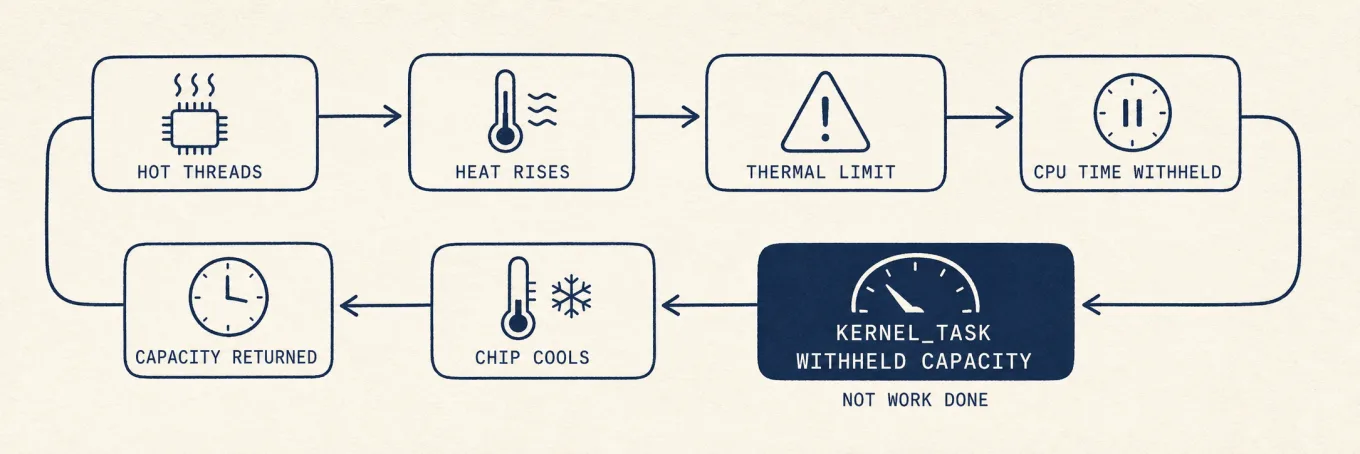
Quando il Mac si scalda, macOS può ridurre le risorse CPU disponibili per i processi
che generano calore. Questo può apparire come un uso elevato della CPU da parte di
kernel_task. In quel caso il processo reagisce a una fonte di calore, come un'app esigente,
una ventilazione insufficiente o una stanza calda. Il kernel svolge però anche altri compiti:
la percentuale da sola non dimostra una causa termica.
Puoi confermare la spiegazione termica invece di indovinare:
pmset -g therm
Questo riporta lo stato registrato di avvisi termici e di prestazioni, quando disponibile. Per un campione finito di pressione termica e assorbimento di potenza, usa:
sudo powermetrics --samplers thermal,cpu_power -n 1
Nessuno dei due comandi trasforma la percentuale di kernel_task in una temperatura. Confronta lo
stato sotto carico e dopo che il Mac si è raffreddato.
Perché non puoi, e non dovresti, terminarlo
macOS non ti consente di forzare la chiusura di kernel_task, e questo è corretto: è il kernel. Cercare di terminarlo, o cercare un modo per "disabilitarlo", significa mirare al bersaglio sbagliato. Se è coinvolta la protezione termica, intervieni sulla fonte di calore.
Come abbassarlo davvero
Trattalo come un'indagine termica. Ordina Monitoraggio attività per CPU e individua il carico di lavoro che ha preceduto la risposta. Metti in pausa quel carico, scollega display o periferiche non necessari, usa il Mac su una superficie rigida e tieni le prese d'aria libere. Confronta le stesse letture dopo il raffreddamento. Se il comportamento compare a riposo, segue un accessorio di alimentazione, o ritorna subito dopo un riavvio pulito, prova con alimentazione e periferiche compatibili Apple di cui ti fidi ed esegui Apple Diagnostics. Un comportamento termico persistente a riposo merita assistenza piuttosto che altri tentativi di terminare processi. La guida più ampia sul calore è in perché la ventola del MacBook è rumorosa.
Sotto il cofano: cosa misura davvero la "CPU alta"
La cifra di Monitoraggio attività non va interpretata come un contatore di calcolo trattenuto.
Il comportamento documentato da Apple è che kernel_task può rendere le risorse CPU meno
disponibili ai processi che generano calore. Scheduling, contabilizzazione, driver e altro
lavoro del kernel esistono comunque, quindi la percentuale è una prova da correlare con carico di lavoro e
stato termico, non una conversione diretta in gradi o percentuale di throttling.
Usa pmset -g therm per lo stato di avviso registrato e un campione limitato di powermetrics per la
pressione termica. Accesso ai sensori e etichette differiscono tra Mac Intel e Apple silicon,
quindi le tendenze sotto un carico controllato sono più affidabili di una soglia universale.
Dove un monitor aiuta
Monitoraggio Attività, powermetrics o la vista Stato di Mole possono mettere carico dei processi,
tendenza termica e comportamento delle ventole su una sola linea temporale. Quella correlazione è utile; forzare
manualmente le ventole non sostituisce la ricerca di una fonte di calore a riposo, di un flusso d'aria ostruito o
di hardware guasto.
Una diagnosi ripetibile
Registra il carico di lavoro, la tendenza di kernel_task e lo stato termico; metti in pausa la fonte e raffredda
il Mac; poi ripeti lo stesso carico. Se il valore segue carico e temperatura, è un
indizio a favore della spiegazione termica. Se avviene a riposo o con un accessorio, isola l'hardware
ed esegui le diagnostiche. Non tentare mai di disabilitare o forzare la chiusura del kernel.