Por qué kernel_task usa mucha CPU
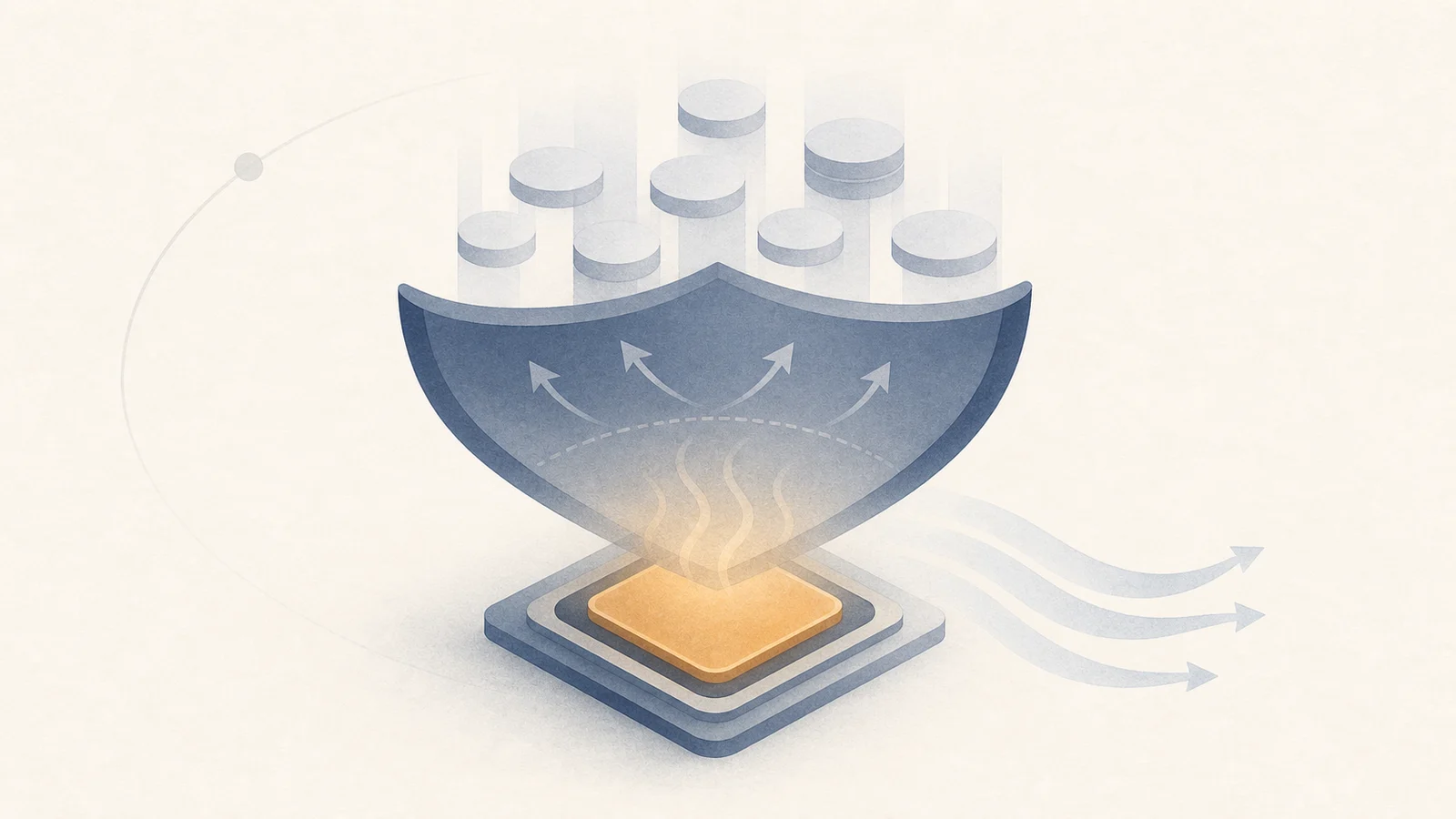
kernel_task es el kernel de macOS, así que no se puede tratar como una app normal. Apple
documenta el alto uso aparente de CPU como una forma en que macOS
gestiona la temperatura del procesador: al hacer menos disponibles los recursos de CPU a otros procesos,
se reduce el calor que pueden generar. Eso convierte a kernel_task en una señal de respuesta, no
automáticamente en la fuente original del calor.
Qué es en realidad kernel_task
kernel_task es el propio kernel de macOS, el núcleo del sistema operativo. Gestiona
la memoria, el hardware y la planificación, así que siempre está en ejecución. Su posición
en la lista depende del criterio de ordenación. Lo que parece alarmante es cuando su
uso de CPU sube de golpe al 50 %, 100 % o más y el Mac se vuelve lento.
Cuándo puede subir como respuesta al calor
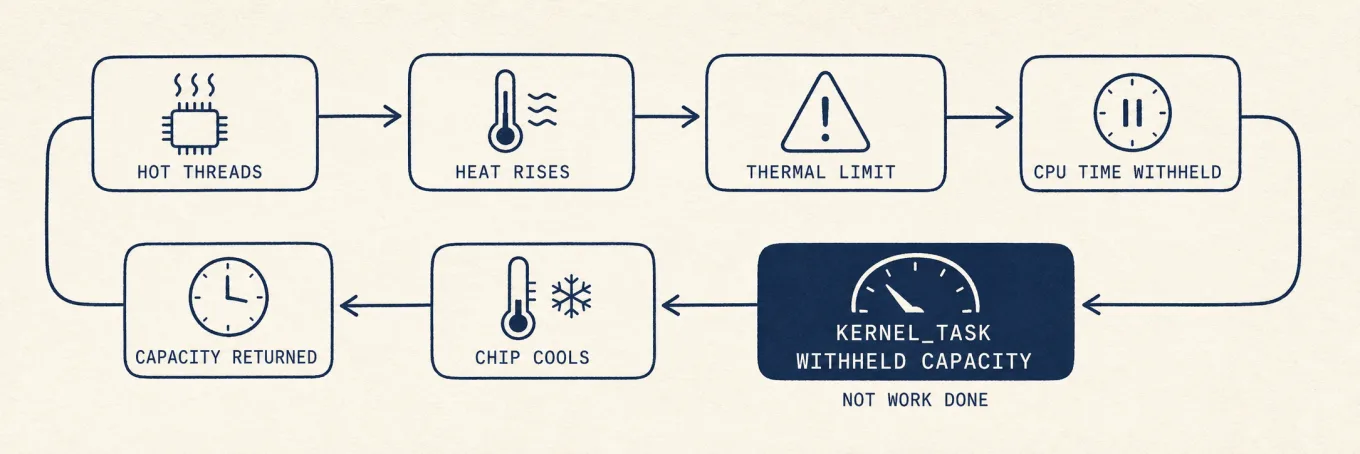
Cuando el Mac se calienta, macOS puede limitar los recursos de CPU disponibles para
los procesos que generan calor. Esa respuesta puede coincidir con un uso alto de
kernel_task, sin que el kernel sea la causa del calor. Puede haber una app exigente,
mala ventilación o una habitación calurosa. El porcentaje también incluye otros
trabajos del kernel: compáralo con el estado térmico antes de atribuirlo todo al calor.
Puedes confirmar la historia térmica en lugar de adivinar:
pmset -g therm
Esto reporta el estado registrado de advertencias térmicas y de rendimiento cuando está disponible. Para una muestra finita de presión térmica y consumo de energía, usa:
sudo powermetrics --samplers thermal,cpu_power -n 1
Ningún comando convierte el porcentaje de kernel_task en una temperatura. Compara el
estado bajo carga y después de que el Mac se enfríe.
Por qué no puedes, ni debes, matarlo
macOS no te deja forzar el cierre de kernel_task, y eso es correcto: es el kernel. Intentar terminarlo, o buscar cómo "desactivarlo", es apuntar al objetivo equivocado. Está haciendo su trabajo. Eliminar la fuente de calor es lo que realmente baja el número.
Cómo bajarlo de verdad
Investiga primero el estado térmico. Ordena el Monitor de Actividad por CPU e identifica la carga de trabajo que precedió a la respuesta. Pausa esa carga, desconecta pantallas o periféricos innecesarios, usa el Mac sobre una superficie dura y mantén las rejillas sin obstruir. Compara las mismas lecturas después de enfriar. Si el comportamiento ocurre en reposo, sigue a un accesorio de alimentación o regresa de inmediato tras un reinicio limpio, prueba con alimentación y periféricos compatibles con Apple de confianza y ejecuta Apple Diagnostics. Un comportamiento térmico en reposo persistente merece servicio técnico, no más intentos de matar procesos. La guía más amplia sobre el calor está en por qué el ventilador de un MacBook hace mucho ruido.
Bajo el capó: qué mide en realidad el "alto uso de CPU"
La cifra del Monitor de Actividad no indica directamente cuánta capacidad de cálculo se está limitando.
El comportamiento documentado por Apple es que kernel_task puede hacer menos
disponibles los recursos de CPU a los procesos que generan calor. La planificación, la contabilidad, los drivers y otro
trabajo del kernel siguen existiendo, así que el porcentaje es evidencia para correlacionar con la carga de trabajo y
el estado térmico, no una conversión directa a grados o a un porcentaje de throttling.
Usa pmset -g therm para el estado de advertencia registrado y una muestra acotada de powermetrics para la
presión térmica. El acceso a sensores y las etiquetas difieren entre Macs Intel y Apple silicon,
así que las tendencias bajo una carga controlada son más fiables que un umbral universal.
Dónde ayuda un monitor
El Activity Monitor, powermetrics o la vista Status de Mole pueden poner la carga de procesos,
la tendencia térmica y el comportamiento del ventilador en una misma línea de tiempo. Esa correlación es útil; forzar
ventiladores a mano no sustituye encontrar una fuente de calor en reposo, un flujo de aire bloqueado o
hardware defectuoso.
Un diagnóstico repetible
Registra la carga de trabajo, la tendencia de kernel_task y el estado térmico; pausa la fuente y enfría
el Mac; luego repite la misma carga. Si la respuesta sigue a la carga y se recupera, la
protección está funcionando. Si ocurre en reposo o con un accesorio, aísla el hardware
y ejecuta diagnósticos. Nunca intentes desactivar o forzar el cierre del kernel.