Warum kernel_task hohe CPU-Last verursacht
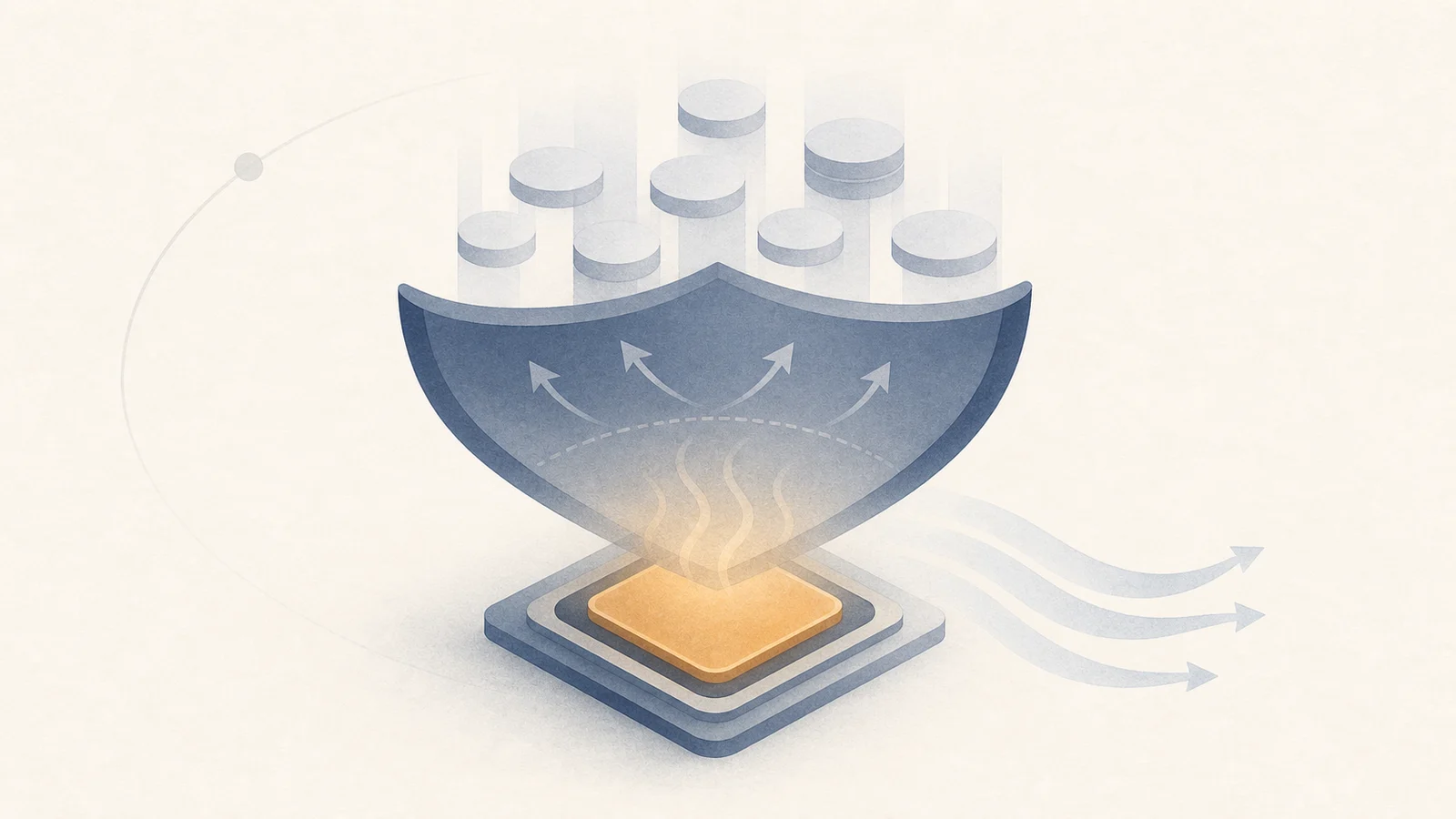
kernel_task ist der macOS-Kernel und lässt sich daher nicht wie eine gewöhnliche App behandeln. Apple dokumentiert hohe scheinbare CPU-Auslastung als eine Möglichkeit, mit der macOS die Prozessortemperatur steuert: Wenn anderen Prozessen weniger CPU-Ressourcen zur Verfügung stehen, erzeugen sie weniger Wärme. Damit ist kernel_task ein Reaktionssignal, nicht automatisch die ursprüngliche Wärmequelle.
Was kernel_task tatsächlich ist
kernel_task ist der macOS-Kernel selbst, der Kern des Betriebssystems. Er verwaltet Speicher, Hardware und Scheduling und läuft daher immer. Dass er in der Prozessliste steht, ist normal. Auffällig ist ein plötzlicher Anstieg auf 50 %, 100 % oder mehr, während der Mac träge wird.
Wenn Wärme hinter dem Anstieg steckt
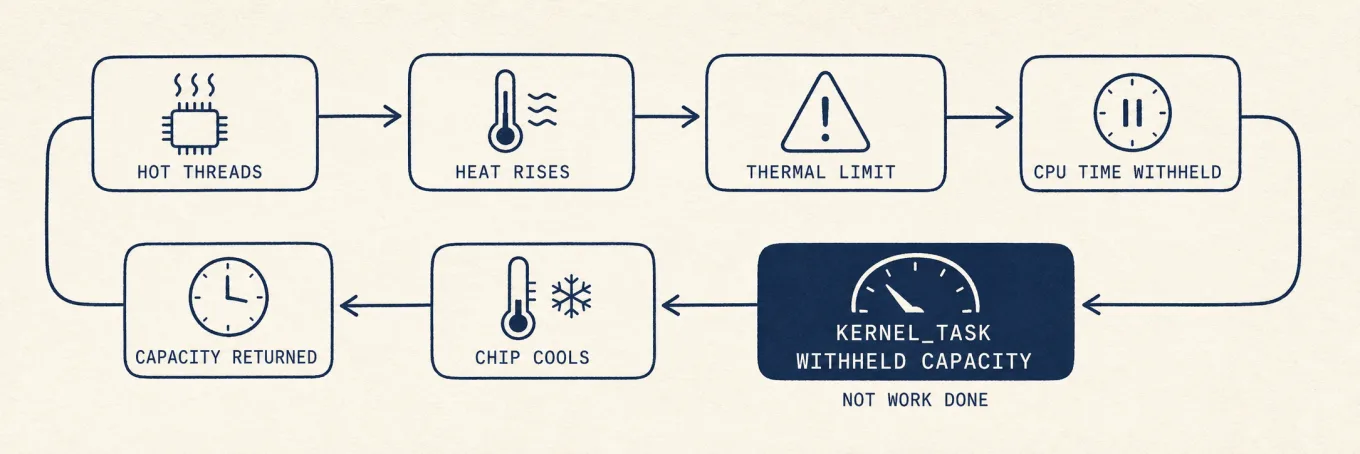
Wenn ein Mac heiß wird, kann macOS wärmeerzeugenden Prozessen weniger CPU-Ressourcen zur Verfügung stellen. Das kann als hohe Auslastung von kernel_task erscheinen. In diesem Fall ist der Wert eine Reaktion auf Wärme, etwa durch eine rechenintensive App, schlechte Luftzirkulation oder einen warmen Raum. Der Kernel erledigt aber auch andere Arbeit: Der Prozentsatz allein beweist keine thermische Ursache.
Sie können die thermische Erklärung prüfen, statt zu raten:
pmset -g therm
Dieser Befehl meldet den aufgezeichneten thermischen und Performance-Warnstatus, sofern verfügbar. Für eine begrenzte Stichprobe von thermischem Druck und Leistungsaufnahme verwenden Sie:
sudo powermetrics --samplers thermal,cpu_power -n 1
Keiner der beiden Befehle wandelt den kernel_task-Prozentsatz in eine Temperatur um. Vergleichen Sie den Zustand unter Last und nachdem der Mac abgekühlt ist.
Warum Sie ihn nicht beenden können und sollen
macOS lässt Sie kernel_task nicht wie eine App beenden: Es ist der Kernel. Suchen Sie nicht nach einer Möglichkeit, ihn zu deaktivieren. Wenn thermischer Schutz die Ursache ist, setzen Sie bei der Wärmequelle an.
Wie Sie sie wirklich senken
Prüfen Sie zunächst die thermische Ursache. Sortieren Sie die Aktivitätsanzeige nach CPU und suchen Sie die Arbeitslast, die dem Anstieg vorausging. Pausieren Sie diese Arbeitslast, trennen Sie unnötige Displays oder Peripheriegeräte, nutzen Sie den Mac auf einer harten Oberfläche und halten Sie die Lüftungsschlitze frei. Vergleichen Sie dieselben Messwerte nach dem Abkühlen. Tritt das Verhalten im Leerlauf auf, folgt es einem bestimmten Stromzubehör oder kehrt es unmittelbar nach einem sauberen Neustart zurück, testen Sie mit geprüften Apple-kompatiblen Netzteilen und Peripheriegeräten und führen Sie die Apple-Diagnose aus. Anhaltende Hitze im Leerlauf gehört in die Diagnose, nicht zu weiterem Prozess-Beenden. Weitere Schritte finden Sie unter warum der Lüfter eines MacBook laut läuft.
Unter der Haube: was „hohe CPU“ wirklich misst
Die Angabe in der Aktivitätsanzeige misst nicht direkt die zurückgehaltene Rechenleistung. Apple dokumentiert, dass kernel_task CPU-Ressourcen für wärmeerzeugende Prozesse begrenzen kann. Scheduling, Abrechnung, Treiber und andere Kernel-Arbeit laufen weiterhin; der Prozentsatz ist also ein Indiz, das Sie mit Arbeitslast und thermischem Zustand abgleichen, keine direkte Umrechnung in Grad oder Drosselungsprozent.
Nutzen Sie pmset -g therm für den aufgezeichneten Warnstatus und eine begrenzte powermetrics-Stichprobe für thermischen Druck. Sensorzugang und Bezeichnungen unterscheiden sich zwischen Intel- und Apple-Silicon-Macs, daher sind Trends unter kontrollierter Last zuverlässiger als ein universeller Schwellenwert.
Wo ein Monitor hilft
Aktivitätsanzeige, powermetrics oder die Status-Ansicht von Mole helfen, Prozesslast, Temperaturverlauf und Lüfterverhalten zeitlich zu vergleichen. Diese Korrelation ist nützlich; eine manuelle Lüfterregelung ersetzt nicht die Suche nach einer Wärmequelle im Leerlauf, blockierter Luftzirkulation oder defekter Hardware.
Eine wiederholbare Diagnose
Notieren Sie Arbeitslast, kernel_task-Trend und thermischen Zustand; pausieren Sie die Quelle und lassen Sie den Mac abkühlen; wiederholen Sie dann dieselbe Arbeitslast. Steigt und fällt der Wert mit Last und Temperatur, spricht das für eine thermische Reaktion. Tritt sie im Leerlauf oder mit einem bestimmten Zubehör auf, isolieren Sie die Hardware und führen Sie Diagnosen aus. Versuchen Sie niemals, den Kernel zu deaktivieren oder zu beenden.