Mac beschleunigen, indem man den Engpass findet
Eine nachhaltige Geschwindigkeitsverbesserung entsteht, wenn Sie einen gemessenen Engpass beseitigen. Diese Checkliste ordnet Maßnahmen nach Informationsgewinn und Wiederherstellungsrisiko, nicht danach, wie dramatisch sie sich anfühlen. Reproduzieren Sie dieselbe langsame Aufgabe vor und nach jeder Änderung, und hören Sie auf, sobald sowohl die relevante Kennzahl als auch die spürbare Verzögerung besser werden.
Die Verzögerung einem Signal zuordnen
| Was sich langsam anfühlt | Belege vor Änderungen | Nächster Abschnitt |
|---|---|---|
| Anmeldung dauert Minuten | Anmeldeobjekte, Hintergrundobjekte, höchste CPU- und Datenträgerprozesse | Anmeldestarts reduzieren |
| Apps hängen beim Wechsel | Speicherdruck, Swap-Trend, Datenträgeraktivität | Prozess beenden oder RAM-Bedarf prüfen |
| Build oder Export wird langsamer | Thermischer Zustand, Lüfter, CPU-Trend | Kühlung prüfen |
| Speichern oder Update schlägt fehl | Verfügbarer Speicher und temporärer Bedarf | Datenträger Luft geben |
| Eine Website oder ein Anruf stockt | Browser-Taskmanager und Live-Netzwerk | Browser oder Netzwerk prüfen |
Wählen Sie die passende Zeile. Alle Abschnitte auszuführen erzeugt Änderungen, deren Wirkung nicht messbar ist.
1. Belege erfassen, dann bei Bedarf neu starten
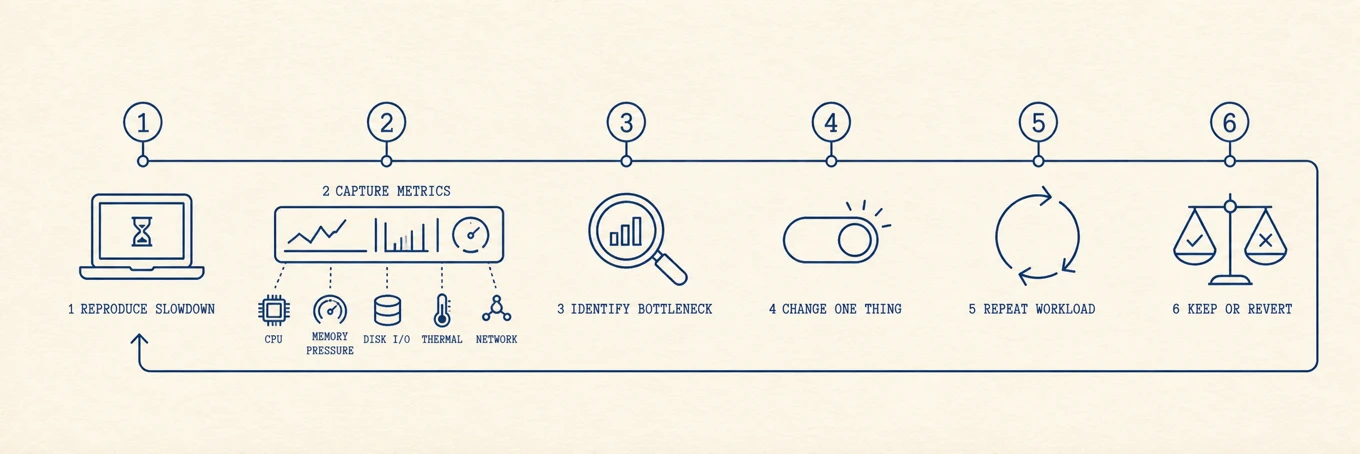
Solange der Mac langsam ist, öffnen Sie die Aktivitätsanzeige und notieren Sie den CPU-Prozess an der Spitze, den Speicherdruck, den Swap-Trend und die Festplattenaktivität. Apples Leitfaden zum Speicher erklärt, warum Speicherdruck und Swap nützlicher sind als die Menge an freiem RAM. Starten Sie anschließend neu, wenn ein Update das verlangt oder Sie einen hängengebliebenen Prozess vermuten. Ist dieselbe Arbeitslast danach sofort schnell und wird später wieder langsam, kann ein Prozess im Lauf der Zeit Ressourcen belegen. Das ist ein Hinweis, noch kein Nachweis eines Speicherlecks und keine dauerhafte Lösung. macOS braucht keine routinemäßigen Neustarts, um „RAM freizugeben“.
2. Dem Datenträger Luft geben
APFS nutzt freien Speicherplatz für Swap und temporäre Dateien. Ein fast voller Datenträger kann also viele Vorgänge gleichzeitig verlangsamen und Updates blockieren. Es gibt keinen universell sicheren Prozentsatz; große Builds, Media-Exporte, virtuelle Maschinen und OS-Updates brauchen unterschiedlich viel Reserve. Wenn der Platz knapp wird, finden Sie heraus, was die Festplatte füllt, und räumen Sie die sicheren Kategorien auf, beschrieben in So geben Sie Speicherplatz frei und So finden Sie große Dateien. Behandeln Sie den freien Speicher nur dann als Engpass, wenn er tatsächlich niedrig ist oder die scheiternde Aufgabe mehr temporären Platz braucht.
3. Was beim Anmelden startet, reduzieren
Alles, was beim Anmelden geöffnet wird, konkurriert direkt nach dem Start um die CPU, und ein Teil davon läuft den ganzen Tag weiter. Kürzen Sie die Liste in den Systemeinstellungen, sowohl die sichtbaren Apps als auch die Hintergrund-Helfer, wie in Startprogramme verwalten beschrieben. Deaktivieren Sie nur Einträge, die Sie nicht benötigen. Backup-, Sicherheits- und Synchronisierungsdienste sollten erhalten bleiben, wenn Sie darauf angewiesen sind.
4. Einen ausufernden Prozess beenden
Wenn der Mac gerade jetzt langsam ist, kann ein Prozess die CPU oder den Datenträger blockieren. Öffnen Sie die Aktivitätsanzeige, sortieren Sie den CPU-Tab nach Auslastung und schauen Sie auf die oberste Zeile. Eine hängengebliebene App oder ein Sync-Client, der erneut scannt, kann einen Kern belegen oder den Speicher voll auslasten. Bei unklarer Ursache erstellen Sie eine Stichprobe oder prüfen Sie geöffnete Dateien. Die Prozessanalysen der Aktivitätsanzeige liefern einen kurzen Bericht, ohne den Prozess zu beenden. Beenden Sie ihn erst, wenn klar ist, dass keine ungesicherte Arbeit verloren geht. Startet er kurz danach erneut, kann ein Anmeldeobjekt oder eine andere App ihn neu starten. Prüfen Sie die Quelle wie in Schritt 3.
5. macOS aktualisieren
Zwischenversionen können Leistungs- und Stabilitätskorrekturen mitbringen. Sichern Sie zuerst, lesen Sie bekannte Kompatibilitätshinweise für kritische Software und nutzen Sie dann Systemeinstellungen > Allgemein > Softwareupdate. Aktualisieren Sie auch die betroffene App. Ein Update ist ein Experiment mit Changelog und Rollback-Kosten, kein universeller Geschwindigkeitsknopf.
6. Den Browser bändigen
Ein Browser hat oft viele Prozesse, aber die Tab-Anzahl allein ist kein Beweis. Nutzen Sie den eigenen Task-Manager des Browsers, um den Tab oder die Erweiterung zu finden, die CPU oder Speicher verbraucht, und sperren, laden oder entfernen Sie genau diesen Eintrag. Den Browser-Cache zu leeren betrifft vor allem Datenträger- und Netzverhalten; es ist nicht die übliche Lösung bei Speicherdruck.
7. Die großen Caches leeren
Caches beschleunigen Apps, und viele begrenzen sich selbst, aber ein veralteter oder schlecht begrenzter Cache kann groß werden. Leeren Sie einen gemessenen, dokumentierten Cache, wenn knapper Speicherplatz oder ein beschädigter Index das Problem ist. Cache-Neuaufbau kann den nächsten Start verlangsamen und den Netzverbrauch erhöhen, deshalb sollte dieser Schritt auf Belegen basieren.
8. Kühl halten
Wenn ein Mac heiß wird, drosselt er den eigenen Chip zum Abkühlen, und schwere Arbeit fühlt sich träge an. Ein lauter Lüfter und ein warmes Gehäuse sind ein Anlass, die Temperaturen und den Lastverlauf zu prüfen, aber noch kein Beweis für eine Drosselung. Warum der MacBook-Lüfter laut läuft behandelt Luftstrom und was Sie prüfen sollten.
Wo eine integrierte Übersicht hilft
Die eingebauten Werkzeuge reichen aus, aber ihre Belege sind über Aktivitätsanzeige, Speicher, Anmeldeobjekte und app-spezifische Steuerelemente verstreut. Mole fasst vergleichbare Ansichten zu CPU, Speicherdruck, Datenträger, Start und Temperatur an einem Ort zusammen. Der Nutzen ist eine schnellere Zuordnung; die Bereinigung bleibt eine separate, geprüfte Entscheidung.
Die Änderung prüfen
Führen Sie die ursprüngliche langsame Aufgabe erneut aus und vergleichen Sie Dauer, CPU, Speicherdruck, Festplatten-E/A und thermischen Zustand. Hat sich nur das Gefühl geändert, untersuchen Sie weiter. Haben sich eine Kennzahl und die Aufgabe verbessert, dokumentieren Sie die Änderung und hören Sie auf. Stapeln Sie keine mehreren Eingriffe übereinander, sonst können Sie das Ergebnis weder erklären noch rückgängig machen.