Accelerare un Mac trovando il collo di bottiglia

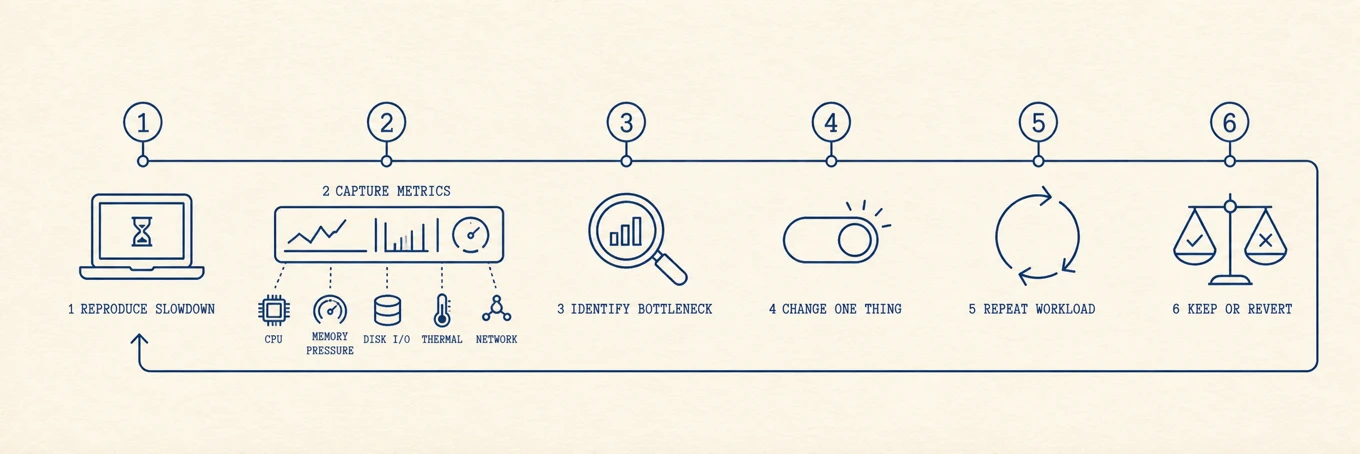
Un miglioramento di velocità duraturo nasce dall'eliminare un collo di bottiglia misurato. Questa checklist ordina le azioni in base alle informazioni ottenute e al rischio di recupero, non a quanto sembrano drammatiche. Riproduci lo stesso compito lento prima e dopo ogni modifica e fermati quando la metrica rilevante e il ritardo percepito migliorano entrambi.
Abbina il rallentamento a un segnale
| Cosa sembra lento | Prova da raccogliere prima | Sezione successiva |
|---|---|---|
| Il login richiede minuti | Elementi di login e background, processi principali CPU e disco | Ridurre ciò che parte al login |
| Le app si bloccano passando dall’una all’altra | Pressione memoria, andamento swap, attività disco | Terminare un processo o rivalutare la RAM |
| Build o esportazioni rallentano | Stato termico, ventole, andamento CPU | Controllare il raffreddamento |
| Salvataggio o aggiornamento fallisce | Spazio disponibile e bisogno temporaneo | Lasciare spazio al disco |
| Un sito o una chiamata si blocca | Gestore attività browser e rete in tempo reale | Esaminare browser o rete |
Scegli la riga che corrisponde al ritardo. Eseguire ogni sezione crea cambiamenti di cui non puoi misurare l’effetto.
1. Raccogli le prove, poi riavvia se serve
Mentre il Mac è lento, apri Monitoraggio Attività e annota il processo che usa più CPU, la pressione della memoria, l'andamento dello swap e l'attività del disco. La guida sulla memoria di Apple spiega perché pressione della memoria e swap sono più utili della quantità di RAM libera. Poi riavvia se un aggiornamento lo richiede o sospetti un processo bloccato. Se lo stesso carico di lavoro è veloce subito dopo ma rallenta di nuovo più tardi, un processo potrebbe accumulare risorse nel tempo. È un indizio, non la prova di una perdita di memoria né una soluzione duratura. macOS non ha bisogno di riavvii di routine per «liberare la RAM».
2. Lascia spazio al disco
APFS usa la capacità disponibile per lo swap e i file temporanei, quindi un disco quasi pieno può rallentare molte operazioni insieme e bloccare gli aggiornamenti. Non esiste una percentuale sicura universale; build di grandi dimensioni, export multimediali, macchine virtuali e aggiornamenti del sistema operativo richiedono margini diversi. Se la capacità è scarsa, scopri cosa riempie il disco e svuota le categorie sicure, come descritto in come liberare spazio e come trovare i file grandi. Tratta la capacità come collo di bottiglia solo quando è davvero bassa o il compito che fallisce ha bisogno di più spazio temporaneo.
3. Riduci ciò che si avvia al login
Tutto ciò che si apre al login compete per la CPU subito dopo l'avvio e parte di esso resta in esecuzione tutto il giorno. Controlla l'elenco in Impostazioni di Sistema, sia le app visibili sia gli helper in background, come descritto in gestire i programmi di avvio. Disattiva solo ciò che non ti serve, conservando i servizi di backup, sicurezza e sincronizzazione che usi.
4. Termina un processo fuori controllo
Se il Mac è lento adesso, un processo potrebbe saturare la CPU o il disco. Apri Monitoraggio Attività, ordina la scheda CPU per utilizzo e guarda la riga in cima. Un'app bloccata o un client di sincronizzazione che riscansiona può tenere occupato un core o saturare lo storage. Campionalo o ispeziona i file aperti quando la causa non è chiara. Il campionamento di un processo in Monitoraggio Attività produce un breve resoconto senza terminarlo. Chiudilo solo se puoi farlo senza perdere lavoro. Se riparte dopo pochi secondi, verifica quale elemento di login o altra app lo riavvia, come descritto nel passo 3.
5. Aggiorna macOS
Gli aggiornamenti minori possono correggere problemi di prestazioni e stabilità. Fai prima un backup, verifica la compatibilità dei programmi essenziali, poi apri Impostazioni di Sistema > Generali > Aggiornamento Software. Aggiorna anche l'app interessata. Leggi le note della versione: un aggiornamento può aiutare, ma non risolve ogni rallentamento e tornare indietro può richiedere tempo.
6. Domina il browser
Un browser ha spesso molti processi, ma il solo conteggio delle schede non è una prova. Usa il task manager del browser per trovare la scheda o l'estensione che consuma CPU o memoria, poi sospendi, ricarica o rimuovi proprio quell'elemento. Svuotare la cache del browser influisce soprattutto su disco e comportamento di rete; non è la correzione normale per la memory pressure.
7. Svuota le cache più grandi
Le cache accelerano le app e molte applicano limiti propri, ma una cache obsoleta o mal limitata può diventare grande. Svuota una cache misurata e documentata quando il problema è la capacità bassa o un indice corrotto. Ricostruire le cache può rendere più lento il lancio successivo e aumentare l'uso della rete, quindi questo passo deve seguire le prove.
8. Tienilo fresco
Quando un Mac si surriscalda, limita il proprio chip per raffreddarsi e il lavoro pesante sembra lento. Una ventola rumorosa e una scocca calda sono motivi per controllare le temperature, non una prova di limitazione termica. La guida perché la ventola del MacBook è rumorosa copre il flusso d'aria e cosa controllare.
Dove aiuta una vista integrata
Gli strumenti integrati bastano, ma le loro prove sono sparse tra Activity Monitor, Storage, Login Items e i controlli specifici delle app. Mole riunisce viste confrontabili di CPU, memory pressure, disco, avvio e termica. Il valore è un'attribuzione più rapida; la pulizia resta comunque una decisione separata e rivista.
Verifica la modifica
Esegui di nuovo il compito lento originale e confronta durata, CPU, memory pressure, I/O del disco e stato termico. Se è cambiata solo la sensazione, continua a indagare. Se una metrica e il compito sono entrambi migliorati, documenta la modifica e fermati. Evita di accumulare più interventi, perché perdi la capacità di spiegare o annullare il risultato.