ボトルネックを見つけて Mac を速くする
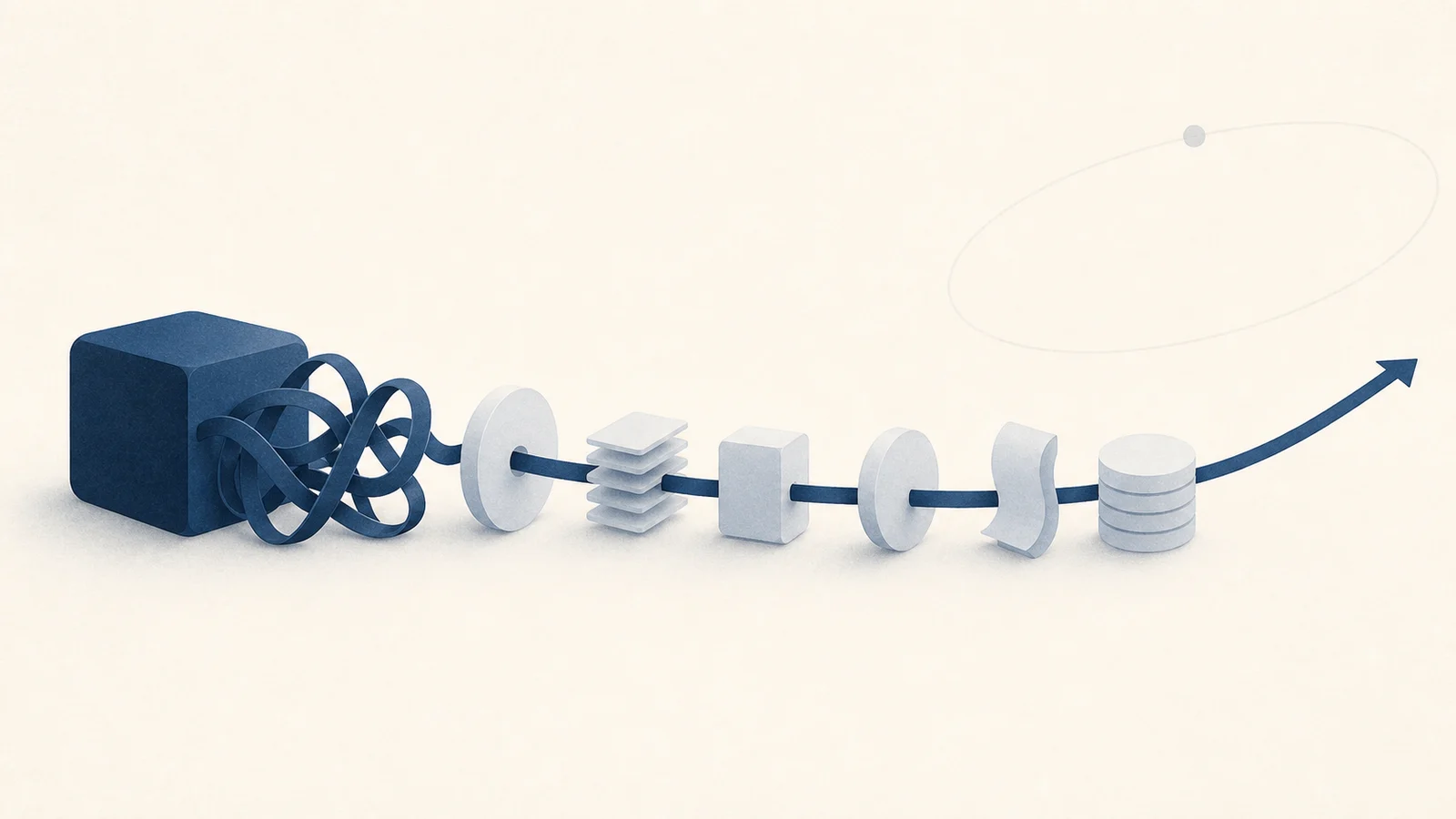
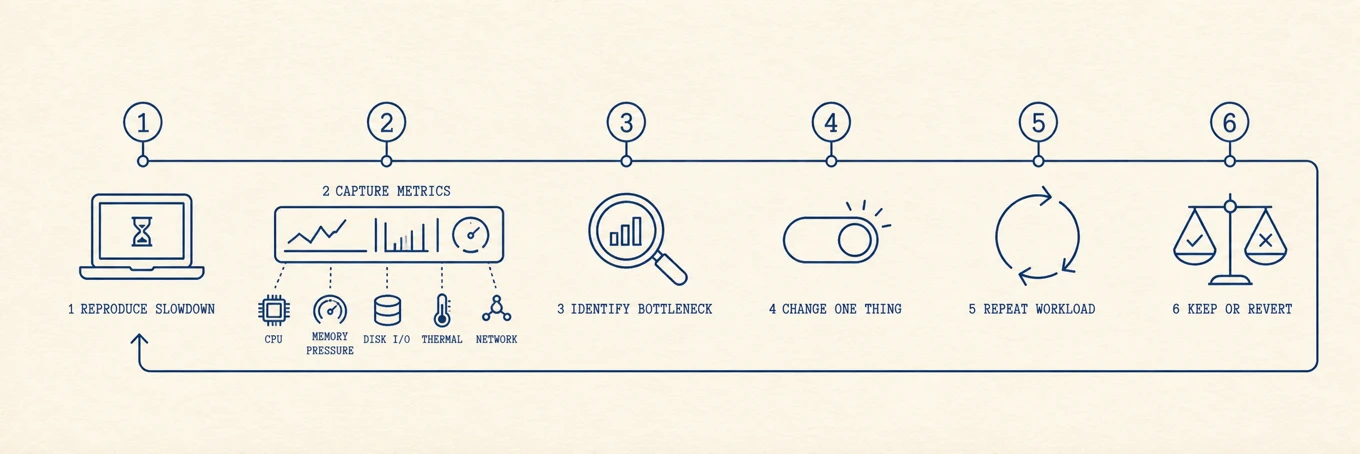
Mac の動作を改善するには、まず何が処理を遅くしているのかを調べます。設定を変える前後で同じ作業を実行し、関連する数値と実際の所要時間が改善したかを確かめてください。
遅さを信号に対応させる
| 遅く感じる場面 | 変更前に残す証拠 | 次に読む項目 |
|---|---|---|
| ログインに数分かかる | ログイン項目、バックグラウンド項目、CPU とディスク上位 | ログイン起動を減らす |
| アプリ切替で待たされる | メモリプレッシャー、スワップ推移、ディスク活動 | 暴走プロセスか RAM 要件を確認 |
| ビルドや書き出しが途中から遅い | サーマル状態、ファン、CPU 推移 | 冷却を確認 |
| 保存や更新が失敗する | 使用可能容量と処理の一時領域 | ディスクに余白を作る |
| 一つのサイトや通話が止まる | ブラウザのタスク管理と現在の通信量 | ブラウザかネットワークを調べる |
症状に合う行を選びます。全項目を実行すると、効果を測れない変更の山になります。
1. 証拠を残してから、必要なら再起動
Mac が遅いあいだにアクティビティモニタを開き、CPU 上位のプロセス、メモリプレッシャー、スワップの推移、ディスク活動を記録します。Apple の メモリのガイド では、空き RAM の量よりもメモリプレッシャーとスワップのほうが有用だと説明されています。 そのうえで、アップデートで必要な場合や、プロセスが応答しなくなった場合は再起動します。同じ作業が直後は速く、あとでまた遅くなるなら、長時間動くプロセスやメモリリークが関係している可能性があります。ただし、それだけでは原因を特定できません。macOS は「RAM をクリアする」ために定期的な再起動を必要としません。
2. ディスクに余白を残す
APFS はスワップや一時ファイルに空き容量を使うため、ほぼ満杯のドライブは多くの操作を同時に遅くし、アップデートを妨げることがあります。安全な空き割合に普遍的な数字はありません。大きなビルド、メディア書き出し、仮想マシン、OS アップデートはそれぞれ必要な余白が違います。容量が厳しいときは、何がディスクを埋めているかを特定し、安全なカテゴリから片付けます。手順は 空き容量の増やし方 と 大きなファイルの見つけ方 にあります。容量をボトルネックとみなすのは、実際に低いときか、失敗している作業が一時領域をもっと必要としているときに限ります。
3. ログイン時に起動するものを減らす
ログイン時に開くものは、起動直後の CPU を奪い合い、その一部は一日中動き続けます。システム設定で、見えるアプリとバックグラウンドヘルパーの両方を絞り込みます。手順は 起動項目の管理 にあります。バックアップやセキュリティ、同期に必要な項目まで無効にせず、不要と確認できたものを一つずつ見直します。
4. 暴走プロセスを終了する
Mac が今まさに遅いときは、プロセスが CPU やディスクを占有している可能性があります。アクティビティモニタを開き、CPU タブを使用率で並べ替え、最上位の行を見ます。固まったアプリや再スキャン中の同期クライアントが、コアを握ったままにしたりストレージを飽和させたりすることがあります。原因がはっきりしないときは、サンプリングするか開いているファイルを調べます。アクティビティモニタの プロセスをサンプリング は、プロセスを終了せずに短いレポートを残せます。安全だと分かるものなら終了します。数秒以内に再起動する場合は、元のアプリ、ログイン項目、バックグラウンドサービスを調べます。起動ジョブだけでなく、ほかのプロセスからの要求で再び動く場合もあります。
5. macOS をアップデートする
マイナーアップデートにはパフォーマンスや安定性の修正が含まれることがあります。まずバックアップを取り、重要なソフトの互換性情報を読み、システム設定 > 一般 > ソフトウェアアップデート を使います。問題が起きているアプリも更新します。互換性や旧版に戻す手間もあるため、あらゆる速度低下がアップデートで解決するわけではありません。
6. ブラウザを抑える
ブラウザは多くのプロセスを持ちますが、タブ数だけでは証拠になりません。ブラウザ自身のタスクマネージャで、CPU やメモリを消費しているタブや拡張機能を特定し、その項目だけを一時停止、再読み込み、または削除します。ブラウザキャッシュの削除は主にディスクとネットワークの挙動に効き、メモリプレッシャーの通常の修正ではありません。
7. 大きなキャッシュを片付ける
キャッシュはアプリを速くし、多くは自分で上限を設けていますが、古くなったり上限が甘いキャッシュは肥大化することがあります。容量不足や壊れたインデックスが問題のとき、計測済みで根拠のあるキャッシュを消します。キャッシュの再構築は次回起動を遅くし、ネットワーク利用を増やすことがあるため、この手順は証拠のあとに続けてください。
8. 熱を抑える
Mac が過熱すると、チップの動作速度を落として温度を抑えることがあります。ファンの音が大きく、本体も熱い場合は、温度や処理速度の変化を確認してください。 MacBook のファンがうるさい理由 では、空気の流れと確認ポイントを扱っています。
統合ビューが役立つところ
内蔵ツールで十分ですが、証拠はアクティビティモニタ、ストレージ、ログイン項目、アプリ固有の設定に散らばっています。Mole は、比較可能な CPU、メモリプレッシャー、ディスク、起動項目、温度のビューをまとめて置きます。価値は原因の特定が速くなることにあり、クリーンアップ自体は別途、レビューしたうえで判断してください。
変更を検証する
元の遅い作業をもう一度実行し、所要時間、CPU、メモリプレッシャー、ディスク I/O、熱状態を比較します。感覚だけが変わったなら、調査を続けます。ひとつの指標と作業の両方が改善したなら、変更を記録して止めてください。複数の調整を積み重ねると、結果の説明も巻き戻しもできなくなります。