Acelerar un Mac encontrando el cuello de botella
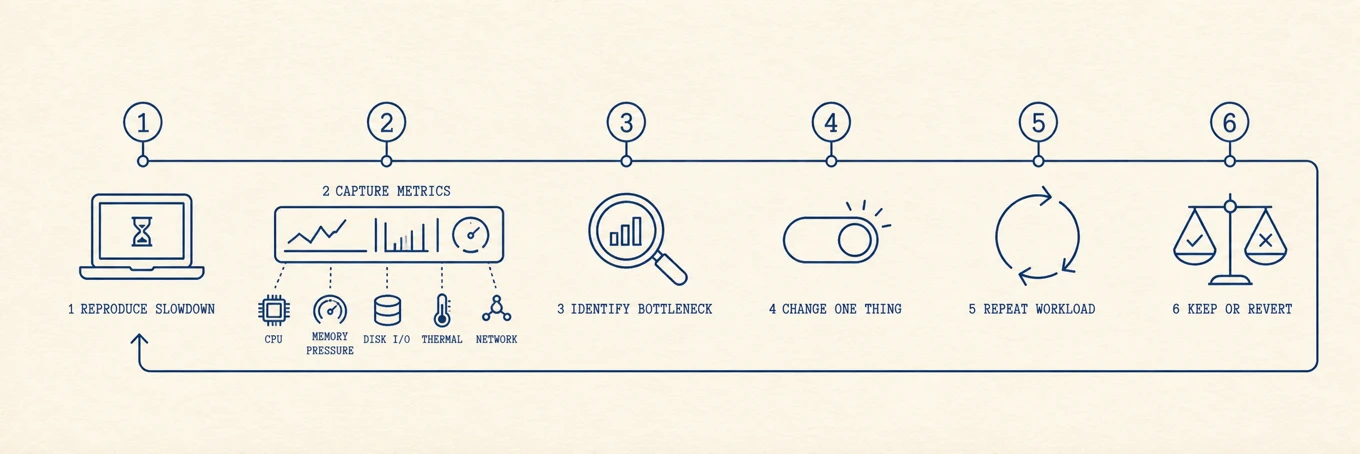
Una mejora de velocidad duradera viene de quitar un cuello de botella medido. Esta lista ordena las acciones por la información que aportan y el riesgo de recuperación, no por cuánto se sienten. Reproduce la misma tarea lenta antes y después de cada cambio, y detente cuando el indicador relevante y el retraso visible mejoren.
Relaciona la lentitud con una señal
| Qué se siente lento | Evidencia antes de cambiar | Siguiente sección |
|---|---|---|
| Iniciar sesión lleva minutos | Elementos de inicio y segundo plano, procesos principales de CPU y disco | Reducir lo que arranca al iniciar |
| Las apps se bloquean al cambiar | Presión de memoria, tendencia de swap, actividad de disco | Terminar un proceso o revisar la RAM |
| Compilar o exportar se vuelve lento | Estado térmico, ventiladores, tendencia de CPU | Mantenerlo fresco |
| Guardar o actualizar falla | Espacio disponible y necesidad temporal | Dar espacio al disco |
| Un sitio o llamada se atasca | Administrador del navegador y red en directo | Revisar navegador o red |
Elige la fila que coincide con el retraso. Ejecutar cada sección produce cambios cuyo efecto no podrás medir.
1. Captura evidencia y reinicia si conviene
Mientras el Mac está lento, abre Monitor de Actividad y anota el proceso con más CPU, la presión de memoria, la tendencia de swap y la actividad del disco. La guía de memoria de Apple explica por qué la presión de memoria y el swap son más útiles que la cantidad de RAM libre. Luego reinicia si una actualización lo exige o sospechas un proceso atascado. Si la misma carga de trabajo es rápida justo después pero se vuelve a ralentizar más tarde, es una pista de trabajo que se acumula o una posible fuga de memoria, no una prueba de la causa ni una solución permanente. macOS no necesita reinicios rutinarios para "liberar RAM".
2. Dale espacio al disco
APFS usa la capacidad disponible para swap y archivos temporales, así que un disco casi lleno puede ralentizar muchas operaciones a la vez y bloquear actualizaciones. No hay un porcentaje seguro universal; compilaciones grandes, exportaciones de medios, máquinas virtuales y actualizaciones del sistema necesitan distinto margen. Si la capacidad está justa, localiza qué está llenando el disco y limpia las categorías seguras, cubiertas en cómo liberar espacio y cómo encontrar archivos grandes. Trata la capacidad como el cuello de botella solo cuando realmente esté baja o la tarea que falla necesite más espacio temporal.
3. Reduce lo que se inicia al iniciar sesión
Todo lo que se abre al iniciar sesión compite por la CPU justo después del arranque y parte sigue en ejecución todo el día. Recorta la lista en System Settings, tanto las apps visibles como los helpers en segundo plano, como se describe en gestión de programas de inicio. Menos cosas al arrancar significa un inicio de sesión más rápido y más margen después.
4. Termina un proceso desbocado
Si el Mac está lento en este momento, un proceso puede estar saturando la CPU o el disco. Abre el Monitor de Actividad, ordena la pestaña CPU por uso y revisa las primeras filas. Una app atascada o un cliente de sincronización que vuelve a escanear puede retener un núcleo o saturar el almacenamiento. Toma una muestra o inspecciona los archivos abiertos cuando la causa no esté clara. El Muestrear proceso del Monitor de Actividad genera un informe breve sin terminar el proceso. Ciérralo si lo reconoces como seguro. Si se vuelve a abrir en segundos, comprueba si lo reinició un ítem de inicio, una regla del servicio u otra app. Para los ítems de inicio, sigue el paso 3.
5. Actualiza macOS
Las actualizaciones menores pueden traer correcciones de rendimiento y estabilidad. Haz una copia de seguridad primero, lee las notas de compatibilidad conocidas del software crítico y luego usa Ajustes del Sistema > General > Actualización de software. Actualiza también la app concreta involucrada. Una actualización es un experimento con changelog y coste de reversión, no un botón universal de velocidad.
6. Domina el navegador
Un navegador suele tener muchos procesos, pero el número de pestañas por sí solo no es prueba. Usa el administrador de tareas del propio navegador para encontrar la pestaña o extensión que consume CPU o memoria, y luego suspende, recarga o elimina ese elemento exacto. Limpiar la caché del navegador afecta sobre todo al disco y a la red; no es la corrección habitual de la presión de memoria.
7. Limpia las cachés grandes
Las cachés aceleran las apps y muchas imponen sus propios límites, pero una caché obsoleta o mal acotada puede volverse grande. Limpia una caché medida y documentada cuando el problema sea poca capacidad o un índice corrupto. Reconstruir cachés puede hacer el siguiente arranque más lento y aumentar el uso de red, así que este paso debe seguir a la evidencia.
8. Mantén el Mac fresco
Cuando un Mac se calienta, limita su propio chip para enfriarse y el trabajo pesado se siente lento. El ruido del ventilador y una carcasa caliente son motivos para comprobar el estado térmico, no pruebas de que el calor sea el cuello de botella. La guía de por qué el ventilador de un MacBook suena fuerte cubre el flujo de aire y qué revisar.
Dónde ayuda una vista integrada
Las herramientas integradas bastan, pero su evidencia está repartida entre Activity Monitor, Storage, Login Items y controles de cada app. Mole reúne vistas comparables de CPU, presión de memoria, disco, inicio y térmica. El valor es una atribución más rápida; la limpieza debe seguir siendo una decisión aparte y revisada.
Verifica el cambio
Vuelve a ejecutar la tarea lenta original y compara duración, CPU, presión de memoria, E/S de disco y estado térmico. Si solo cambió la sensación, sigue investigando. Si un indicador y la tarea mejoraron, documenta el cambio y detente. Evita apilar varios ajustes, porque pierdes la capacidad de explicar o revertir el resultado.