Deixe o Mac mais rápido encontrando o gargalo

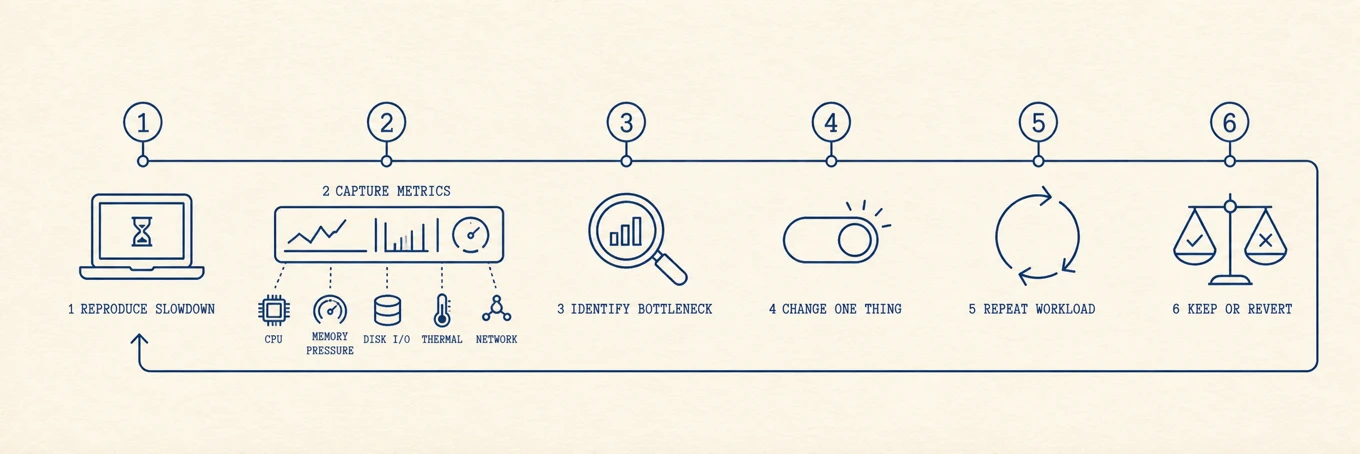
Uma melhora de velocidade que dura vem de remover um gargalo medido. Esta lista ordena as ações pela informação que elas trazem e pelo risco de recuperação, não pelo quanto parecem dramáticas. Reproduza a mesma tarefa lenta antes e depois de cada mudança, e pare quando a métrica relevante e a demora que você vê tiverem melhorado.
Ligue a demora a um sinal
| O que parece lento | Evidência para capturar antes de mudar qualquer coisa | Próxima seção provável |
|---|---|---|
| O início de sessão leva minutos | Itens de início, itens em segundo plano, processo no topo de CPU e de disco | Corte o que abre no início de sessão |
| Apps mostram a bolinha de espera ao alternar | Pressão de memória, tendência de swap, atividade de disco | Encerre um processo descontrolado ou revise a necessidade de RAM |
| Builds ou exportações começam rápidos e desaceleram | Estado térmico, comportamento da ventoinha, tendência de CPU | Mantenha frio |
| Salvar ou atualizar falha | Armazenamento disponível e a necessidade de espaço temporário da tarefa | Dê folga ao disco |
| Um site ou uma chamada trava | Gerenciador de tarefas do navegador e a vazão de rede ao vivo | Domine o navegador ou inspecione a rede |
Escolha a linha que combina com a demora. Rodar todas as seções transforma um diagnóstico num monte de mudanças cujo efeito não dá para medir.
1. Capture a evidência e reinicie se for útil
Enquanto o Mac estiver lento, abra o Monitor de Atividade e anote o processo no topo da CPU, a pressão de memória, a tendência de swap e a atividade de disco. O guia de memória da Apple explica por que a pressão de memória e o swap são mais úteis do que a quantidade de RAM livre. Depois reinicie se uma atualização exigir isso ou se você suspeitar de um processo travado. Se a mesma carga fica rápida logo em seguida mas desacelera de novo mais tarde, isso é uma pista de uma carga que depende do tempo ou de um possível vazamento, não uma prova da causa nem um conserto permanente. O macOS não precisa de reinícios de rotina para "limpar a RAM".
2. Dê folga ao disco
O APFS usa a capacidade disponível para swap e arquivos temporários, então um disco quase cheio pode deixar muitas operações lentas ao mesmo tempo e bloquear atualizações. Não existe uma porcentagem segura universal; builds grandes, exportações de mídia, máquinas virtuais e atualizações do sistema precisam de folgas diferentes. Se a capacidade estiver apertada, ache o que está enchendo o disco e limpe as categorias seguras, como em como liberar espaço e como achar arquivos grandes. Trate a capacidade como o gargalo só quando ela estiver de fato baixa ou quando a tarefa que falha precisar de mais espaço temporário.
3. Corte o que abre no início de sessão
Tudo o que abre no início de sessão disputa a CPU logo depois da partida, e parte disso continua rodando o dia inteiro. Enxugue a lista nos Ajustes do Sistema, tanto os apps visíveis quanto os auxiliares de fundo, como descrito em gerenciar programas de inicialização. Menos coisas iniciando significa um início de sessão mais rápido e mais folga depois.
4. Encerre um processo descontrolado
Se o Mac está lento agora, um processo pode estar prendendo a CPU ou o disco. Abra o Monitor de Atividade, ordene a aba CPU pelo uso e olhe a primeira linha. Um app travado ou um cliente de sincronização varrendo de novo pode ocupar um núcleo ou saturar o armazenamento. Faça uma amostra ou inspecione os arquivos abertos quando a causa não estiver clara. O Amostrar Processo do Monitor de Atividade captura um relatório curto sem encerrar o processo. Encerre-o se você o reconhecer como seguro. Se ele reabrir em segundos, veja se um item de início, uma política de serviço ou outro app o reiniciou; o passo 3 cobre o caso do item de início.
5. Atualize o macOS
Versões pontuais podem trazer correções de desempenho e de estabilidade. Faça backup primeiro, leia as notas de compatibilidade conhecidas do software crítico e então use Ajustes do Sistema › Geral > Atualização de Software. Atualize também o app específico envolvido. Uma atualização é um experimento com um registro de mudanças e um custo de volta atrás, não um botão universal de velocidade.
6. Domine o navegador
Um navegador costuma ter muitos processos, mas a contagem de abas sozinha não é prova. Use o gerenciador de tarefas do próprio navegador para achar a aba ou a extensão que consome CPU ou memória e então suspenda, recarregue ou remova exatamente esse item. Limpar o cache do navegador afeta sobretudo disco e rede; não é o conserto normal para pressão de memória.
7. Limpe os caches grandes
Caches deixam os apps mais rápidos e muitos impõem os próprios limites, mas um cache velho ou mal limitado pode ficar grande. Limpe um cache medido e documentado quando a capacidade baixa ou um índice corrompido for o problema. Reconstruir caches pode deixar a próxima abertura mais lenta e aumentar o uso de rede, então este passo deve vir depois da evidência.
8. Mantenha frio
Quando um Mac esquenta, ele limita o próprio chip para esfriar, e o trabalho pesado parece lerdo. Uma ventoinha alta e um gabinete quente são motivos para checar o estado térmico, não prova de que o calor é o gargalo. O guia de por que a ventoinha do MacBook fica alta cobre o fluxo de ar e o que conferir.
Onde uma visão integrada ajuda
As ferramentas embutidas bastam, mas a evidência delas está espalhada pelo Monitor de Atividade, pelo Armazenamento, pelos Itens de Início e pelos controles de cada app. O Mole junta visualizações comparáveis de CPU, pressão de memória, disco, inicialização e temperatura. O valor é atribuir mais rápido; a limpeza continua sendo uma decisão separada, e revisada.
Confira a mudança
Rode de novo a tarefa lenta original e compare duração, CPU, pressão de memória, E/S de disco e estado térmico. Se só a sensação mudou, continue investigando. Se uma métrica e a tarefa melhoraram, documente a mudança e pare. Evite empilhar vários ajustes, porque você perde a capacidade de explicar ou reverter o resultado.