Por que o kernel_task usa muita CPU
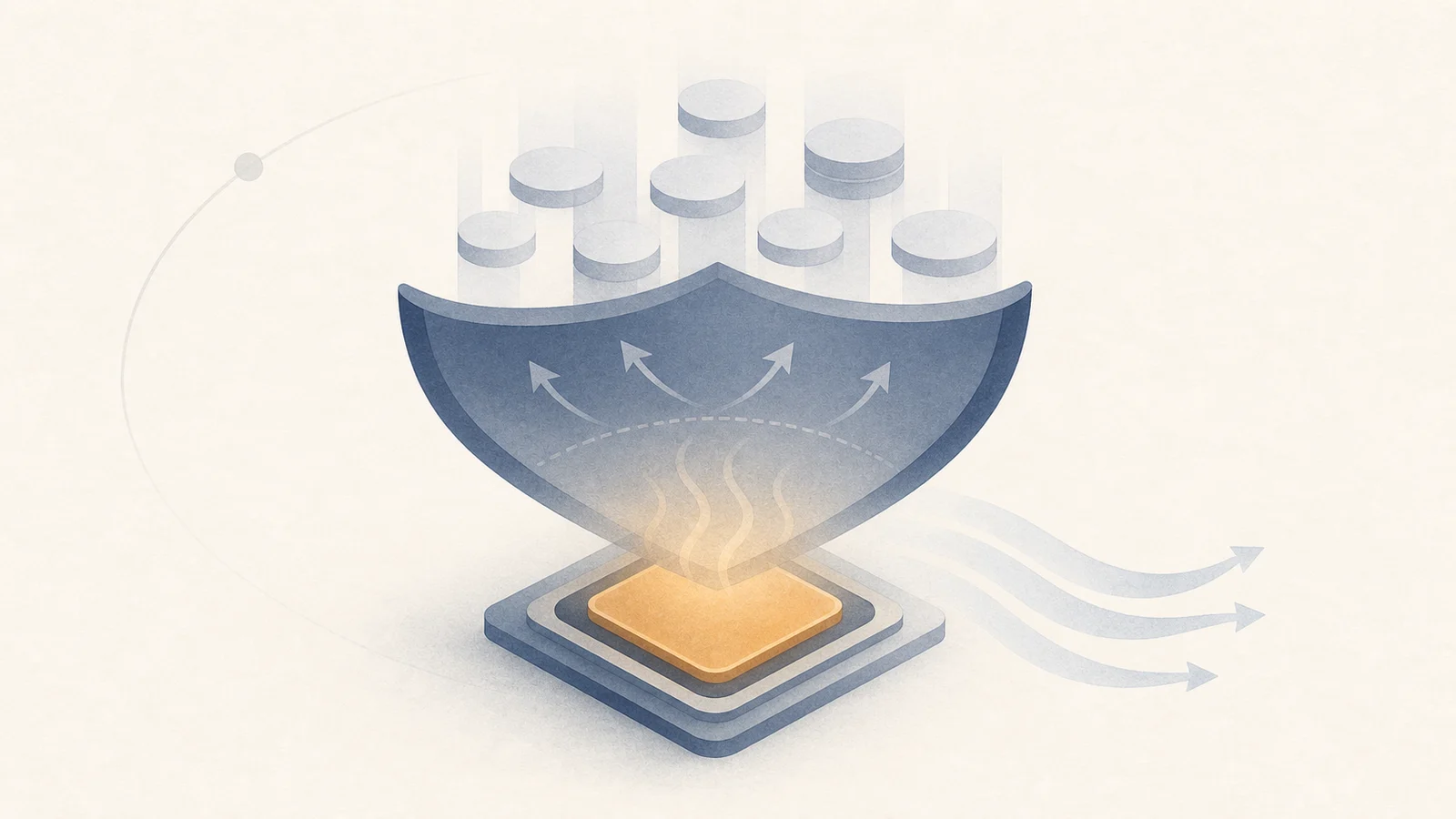
kernel_task é o kernel do macOS, então não dá para tratá-lo como um app comum. A Apple
documenta CPU aparente alta como uma das formas de o macOS
controlar a temperatura do processador: tornar os recursos de CPU menos disponíveis para outros processos
reduz o calor que eles podem gerar. Isso faz do kernel_task um sinal de resposta, não
automaticamente a fonte original do calor.
O que o kernel_task realmente é
kernel_task é o próprio kernel do macOS, o núcleo do sistema operacional. Ele
gerencia memória, hardware e agendamento, então está sempre em execução. A posição dele na
lista depende de como você ordena. O que assusta é quando o uso de
CPU sobe de repente para 50%, 100% ou mais e o Mac fica lento.
Por que ele pode subir em resposta ao calor
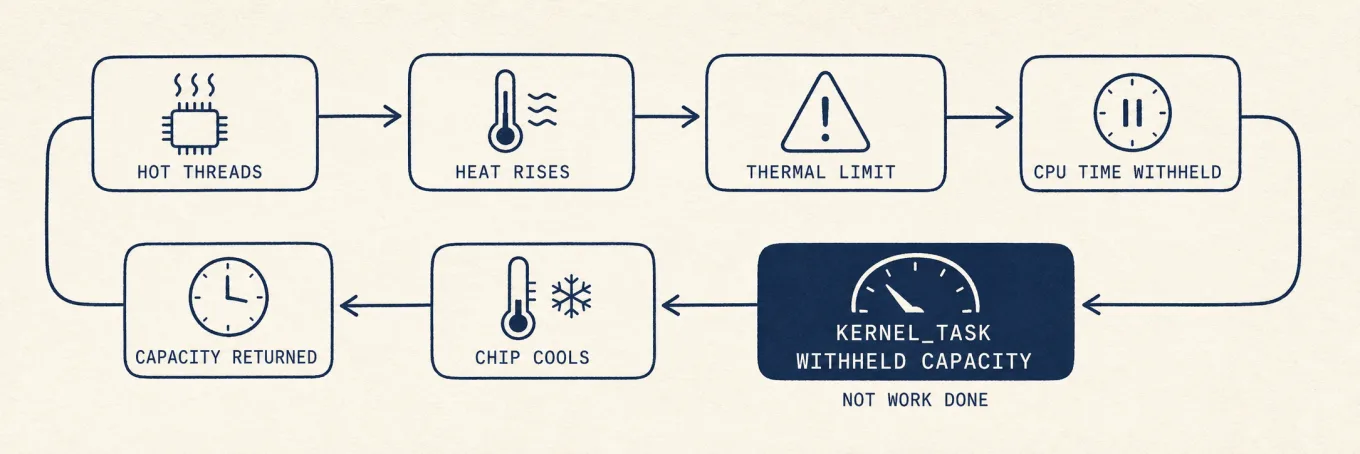
Quando um Mac esquenta, o macOS pode tornar os recursos de CPU menos disponíveis para os processos que geram calor.
CPU alta no kernel_task pode acompanhar essa resposta, então não precisa significar
que o kernel causou o calor. Um app pesado, pouca ventilação ou uma sala quente podem entrar na história.
Outro trabalho do kernel também contribui para a porcentagem; cruze com o estado
térmico antes de concluir que o calor explica a leitura.
Você pode confirmar a história térmica em vez de adivinhar:
pmset -g therm
Isso informa o estado registrado de aviso térmico e de desempenho, quando existe. Para uma amostra finita de pressão térmica e de consumo de energia, use:
sudo powermetrics --samplers thermal,cpu_power -n 1
Nenhum dos dois comandos transforma a porcentagem do kernel_task numa temperatura. Compare o
estado sob carga e depois que o Mac esfriar.
Por que você não pode, e não deve, encerrá-lo
O macOS não deixa você forçar o encerramento do kernel_task, e isso está certo: ele é o kernel. Tentar acabá-lo, ou procurar um jeito de "desativá-lo", é mirar no alvo errado. Ele está fazendo o trabalho dele. Acabar com a fonte de calor é o que de fato baixa o número.
Como baixá-lo de verdade
Trate como uma investigação térmica. Ordene o Monitor de Atividade por CPU e identifique a carga que veio antes da resposta. Pause essa carga, desconecte monitores ou periféricos desnecessários, use o Mac sobre uma superfície rígida e mantenha as saídas de ar desobstruídas. Compare as mesmas leituras depois de esfriar. Se o comportamento acontece em repouso, segue um acessório de energia ou volta logo depois de uma reinicialização limpa, teste com energia e periféricos compatíveis com a Apple em bom estado e rode o Diagnóstico da Apple. Comportamento térmico persistente em repouso merece assistência, não mais encerramento de processos. O resto do manual de calor está em por que a ventoinha do MacBook fica alta.
Por dentro: o que "CPU alta" realmente mede
O número do Monitor de Atividade não deve ser lido como um medidor de computação retida.
O comportamento documentado pela Apple é que o kernel_task pode tornar os recursos de CPU menos
disponíveis para processos que geram calor. Agendamento, contabilidade, drivers e outro
trabalho do kernel continuam existindo, então a porcentagem é uma evidência para cruzar com a carga e o
estado térmico, não uma conversão direta para graus ou para uma porcentagem de limitação.
Use pmset -g therm para o estado de aviso registrado e uma amostra limitada de powermetrics para a
pressão térmica. O acesso aos sensores e os rótulos diferem entre Macs Intel e Apple silicon,
então tendências sob uma carga controlada são mais confiáveis do que um limite universal.
Onde um monitor ajuda
O Monitor de Atividade, o powermetrics ou a visualização Status do Mole podem colocar carga de processo,
tendência térmica e comportamento da ventoinha numa mesma linha do tempo. Essa correlação é útil; forçar
as ventoinhas à mão não substitui achar uma fonte de calor em repouso, um fluxo de ar bloqueado ou
hardware falhando.
Um diagnóstico que dá para repetir
Anote a carga, a tendência do kernel_task e o estado térmico; pause a fonte e deixe
o Mac esfriar; depois repita a mesma carga. Se a resposta segue a carga e se recupera, a
proteção está funcionando. Se acontece em repouso ou com um acessório, isole o hardware
e rode o diagnóstico. Nunca tente desativar ou forçar o encerramento do kernel.