Pourquoi kernel_task utilise beaucoup de CPU
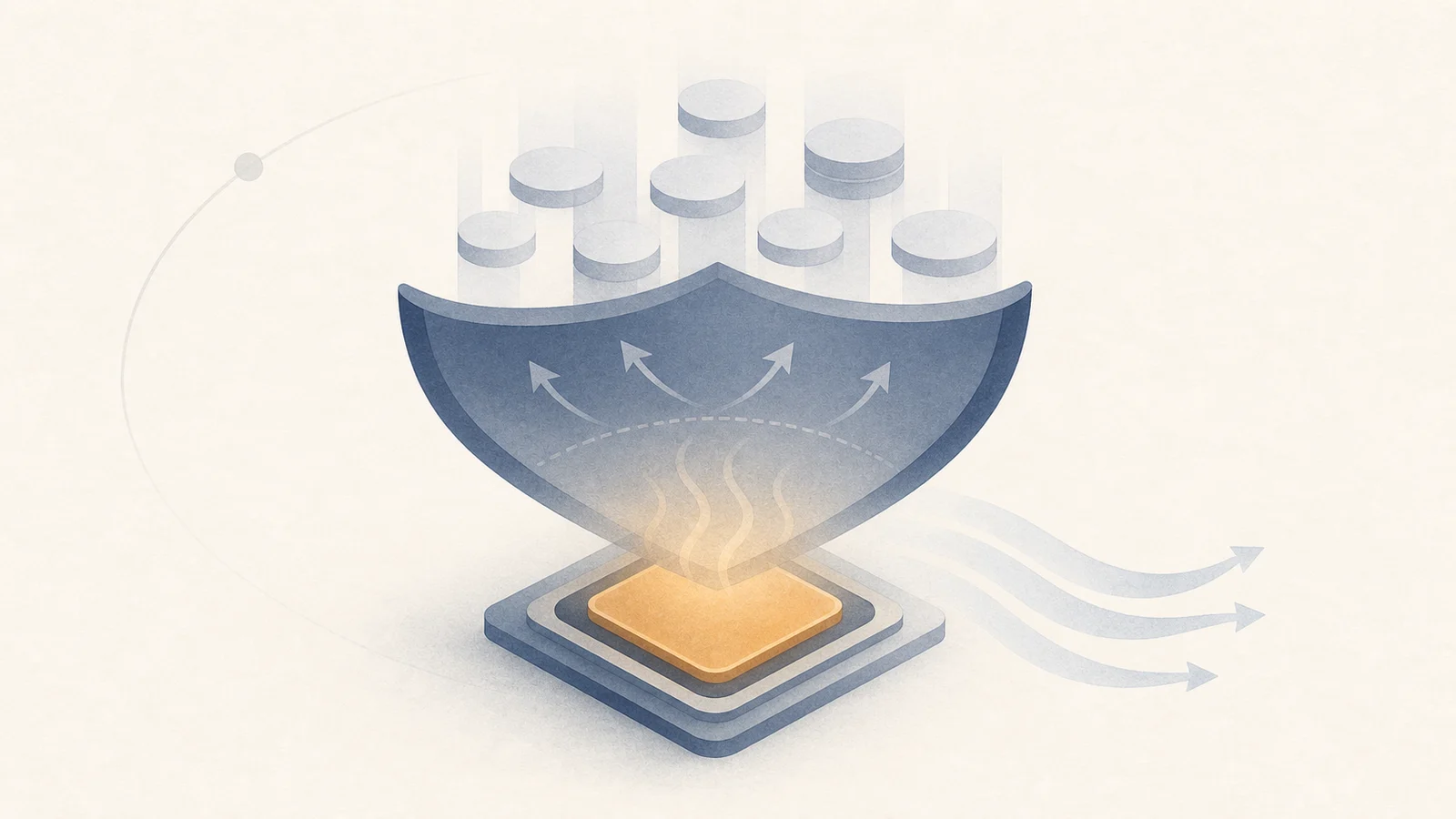
kernel_task est le noyau macOS : on ne peut pas le traiter comme une application
ordinaire. Apple documente l’utilisation apparente élevée du processeur
comme l’un des moyens par lesquels macOS gère la température du processeur : en rendant
les ressources CPU moins disponibles pour les autres processus, on limite la chaleur
qu’ils peuvent produire. kernel_task est donc un signal de réponse, pas
automatiquement la source de chaleur d’origine.
Ce qu’est réellement kernel_task
kernel_task est le noyau macOS lui-même, le cœur du système d’exploitation. Il
gère la mémoire, le matériel et l’ordonnancement, il tourne donc en permanence.
Sa présence dans la liste des processus est normale. Ce qui
inquiète, c’est lorsque sa consommation CPU grimpe soudain à 50 %, 100 % ou plus et
que le Mac devient lent.
Quand la chaleur provoque le pic
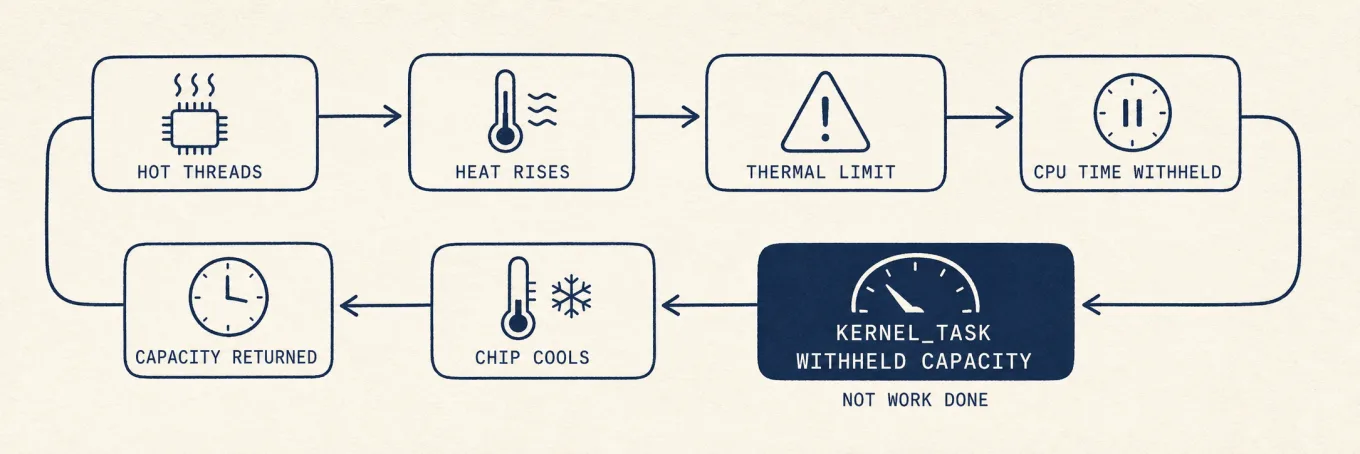
Lorsque le Mac chauffe, macOS peut réduire les ressources CPU disponibles pour les
processus qui produisent cette chaleur. Cela peut apparaître comme une forte activité de
kernel_task. Dans ce cas, il réagit à une source de chaleur : app exigeante,
aération insuffisante ou pièce chaude. Mais le noyau effectue aussi d'autres tâches :
le pourcentage ne suffit pas à établir une cause thermique.
Vous pouvez confirmer le scénario thermique plutôt que de deviner :
pmset -g therm
Cette commande indique l’état enregistré des avertissements thermiques et de performances lorsqu’il est disponible. Pour un échantillon ponctuel de la pression thermique et de la consommation électrique, utilisez :
sudo powermetrics --samplers thermal,cpu_power -n 1
Aucune de ces commandes ne transforme le pourcentage de kernel_task en température.
Comparez l’état sous charge et une fois le Mac refroidi.
Pourquoi vous ne pouvez pas, et ne devez pas, le quitter de force
macOS ne vous laisse pas forcer la fermeture de kernel_task, et c’est normal : c’est le noyau. Chercher à l’arrêter, ou à le « désactiver », vise la mauvaise cible. Il fait son travail. Si la protection thermique est en cause, cherchez la source de chaleur.
Comment le faire redescendre réellement
Traitez le cas comme une enquête thermique. Triez le Moniteur d’activité par CPU et identifiez la charge qui a précédé la réponse. Mettez cette charge en pause, débranchez les écrans ou périphériques inutiles, posez le Mac sur une surface dure et gardez les évents dégagés. Comparez les mêmes mesures après refroidissement. Si le phénomène survient au repos, suit un accessoire d’alimentation, ou revient immédiatement après un redémarrage propre, testez avec une alimentation et des périphériques Apple compatibles connus pour être en bon état, puis lancez le Diagnostic Apple. Un comportement thermique persistant au repos mérite un passage en service plutôt que de continuer à tuer des processus. Le guide plus large sur la chaleur se trouve dans pourquoi le ventilateur d’un MacBook tourne fort.
Sous le capot : ce que mesure vraiment une « CPU élevée »
Le chiffre du Moniteur d’activité ne doit pas être lu comme un compteur de puissance
retenue. Le comportement documenté par Apple est que kernel_task peut rendre les
ressources CPU moins disponibles pour les processus qui génèrent de la chaleur.
L’ordonnancement, la comptabilisation, les pilotes et d’autres tâches du noyau
existent toujours : le pourcentage est une preuve à corréler avec la charge et l’état
thermique, pas une conversion directe en degrés ou en pourcentage de limitation.
Utilisez pmset -g therm pour l’état d’avertissement enregistré et un échantillon
limité de powermetrics pour la pression thermique. L’accès aux capteurs et leurs
libellés varient entre les Mac Intel et Apple silicon : les tendances sous une charge
contrôlée sont plus fiables qu’un seuil universel unique.
Où un moniteur aide
Le Moniteur d’activité, powermetrics ou la vue État de Mole peuvent placer
la charge des processus, la tendance thermique et le comportement du ventilateur sur
une même timeline. Cette corrélation est utile ; forcer manuellement les ventilateurs
ne remplace pas la recherche d’une source de chaleur au repos, d’un flux d’air bloqué
ou d’un matériel défaillant.
Un diagnostic reproductible
Notez la charge, la tendance de kernel_task et l’état thermique ; mettez la source
en pause et laissez le Mac refroidir ; puis rejouez la même charge. Si la réponse suit
la charge et la température, cela soutient l’hypothèse thermique. Si elle survient au repos ou avec
un accessoire donné, isolez le matériel et lancez les diagnostics. N’essayez jamais de
désactiver ni de forcer la fermeture du noyau.